Im ersten Video gibt es leider noch leichte Synchronisationsprobleme zwischen Audio und Video, jedoch ist der Stoff trotzdem noch verständlich. Hierbei zeige ich euch die grundlegendsten Techniken, die ihr für eure tägliche Arbeit mit Premiere Pro benötigt. Ihr lernt, was Premiere Pro unter Sequenzen versteht und ihr richtige Vorgaben für diese konfiguriert, wie man sein Rohmaterial grundsätzlich in der Timeline strukturiert, wie man Treiberprobleme bekämpft und wie ihr euer erstes kleines Video in das passende Format ausgebt.
Im zweiten Tutorial geht es schon etwas spezifischer um das Arbeiten mit Materialien und Videoüberblendungen.
Im dritten Tutorial arbeiten wir das erste mal eine komplexe Szene auf, indem wir Effekte mit Hilfe von After Effects zusammenfassen.
Im dritten Tutorial zeige ich euch fix, wie ihr einzelne Clips in eurer Timeline beschleunigt (Zeitraffer) oder verlangsamt (Bullet Time) abspielen lassen könnt.
Und in Nummer fünf befassen wir uns mit dem Zensieren, Verpixeln und Zuschneiden von Videomaterial.
Wenn dir dieser Post gefallen hat, teile ihn doch auf Social Media, abonniere und verfolge mich per E-Mail, RSS-Feed, Social Media oder registriere dich auf meiner Seite. Wenn du registriert bist, like den Post bitte, wenn er dir gefallen hat!]]>
Für solche Zwecke gibt es Video Grains (Körnungseffekte), die sich herunterladen und in Ihr Video platzieren lassen. In diesem Post zeige ich Ihnen einige Quellen hierfür.
Holy Grain
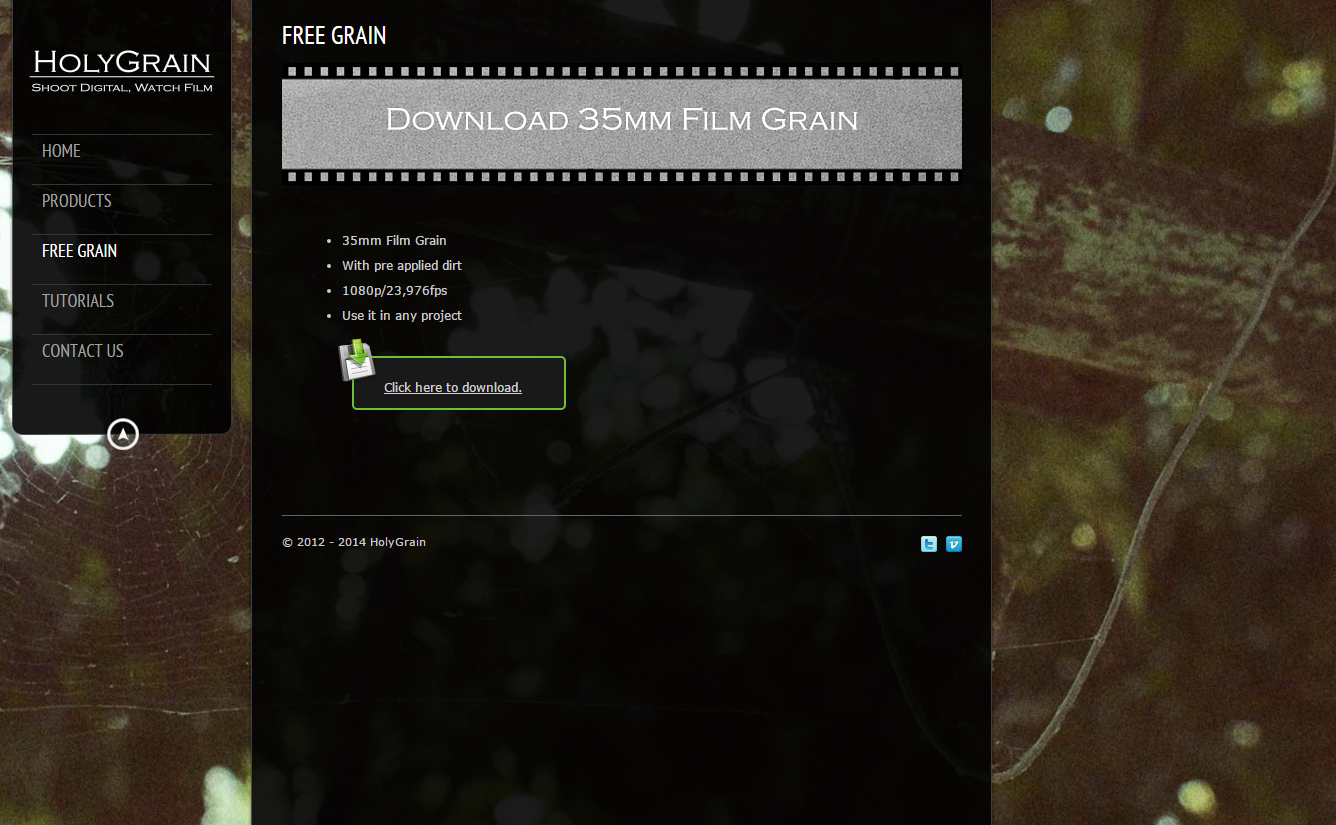
Auf Holy Grain wird eine .zip-Datei mit vielen verschiedenen Materialien im format 1080 23,976 fps angeboten.
Vegasaur
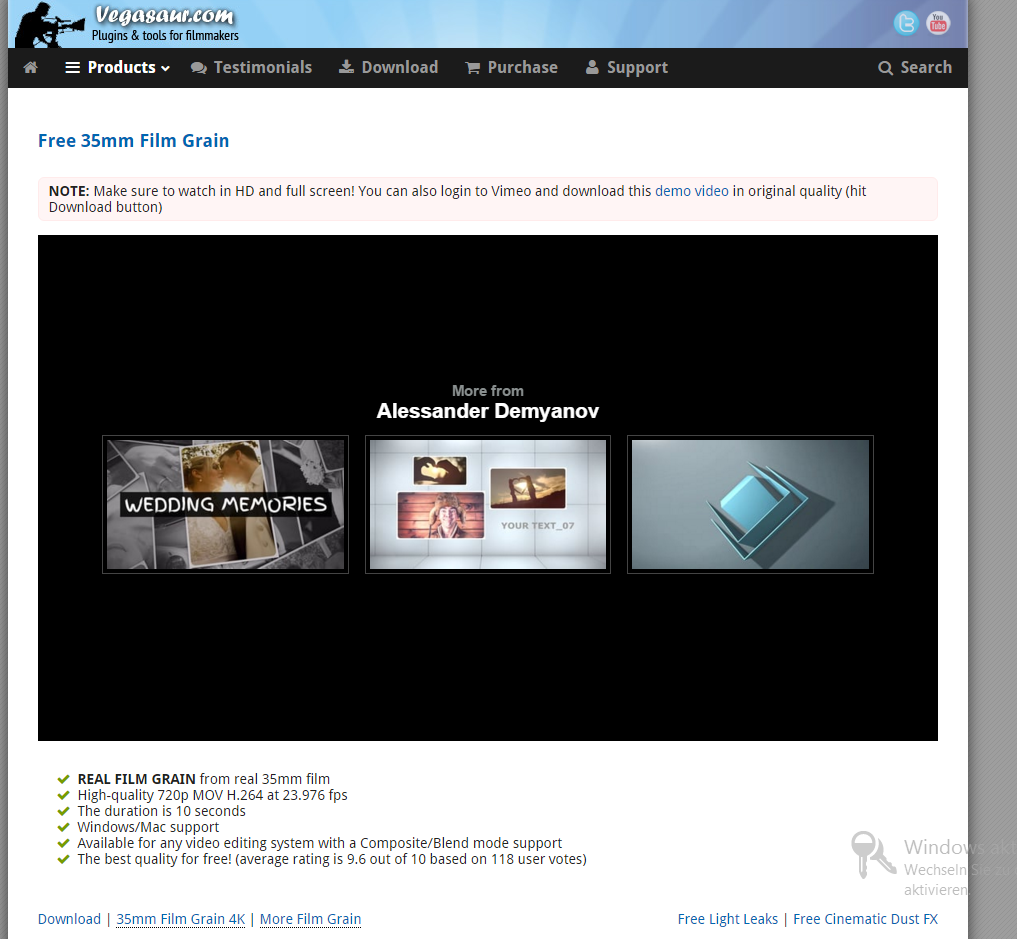
Eigentlich eine Website, die Materialien für Sony Vegas Pro sammelt, kann man das hier angebotene film grain natürlich auch in Premiere Pro nutzen.
Grainzilla
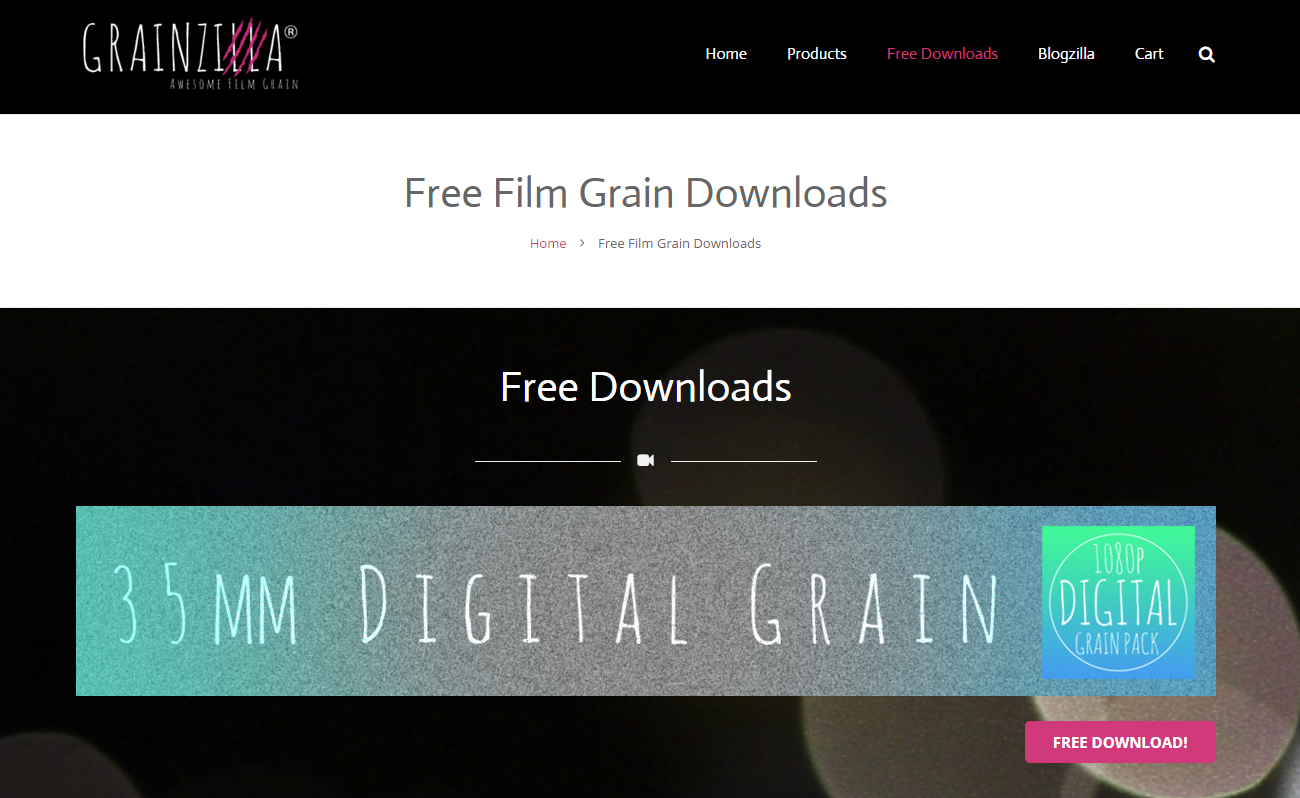
Grainzilla ist wohl die größte auf Grains spezialisierte Seite, die man online finden kann. Von daher ist dies die görßte Quelle, die ich in diesem post vorstelle.
Vimeo – 7DBlue
Auch Vimeo kann eine gute Quelle für Film Grain sein. Und so ist es auch im Beispiel vom Channel des Users 7dblue. Das Material kann mit verschiedenen Tools von Vimeo aus auch heut enoch heruntergeladen werden.
VisionCOLOR
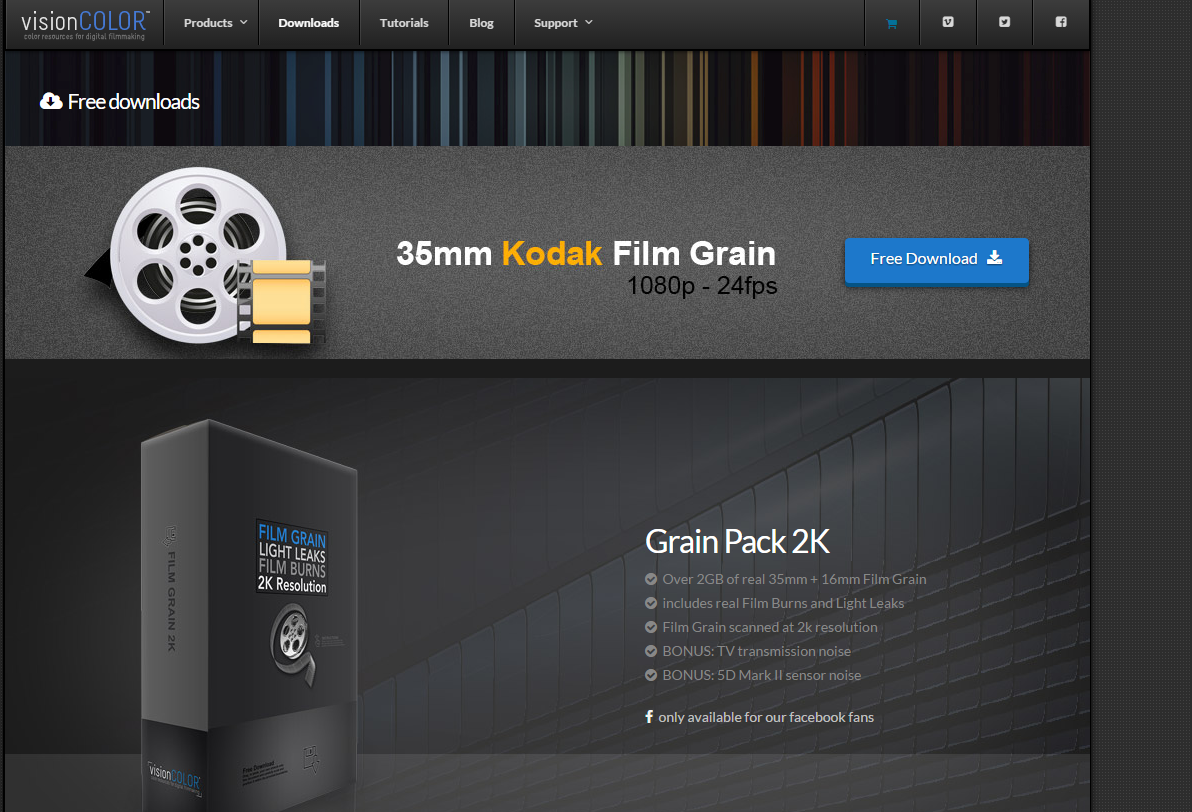
In dem kostenlosen Paket von VisionColor werden 2 Gigabyte an Rohmaterial zur Verfügung gestellt. Der Download lohnt sich.
Tumblr – Natums
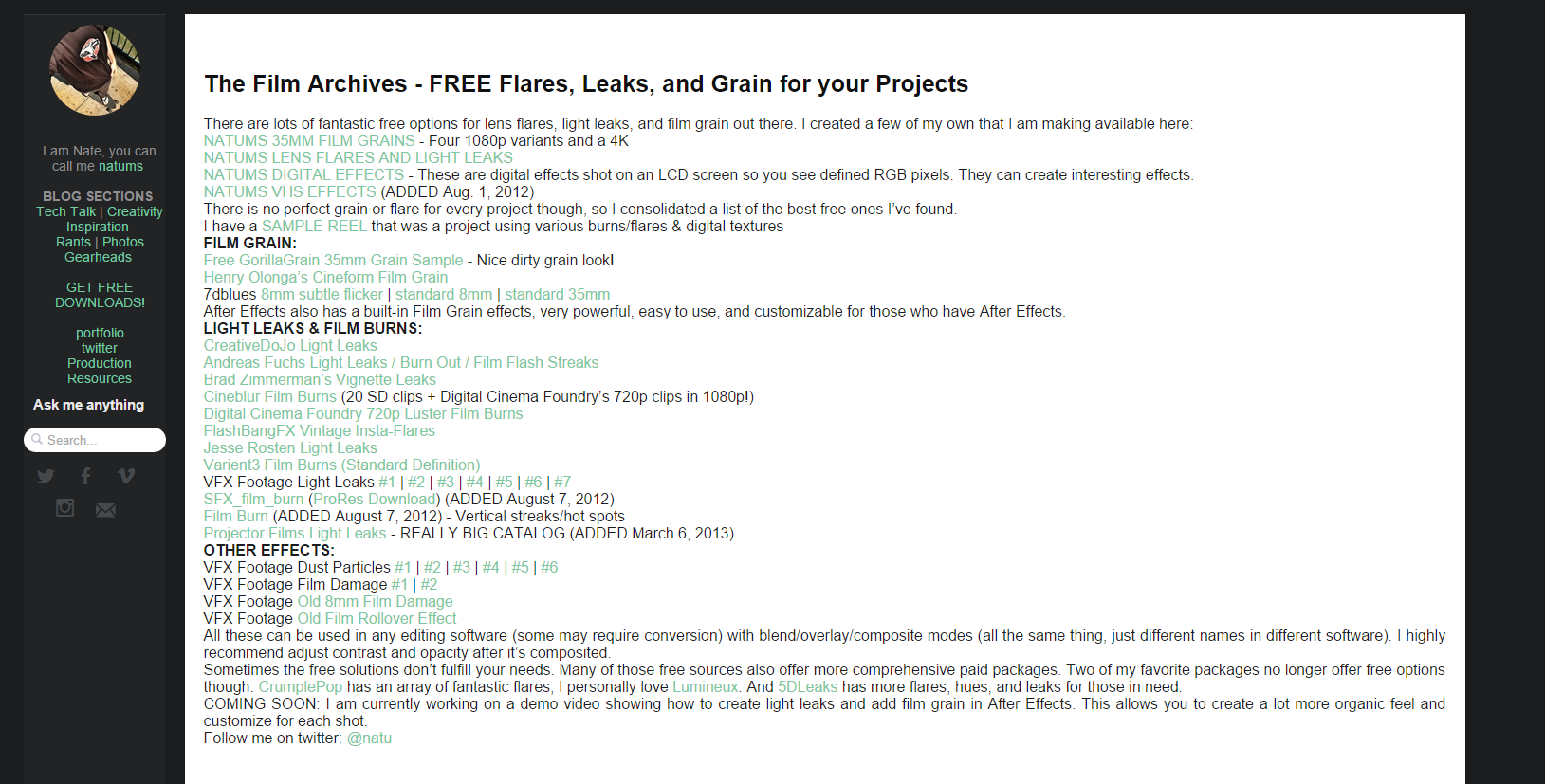
Der User Natums hat auf seinem Tumblr-Post Links zu Grains und „VHS EFFECTS“ gepostet, die genau dem Zweck dienen, die wir in unserem Post erreichen wollen.
Vimeo – VFX Footage

Bei vielen bekannt ist der Channel VFX Footage, der wirklich eine wahre Schatzkammer in Sachen Videoeffekte ist. Neben anderen Effekten wie diversen Light Leaks oder Raucheffekten gibt es hier eben auch Grain zum Download.
Wenn dir dieser Post gefallen hat, teile ihn doch auf Social Media, abonniere und verfolge mich per E-Mail, RSS-Feed, Social Media oder registriere dich auf meiner Seite. Wenn du registriert bist, like den Post bitte, wenn er dir gefallen hat!]]>Dazu muss allerdigns gesagt werden, dass Plugins häufig einen stolzen Preis haben. Die meisten bewegen sich in Preisen zwischen 200 und 300 US-Dollar.
Bevor Sie nach einem Plugin suchen, sollten Sie erst versuchen, die Möglichkeiten von Premiere Pro und After Effects auszunutzen. Erst wenn Sie selbst mit After Effects kein zufriedenstellendes Ergebnis in akzeptabler Zeit zusammenbekommen, muss ein Plguin ran.
Dieser Post sammelt einige der besten und berühmtesten Plugins.
FxFactory
FxFactoryist eine Sammlung verschiedener Effekte. Sie kommt einmal in einer kostenlosen Basis-Version und einmal in einer Pro-Version, die für 399 US$ zu haben ist. Den Installer der Basis-Version gibt es hier. Leider gibt es die Effektbibliothek nur für Mac-User. Windows-Benutzer schauen hier ins Leere.
FilmConvert
dieses Plugin hat nur einen Zweck: das Ausgangsmaterial so zu bearbeiten, dass es „filmischer“ aussieht. Es werden typische Farbkorrekturen angewandt die dafür sorgen, dass ein aufgenommener Clip profesioneller aussieht, wie im Kino eben. Sie wählen einfach die Quellkamera, mit der Sie das Material aufgenommen haben, und ein Korrekturprofil. Danach können Sie noch zusätzlich auswählen, nach welcher Art von Filmkamera das Material aussehen soll. Je nachdem werden dann im Anschluss noch Körnungen oder andere Unreinheiten hinzugefügt, um das Material mehr nach der Zielkamera aussehen zu lassen. Das plugin ist für Windows und Mac erhältlich, die lizenz kostet 199 US$.
Magic Bullet Looks
Magic Bullet Looks liefert über 200 Profile, mit denen Szene in ein bestimmtes Licht getaucht werden können, z. B. kühles blau, romantisch warmes Abendrot usw. Das plugin sit sowohl für Mac OS als auch für Windows erhältlich. Eine kostenlose version gibt es nicht (nur eine Trial), die Vollversion kostet 399 US$.
Colorista 2
Colorista geht einen etwas anderen Weg als Magic Bullet Looks und befasst sich mit der Thematik des Color Gradings. Auch hier ist das Plugin sowohl für Mac OS als auch für windows erhältlich. Die Lizenz kostet 199 US$.
Denoiser II
Der Denoiser entfernt Störungen im Bild, die vor allem beim Rendern von 3D-Modellen häufig entstehen. Das Plugin ist für Windows und Mac OS erhältlich, eine Lizenz kostet 99 US $.
Rowbyte Data Glitch
Das Plugin ist dafür ausgelegt, dass Sie Ihre Videos digital kaputt machen können. mit dem plugin ist es sehr einfach zu erreichen, dass das Video wie von einer beschädigten Videokassette oder Filmrolle abgespielt aussieht. eine Lizenz kostet 79,99 €.
Separate RGB
dieses Plugin hat sich zur Ausgabe gemacht, aus vorhandenem Videomaterial invidivuell die drei Farbkanäle zu extrahieren und somit als extra Rohmaterial zur Verfügung zu stellen. Somit können Sie beispielsweise Ihr Video komplett mit dem Grünkanal weiterbearbeiten, während die anderen Farbkanäle entfernt werden. Eine Lizenz kostet 40 US$.
Mercalli Pro
Dieses Plugin erledigt einen guten job damit, verwackelte Bilder wieder ins rechte Lot zu bringen. Wenn Sie mit vier Gin Tonic im Kessel ein Urlaubsvideo geschossen haben, von dem man seekrank werden kann, dann ist dieses Plugin vielleicht die Rettung für Sie. Das Plugin gibt es für Windows und mac OS X, eine Lizenz kostet 299 US$.
Knoll Light Factory 3
Das Plugin wird genutzt, um Relexionen und Lichteffekte in ein Video einzufügen. Ansonsten helfen sich Videobearbeiter immer damit aus, dass sie solche Effekte in der Regel herunterladen. mit dem Plugin hingegen können Sie jetzt selbst welche erzeugen. Das plugin ist für Windows und Mac OS zu haben, eine Lizenz kostet 199 US$.
Pluraleyes 3
Pluraleyes 3 schreibt sich auf die Fahne, nicht synchron aufgenommene Video- und Audiospuren, z. B. wenn diese separat aufgenommen wurden, automatisch zu synchronisieren. Das funktioniert häufig auch überraschend gut. In Fällen in denen dies nicht funktioniert, bietet das Plugin halbautomatische Tools zur Auflösung des Problems an. Das Plugin gibt es für Windows und Mac OS X, eine Lizenz kostet 199 US$.
Wenn dir dieser Post gefallen hat, teile ihn doch auf Social Media, abonniere und verfolge mich per E-Mail, RSS-Feed, Social Media oder registriere dich auf meiner Seite. Wenn du registriert bist, like den Post bitte, wenn er dir gefallen hat!]]>
Für diese Fälle gibt es Addons und Plugins. Dazu haben sich diverse Download- und Kauf-Portale etabliert, die ich im Folgenden vorstellen werde.
Adobe Addons Marketplace
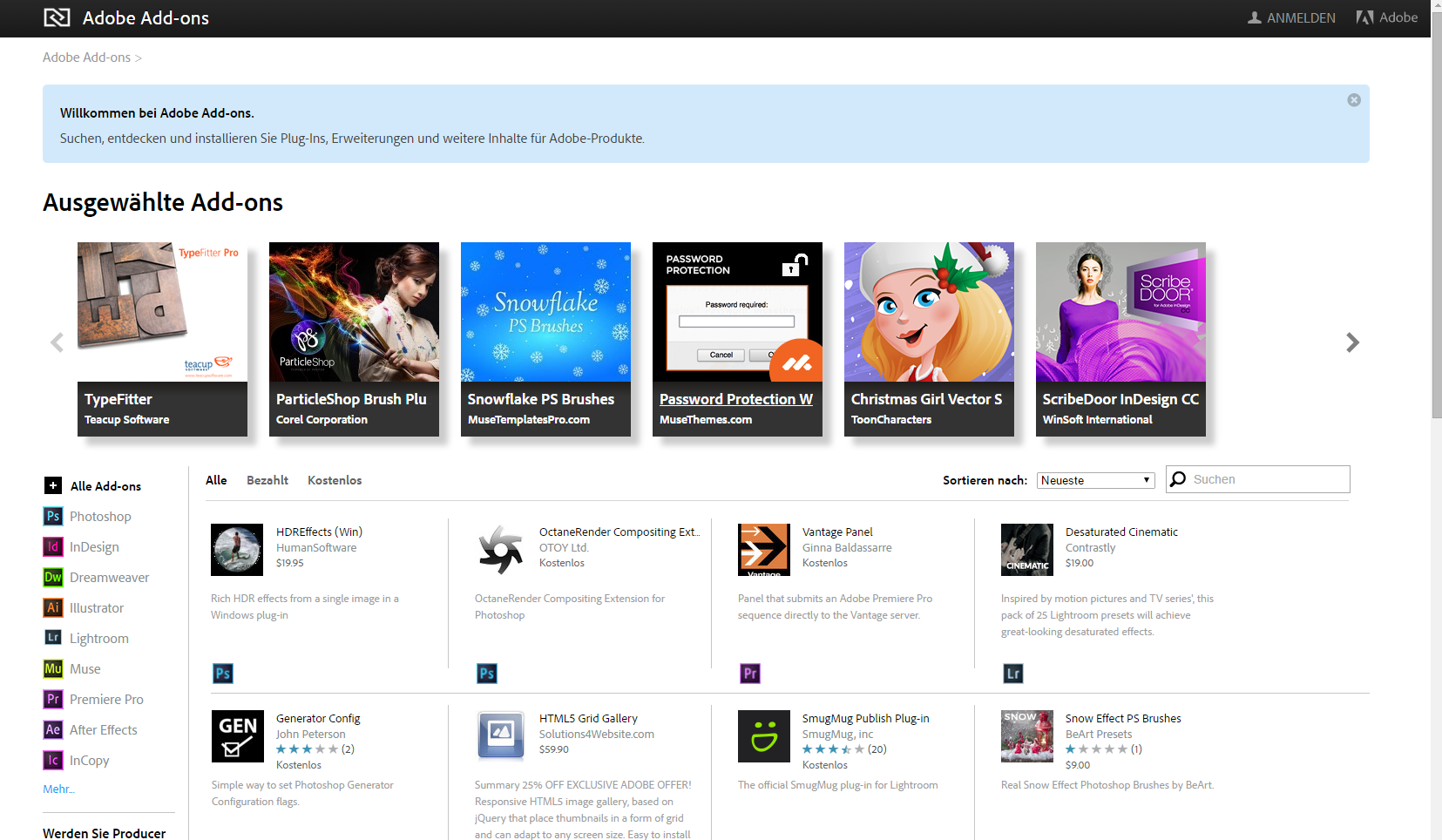
Im Adobe Marketplace können Materialien, Addons und Plugins zu sämtlichen Creative Suite Produkten erworben werden. Einige Ressourcen sind kostenlos und andere wiederum kosten Geld.
aeScripts.com

Auf aeScripts gibt es weniger für Adobe Premiere, dafür aber umso mehr für After Effects zu erhaschen. So gut wie alle Materialien sind kostenpflichtig und liegen meist im preisbereich um die 90 US$. Hier gibt es vor allem für diejenigen Nutzer, die mit Hilfe von After Effects Ihre Videos mit schwungvollen Effekten aufhübschen wollen einiges zu finden.
VideoHive.net
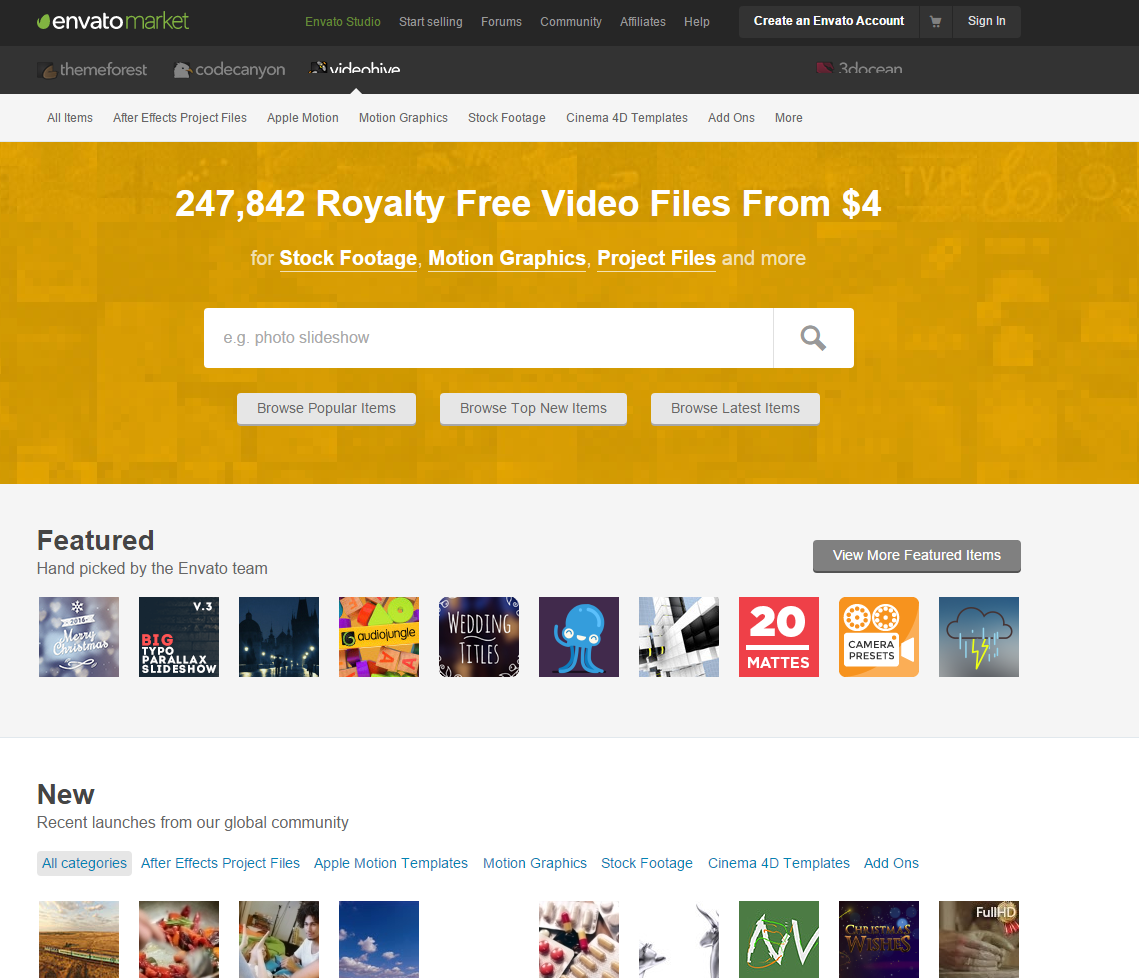
Auf VideoHive gibt es vor allen Dingen Presets, das heißt Sammlungen aus Effekten, Übergängen und Materialien, die dann direkt im Adobe Premiere bzw. After Effects Menü auftauchen. Beispielsweise wird man hier fündig, wenn man nach Übergangseffekten im Horro-Szenario sucht, um typische Hollywood-Szeneübergänge au sdem Genre zu finden, oder ein Preset mit Light Leaks, also Lichteffekten.
Wenn dir dieser Post gefallen hat, teile ihn doch auf Social Media, abonniere und verfolge mich per E-Mail, RSS-Feed, Social Media oder registriere dich auf meiner Seite. Wenn du registriert bist, like den Post bitte, wenn er dir gefallen hat!]]>