In diesem ersten Tutorial geht es um das grundsätzliche Erstellen und Kombinieren einfacher Shapes und um die Digitalisierung von Zeichnungen und Pixelgrafiken. Ich zeige euch verschiedene Lösungsansätze wie ihr nicht nur eingescannte Zeichnungen, sondern auch beispielsweise Stock-Fotografien ganz einfach in eine Vektorgrafik umwandeln könnt.
Wenn dir dieser Post gefallen hat, teile ihn doch auf Social Media, abonniere und verfolge mich per E-Mail, RSS-Feed, Social Media oder registriere dich auf meiner Seite. Wenn du registriert bist, like den Post bitte, wenn er dir gefallen hat!]]>Bilderrahmen einzeln kaufen
Wenn Sie Erinnerungsstücke wie beispielswiese Eintrittskarten einrahmen wollen, brauchen Sie den Bilderrahmen einzeln. Um die richtigen Maße für den Bilderrahmen bestimmen zu können, müssen Sie das Erinnerungsstück erstmal ausmessen. Wenn Sie gerade kein Lineal oder Maßband zur Hand haben, tut es hier auch die App i-Ruler für iOS oder die Ruler App für Android.
die folgenden Shops sind vor allen Dingen geeignet, wenn Sie kein Standardmaß einrahmen wollen und schnell einen möglichst passenden Rahmen finden wollen. Wenn Sie die Maße haben, wählen Sie auf einem Shop wie Bilderrahmen-Megashop, Bildershop-24.de, Durable.de, AllesRahmen.de, MyPoster.de, Rahmenwerk.de oder Rahmen-Shop.de zunächst das Material bzw. die Farbe und danach das gewünschte Maß aus. Die passenden Rahmen werden dann automatisch angezeigt.
Wenn es sich um ein Foto handelt, können Sie dieses auch mit den oben genannten Hilfsmitteln ausmessen. Das Standardformat für Druckfotos ist 10×15 cm, falls Sie sich wundern, in welchem Format sie Ihre Fotos am besten konvertieren sollten, um „das typische Fotoformat“ hinzubekommen. Weitere gängige Formate sind 13×18 und 21×30 cm. Liegt Ihr Bild in einem dieser Formate vor, können Sie sich mehr und mehr an Standard-Fotorahmen orientieren, die es in den Online-Shops von Möbelhäusern wie IKEA oder bspw. Amazon zu kaufen gibt. Besonders beliebt sind die Bilder-Collagen-Rahmen, in denen 10 oder mehr Bilder auf einmal Platz finden. Diese eignen sich besonders gut, um einen besonderen Tag wie einen Familienausflug oder Hochzeit festzuhalten.
![41E6yamcG1L[1]](/wp-content/uploads/2016/02/41E6yamcG1L1-300x199.jpg)
Fotos drucken lassen
wenn Sie ihre Fotos nicht selber drucken und einrahmen, sondern dies gleich von einem Anbieter tun lassen wollen, gibt es auch hierfür mittlerweile zahlreiche Lösungen. Denn so sind sehr schöne Deko-Bilder möglich.
Als Inspiration möchte ich ihnen zunächst einige der Möglichkeiten aufzeigen, die sich bieten. Mein absoluter Favorit ist der Leinwand-Druck, mit dem das Motiv am Rand gespiegelt wird, um eine rahmenlose Leinwand zu erstellen. Hier gezeigt ist der Leinwanddruck von myposter.de
![gespiegelt_2,5_190x116-1[1]](/wp-content/uploads/2016/02/gespiegelt_25_190x116-11.jpg)
ebenfalls sehr schön finde ich den Metallic-Look, den ein Alu-Dibond liefern kann. Hier im Bild wieder die Variante von myposter.de
![aludibond-fineart-matt-neu[1]](/wp-content/uploads/2016/02/aludibond-fineart-matt-neu1.jpg)
Jedoch können Sie auch einfach nur das foto an sich drucken lassen. bei myposter.de wählen sie hier die Option Poster. Natürlich gibt es die Möglichkeit, das Foto auch gleich einrahmen zu lassen. Meiner Erfahrung nach ist es für Sie aber günstiger, wenn Sie einen Fotorahmen im passenden Format selbst dazu kaufen. Entsprechende Shops hierzu habe ich Ihnen ja weiter oben schon genannt.
Andere, ggf. günstigere Anbieter im Bereich des fotodrucks sind beispielsweise Whitewhall.com, Sparfoto.de, MeineFotoKiste, Pixelfoto-Express, Pixum, PosterXXL, Photo-Druck.de, Rossmann-Fotos und Photobox.de.
Fotos selbst drucken und einrahmen
Wenn Sie mit Bildbearbeitungssoftware gut umgehen können, spricht grundsätzlich nichts dagegen, dass Sie Ihre Fotos selbst drucken. Das ist jedoch nicht unbedingt günstiger als bei Anbietern wie myposter.de – zumindest nicht, wenn Sie immer entsprechend mehrere Bilder in Auftrag geben. Wenn Sie jedoch immer wieder mal einige wenige Fotos drucken wollen, kann sich ein Multifunktionsdrucker mit Fotopapier für Sie lohnen, wie ich Sie in diesem Blogpost einmal empfohlen habe.
Bilderrahmen an der Wand montieren ohne Bohren
Bohren ist zwar die zuverlässigste, leider aber destruktivste Art und Weise, ein Bild mit Bilderrahmen an einer Wand zu montieren. Danach kommt schon der Nagel, der einfach mit dem Hammer in die Wand geschlagen wird.
Doppelseitiges Montageband ist für kleine Bilderrahmen durchaus ausreichend und dabei sehr dezent. Problem ist halt, dass man das Material nachher wieder von der Wand bzw. vom Bilderrahmen kratzen muss, je nachdem wo etwas zurückbleibt. Das ist jedoch bei weitem nicht so destruktiv wie ein Nagel.
![91Bd5-BRqzL._SX522_[1]](/wp-content/uploads/2016/02/91Bd5-BRqzL._SX522_1.jpg)
Gute Fotoalben zum Einstecken
Wenn Sie hingegen Ihre Fotos nicht im Bilderrahmen aufstellen bzw. aufhängen, sondern in einem Fotoalbum sammeln wollen, gibt es heutzutage wesentlich hübschere Fotoalben als noch vor einigen Jahren. Die Einbände der Fotoalben meiner Eltern aus den frühen Neunzigern schauen grausig aus – leider gibt es derartige Monstrositäten immer noch kaufen. Jedoch findet man auf vielen Online-Shops mittlerweile Gott sei Dank Alternativen. Ich persönlich mag z. B. dieses Spiralalbum von Hama sehr gerne. Sieht nach was aus.
![616IB-7GqUL._SL1100_[1]](/wp-content/uploads/2016/02/616IB-7GqUL._SL1100_1.jpg)
Fotoalben selber designen mit Hilfe von Webanwendungen
Noch schöner als Fotoalben zum Einstecken jedoch sind Fotoalben, bei denen die Fotos direkt eingearbeitet sind. Das heißt, die Bilder werden nicht mehr in eine Folie eingesteckt, sondern werden bereitrs auf den Seiten des Fotoalbums mit ausgedruckt.
Grundsätzlich können Sie die einzelnen Seiten eines Fotoalbums natürlich auch mit herkömmlicher Desktop-Software gestalten, diese im Anschluss ausdrucken und bei einem Copy Shop binden lassen. Dementsprechend können Sie ein Fotoalbum grundsätzlich beispielsweise auch mit Microsoft Word gestalten.
Jedoch macht es durchaus Sinn, Fotoalben über die Webanwendung eines spezialisierten Anwenders zu gestalten, da Sie dann ein Album mit einem Hard-Cover, einem passenden Seitenformat (anders als DIN A4), einem hochwertigeren Papier und mit einer anderen Grundfarbe als weiß bekommen können.
Im deutschen Markt gibt es hier zwei große Anbieter: CEWE-Fotobuch und myphotobook. Bei beiden Anbietern laden Sie eine Software auf Ihrem Desktop herunter, mit denen Sie das Album grundlegend gestalten und dann auch eine finale Bestellung aufgeben können.
Entwickelte Fotos digitalisieren
Haben Sie noch aus den Neunzinger und frühen 2000ern entwickelte Fotos, die Sie digitalisieren wollen? Das ganze geht, wie Sie sicher wissen, bereits mit einem handelsüblichen A4-Scanner. Überschreiten Sie in der Scankonfiguration jedoch nicht die Scanauflösung von 300 dpi. Sonst wird es unerwartet eher schlechter als besser.
Wollen Sie die Fotos mit einer höherene Qualität digitalisierene, brauchen Sie ein spezielles Scangerät, mit welchem Sie die Negative und Dias digitalisieren können. Diese Scangeräte haben entsprechende Fassungeen, in denen man die Dias bzw. Negative einlassen kann, oder einen Diaduplikator. Test für solche Geräte bietet mal wieder die Stiftung Warentest. Ist ihnen die Anschaffung eines solchen Gerätes für Ihre Zwecke zu teuer, gibt es auch Online-dienstleister, die Bilder für Sie digitalisieren. Die beiden größten Dienstleister sind Fotoporto.de und Medienrettung.de
Wenn dir dieser Post gefallen hat, teile ihn doch auf Social Media, abonniere und verfolge mich per E-Mail, RSS-Feed, Social Media oder registriere dich auf meiner Seite. Wenn du registriert bist, like den Post bitte, wenn er dir gefallen hat!]]>Bevor wir tiefer eintauchen und mit den vorgefertigten Shapes von Visio arbeiten, lernen wir erstmal, wie man die grundlegenden Zeichentools verwendet.
Dazu steht euch im Reiter Start ein Zeichentool zur Verfügung, mit dem ihr beispielsweise, wie im Screenshot angedeutet, verschiedene Formen wie beispielswiese Rechtecke, Ellipsen oder Kreise zeichnen könnt.
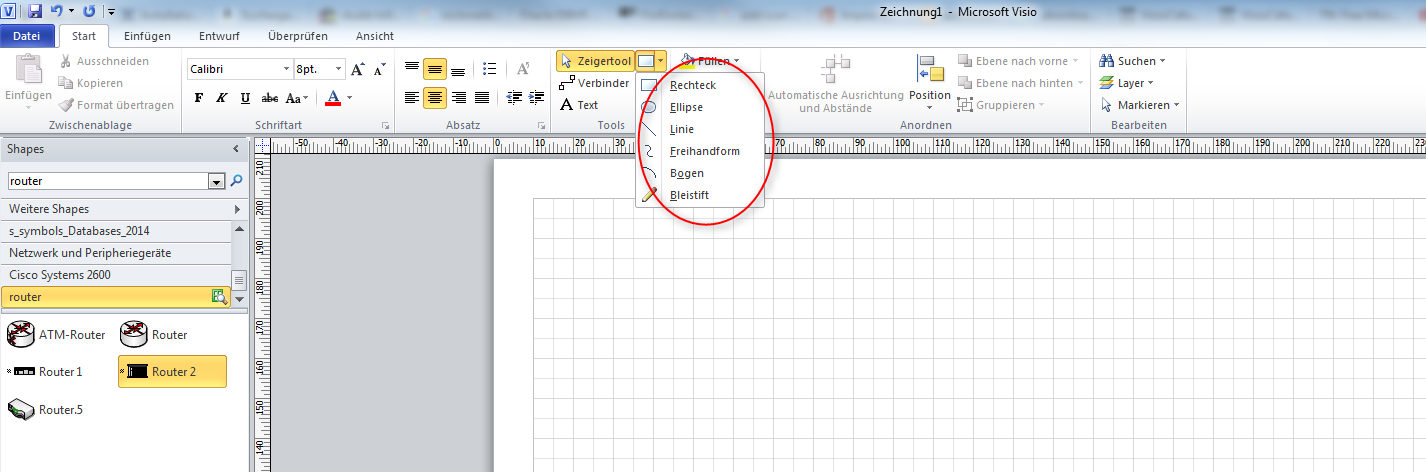
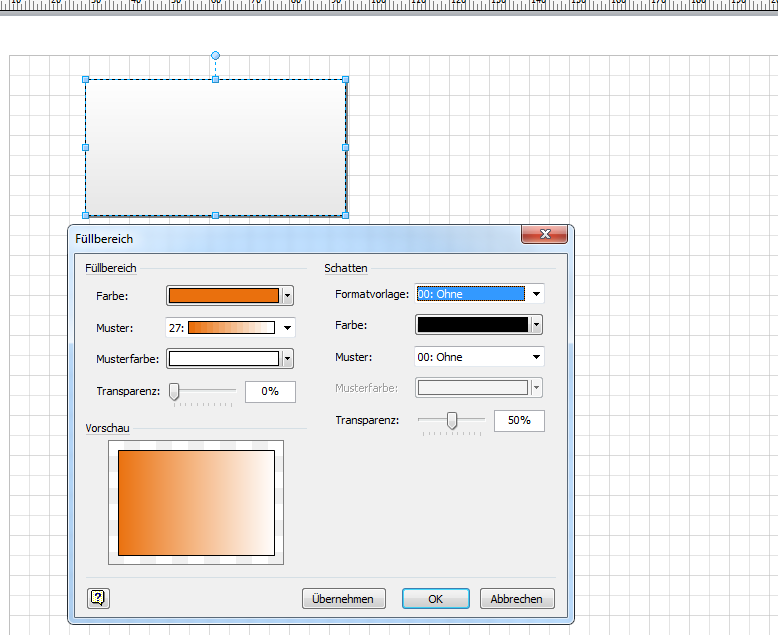
Um das Aussehen der gezeichneten Formen zu verbessern, macht es Sinn, die Füllbereichseinstellungen der Form zu verändern über Rechtsklick – Format – Füllbereich.
Eventuell wollen Sie später mit dem Verbinder-Werkzeug Ihre selbstgezeichneten Formen untereinander über Verbindungslinien verbinden. Damit das geht, müssen Sie erst über das blaue X, Verbindungspunkt hinzufügen, mit gedrückter Strg-Taste entsprehcende Verbindungspunkte an geeigneten Stellen hinzufügen.
Shapes und Schablonen finden und hinzufügen
Abhängig von der Vorlage, die Sie gewählt haben, finden Sie standardmäßig verschiedene Schablonen links im Shapes-Menü. Wenn Sei beispielsweise die Voralge für das Flussidagramm wählen, ist links standarmdäßig die Schablone für die Standardflussdiagramm-Shapes vorhanden, der auch ausgewählt ist.
Sie können jedoch jede weitere beliebige Schablone von egal welcher Vorlage aus verwenden, indem Sie über die Schablone Weitere Shapes gehen und dort Ihre anderen Schablonen auswählen.
Sie können Shapes auch in eigene Schablonen orgnaisieren. DAzu gehen Sie auf Weitere Shapes und wählen Neue Schablone. Geben Sie der Schablone einen Namen, Sie taucht nu links auf. Der rote Stern rechts vom Schablonennamen zeigt an, dass die Schablone noch bearbeitet wird. Wir speichern unsere Schablone über Rechtsklick – Speichern unter…
Nun wollen wir der schablone Shapes hinzufügen. Sie können zum einen bereits in Ihrem System vorhandene Sahpes hinzufügen. GEhen Sie dazu auf eine beliebige bereits vorhandene Schablone und rechtsklicken Sie dort auf ein Shape. Wählen Sie im Kontextmenü Zu meinen Shapes hinzufügen / Zur vorhandenen Schablone hinzufügen und wählen Sie die Datei der Schablone aus. Sie bekjommen eventuell eine Fehlermeldung darüber, dass die Schablone derzeit mit Schreibzugriff geöffnet ist, können die MEldung aber einfach über OK bestätigen – die Shape landet trotzdem in der Schablone. Speichern Sie anschleßend die Änderung über das Disketten-Symbol rechts vom Schablonennamen, so dass dieses Symbol wieder zu einem roten STern wird.
Wenn Sie ein Shape mal wieder löschen wollen, rechtsklicken Sie auf den Shape und wählen Sie Master Shape löschen…. So können Sie versehtnlich hinzugefügt Shapes wieder aus einer Schablone raus bekommen.
Schon mal ganz gut, aber jetzt wollen Sie vielleicht noch andere Schablonen oder einzelne Shapes in Ihr Visio integrieren. Wie machen Sie das? Gehen Sie im Shapes-Menü auf WEitere Shapes / Shapes online suchen.., um online auf OFfice.com nach Shapes zu suhcen, oder Nach Shapes suchen… um lokal in der Visio installation nach Shapes zu suchen. Die Suche spuckt dann passende Shapes aus, die auf den Suchbegriff passen, die Sie dann wiederum Ihrer eigenen Schablone hinzufügen können.
Desweiteren können Sie Online über https://www.microsoft.com/en-us/download/office.aspx und dort dann unten über View more
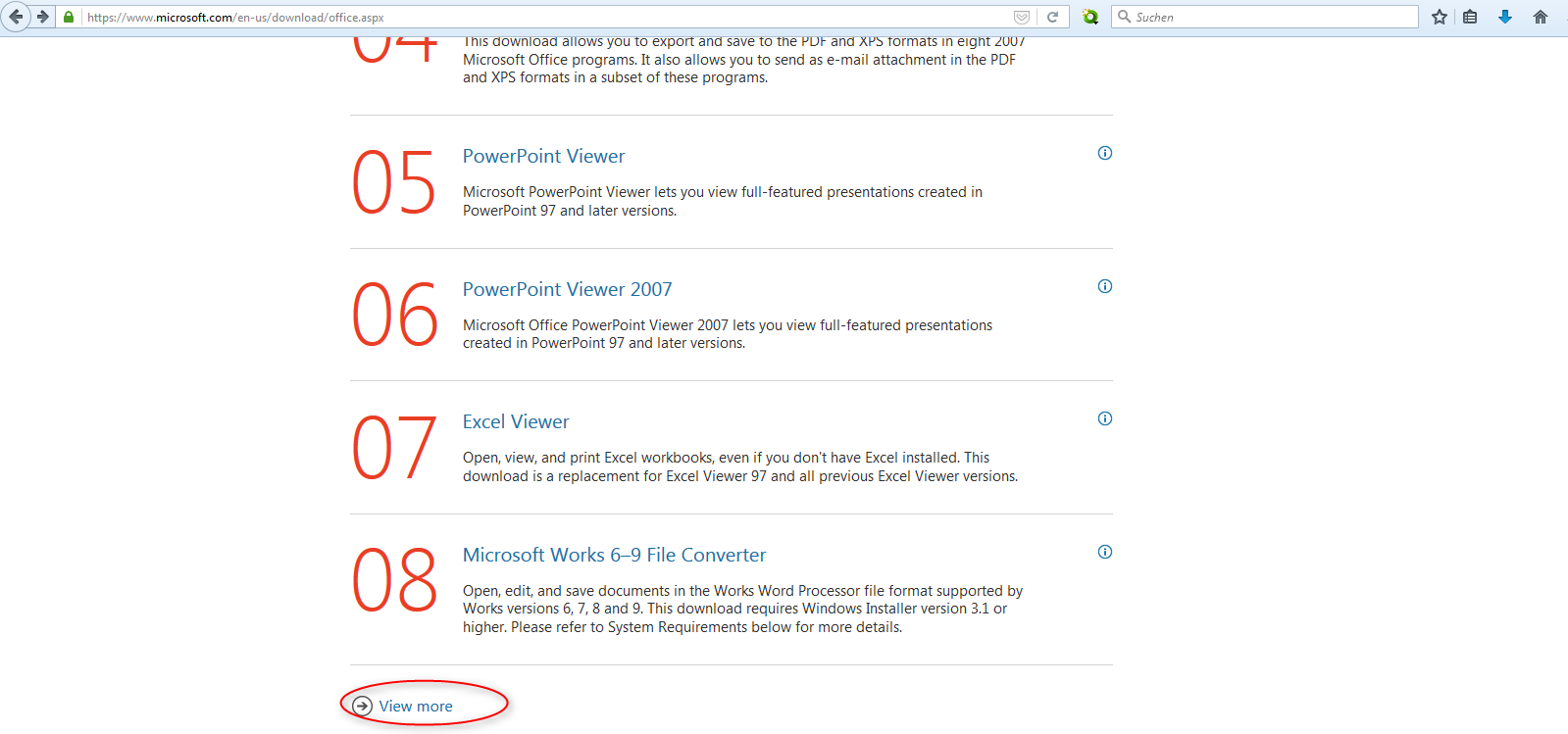
Nach Visio Shapes und Stencils suchen. im SCreenshot sehen Sie, wie ich einfach mal den Suchbegriff visio stencil eingegeben habe
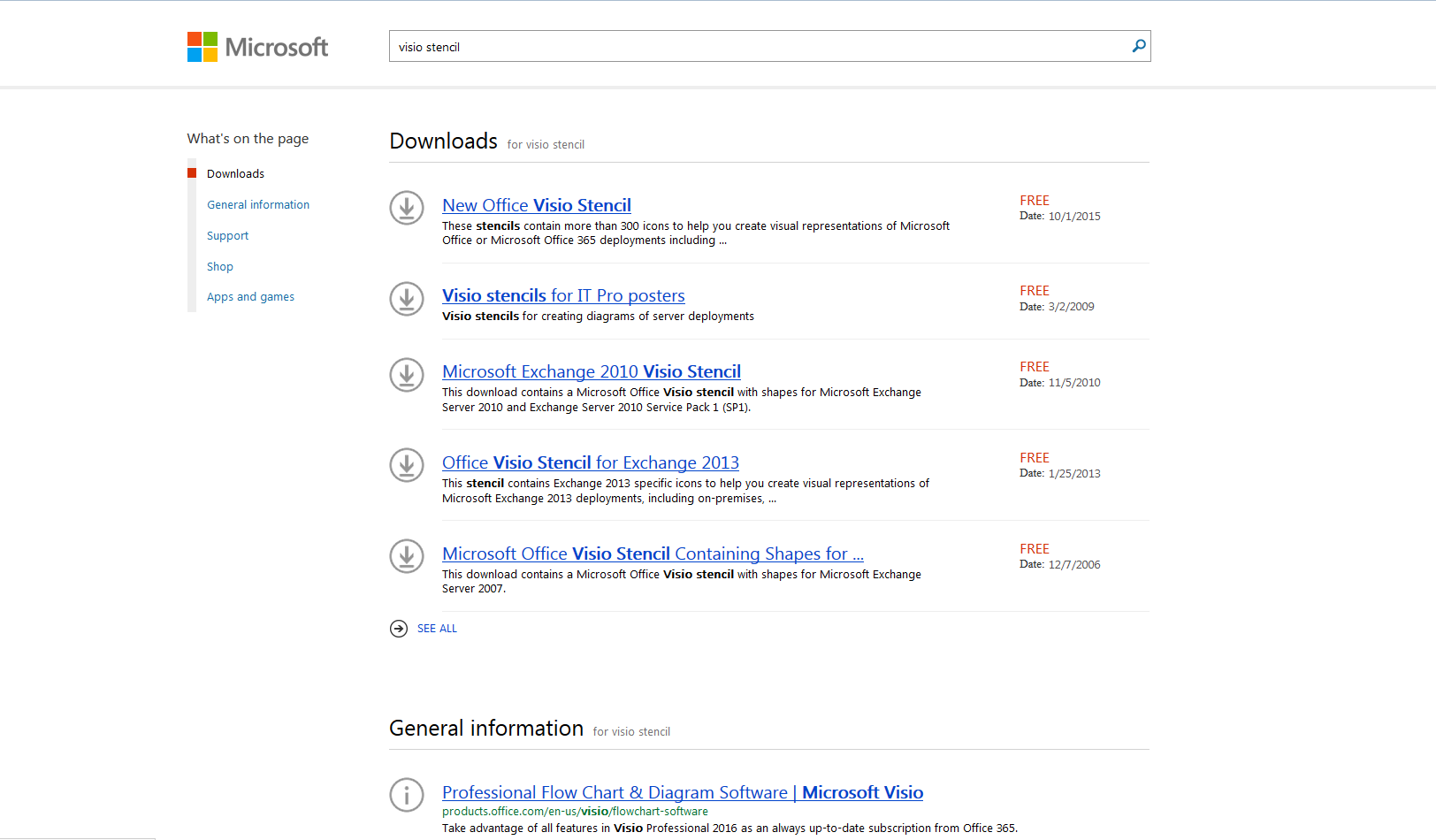
Den ersten Link lade ich mir jetzt mal runter
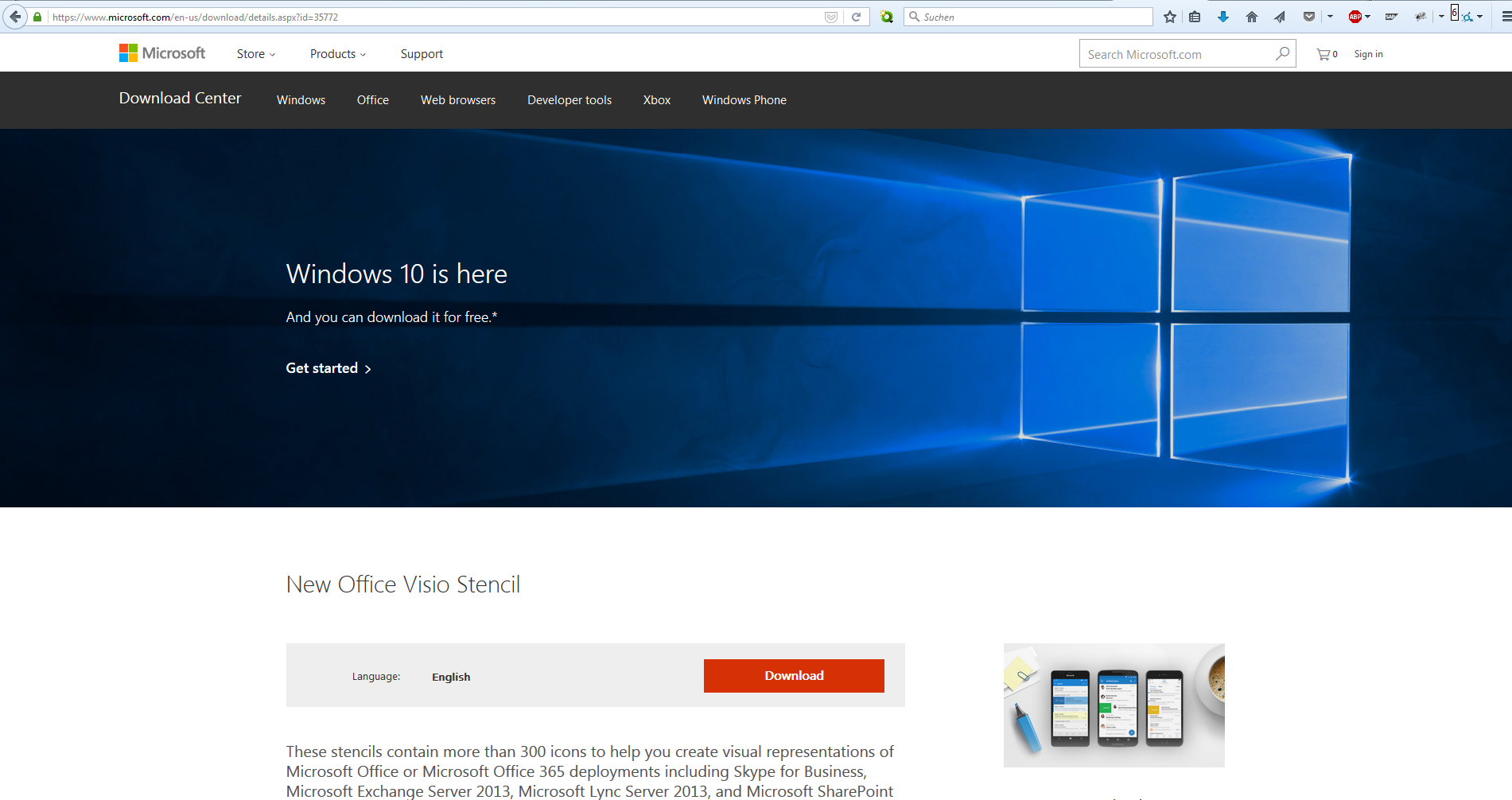
Die Schablonen aus dem Download sind in einer .zip-Datei verpackt, in welcher sich dann die .vss-Dateien befinden. Am besten vershciebt ihr die .vss-Dateien in den Standardordner, wo auch die von euch erstellten Schablonen rein kommen. Dieser lässt sich ganz einfach innerhalb von Visio öffnen über WEitere Shapes / Meine Shapes / Meine Shapes organisieren. In der Regel kommt ihr dann in den Ordner C:/Users/<euer Account>/Eigene Dokumente/Meine Shapes/. Fügt die Dateien dort ein. Nun öffnet ihr die Schablonen in Visio über Weitere Shapes / Schablone öffnen.
Eventuell wird euch auffallen, dass die Shapes bei euch nur scharz weiß sind, wenn ihr sie importiert, obwohl die Beschreibung beispielsweise sagt, dass die Icpns farbig sein müssten. Ich habe mir aus dem Dwonload beispielsweise Symbole für Datenbanken heruntergeladen, und einige Shapes werden ales farbig beschrieben, obwohl sie in der Darstellung aktuell schwarz/wei sind
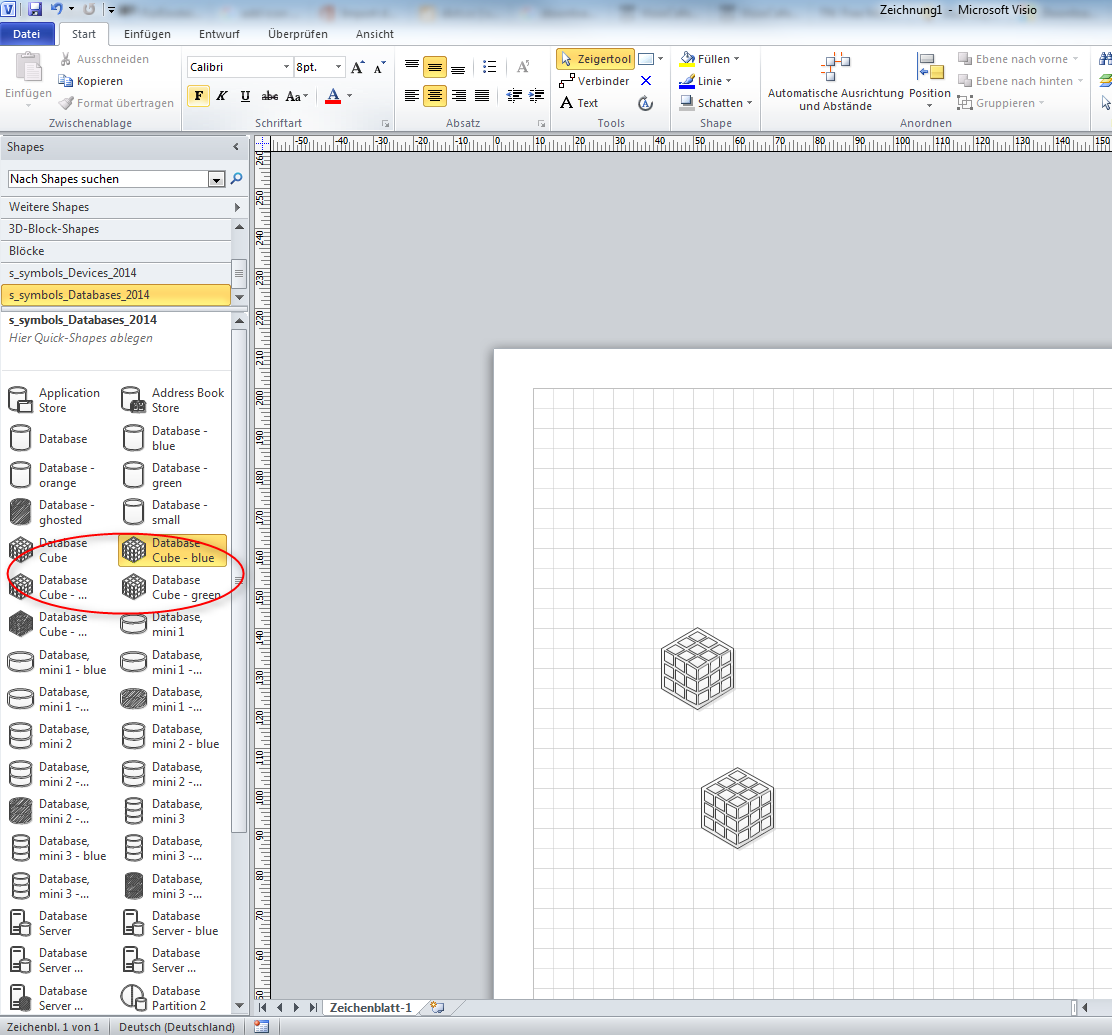
DAs leigt daran, dass Visio sogenannte Templates unterstützt, die das Design der shapes vorgeben. Wenn ihr in Visio auf den Reiter Entwurf und dort dann auf das Icon für Farben geht, werdet ihr eventuell feststellen, dass das Farben-Template STandard augsewählt ist, welches alle Shapes in schwarz/weiß-Look umwandelt.
Das ändert sich, wenn ihr den Menüpunkt Ohne unter Keine Designfarben wählt, der hier im Screenshot gelb markiert ist:
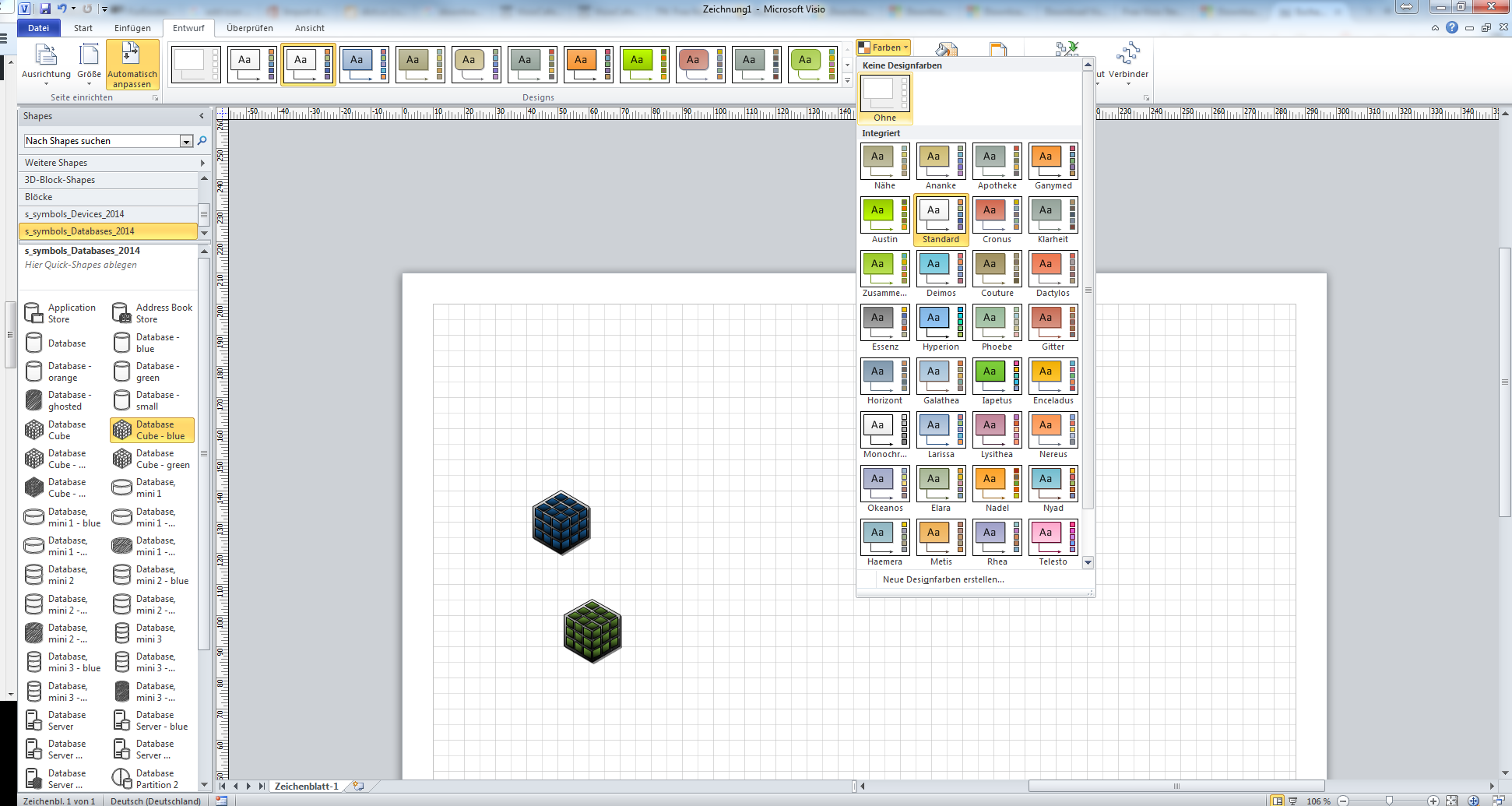
Schon erstrahlen die Shapes in Ihrer Naturfarbe
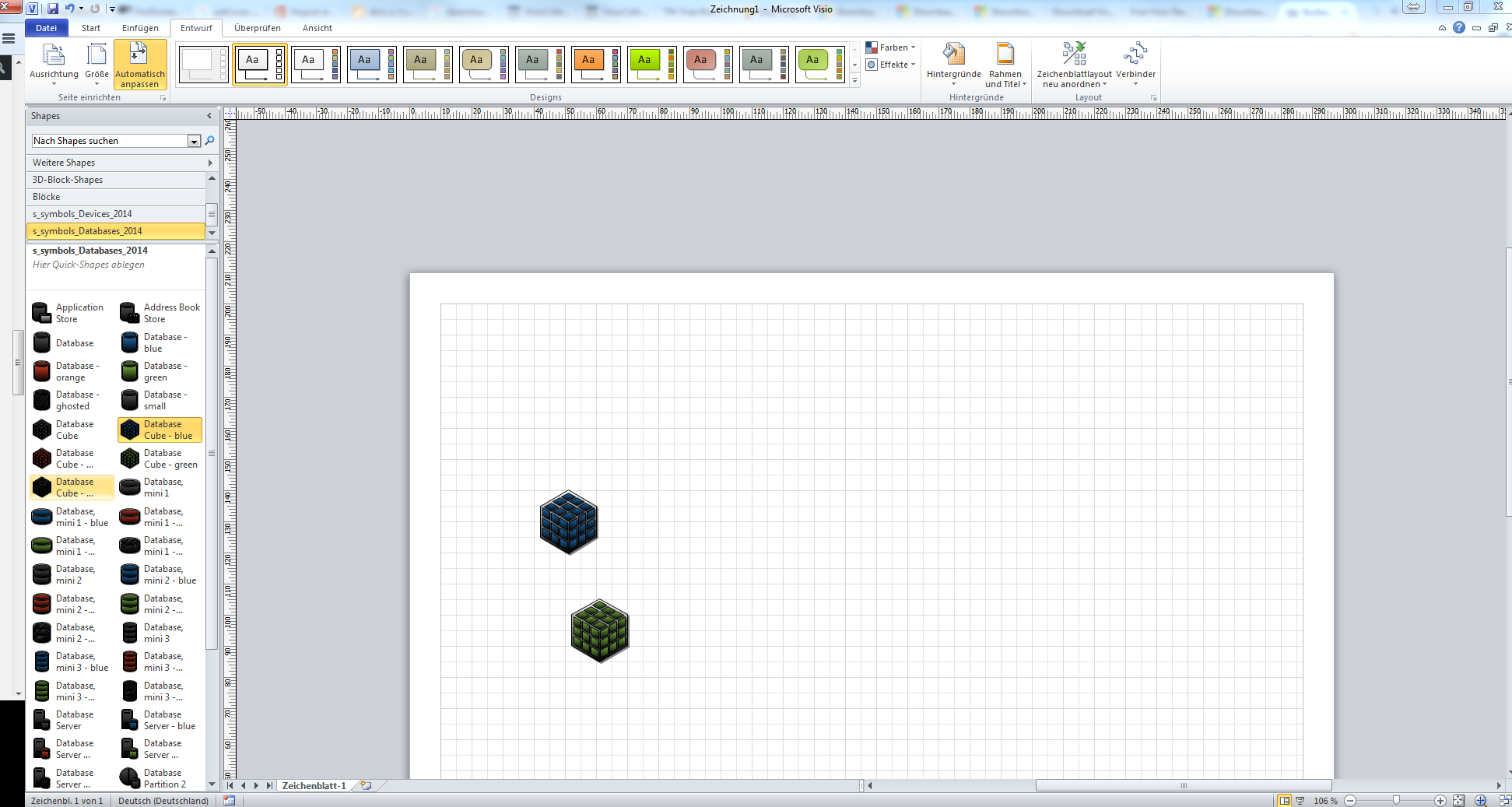
Jetzt wo ihr den grundlegendne Workflow kennt, um eure eigenen Shapes zu Visio hinzuzufügen, gebe ich euch noch ein paar externe Portale an, auf denen ihr Visio Shapes und Schablonen runterladen könnt:
- http://visio.mvps.org/Downloads/default.html
- http://www.visguy.com/archive-index/visio-links/shapes/
- http://www.softwarestencils.com/
- http://www.shapesource.com/
Vorlagen finden und hinzufügen
Eventuell macht es für Sie sinn, neben den Standardvorlagen, die es in MS Visio gibt, auch noch Voralgen von anderen Benutzern zu importieren. Unter Datei / NEu können Sie beispielswiese aus Office.com-Vorlagen wählen, die Sie online beziehen können.
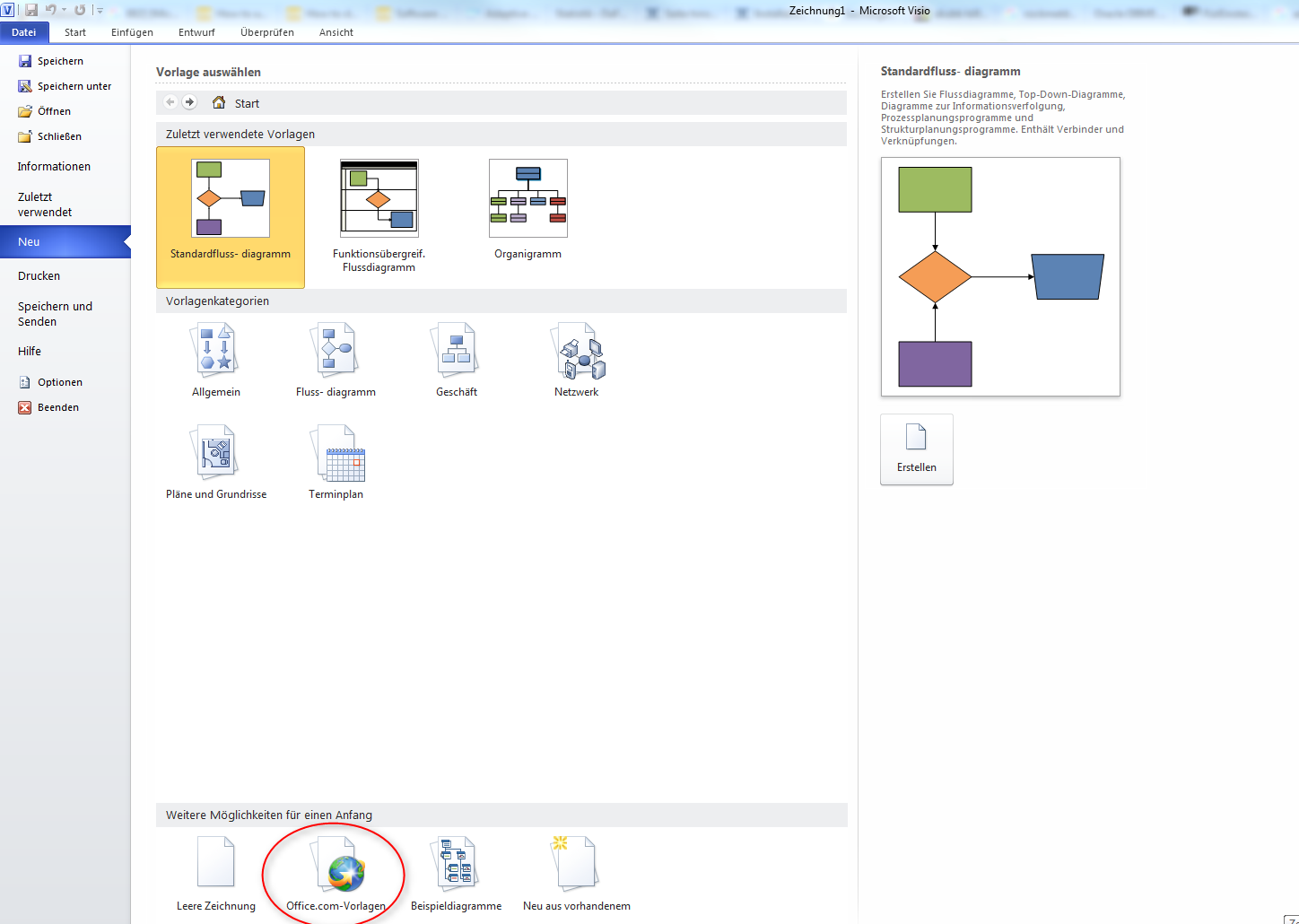
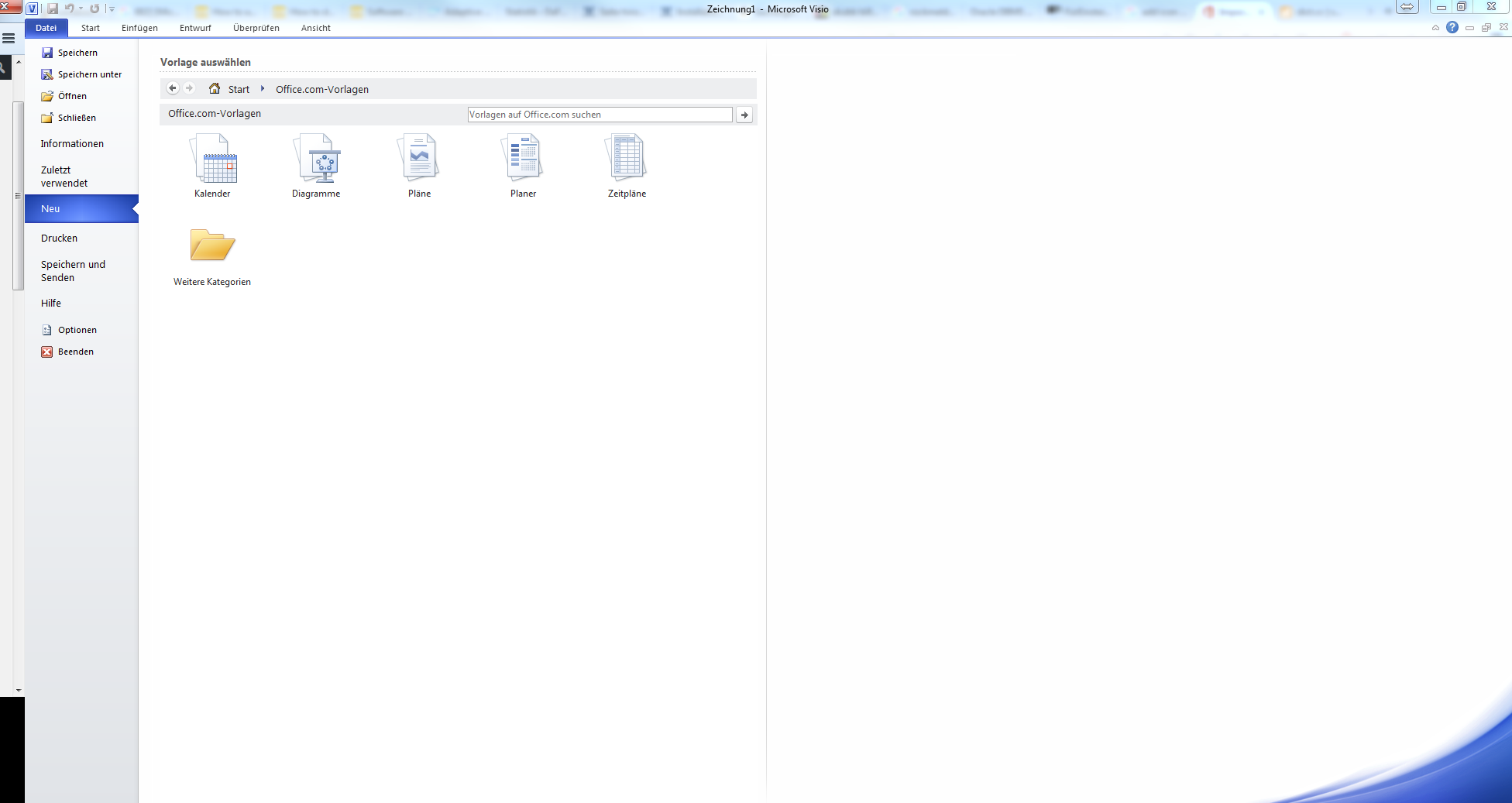
Wählen Sie OFfice.com aus, kommen Sie zu diversen Kategorien, hinter denen Sich verschiedene Voralgen verbergen. Wählen wir beispielsweise mal die KAtegorie Diagramme aus.
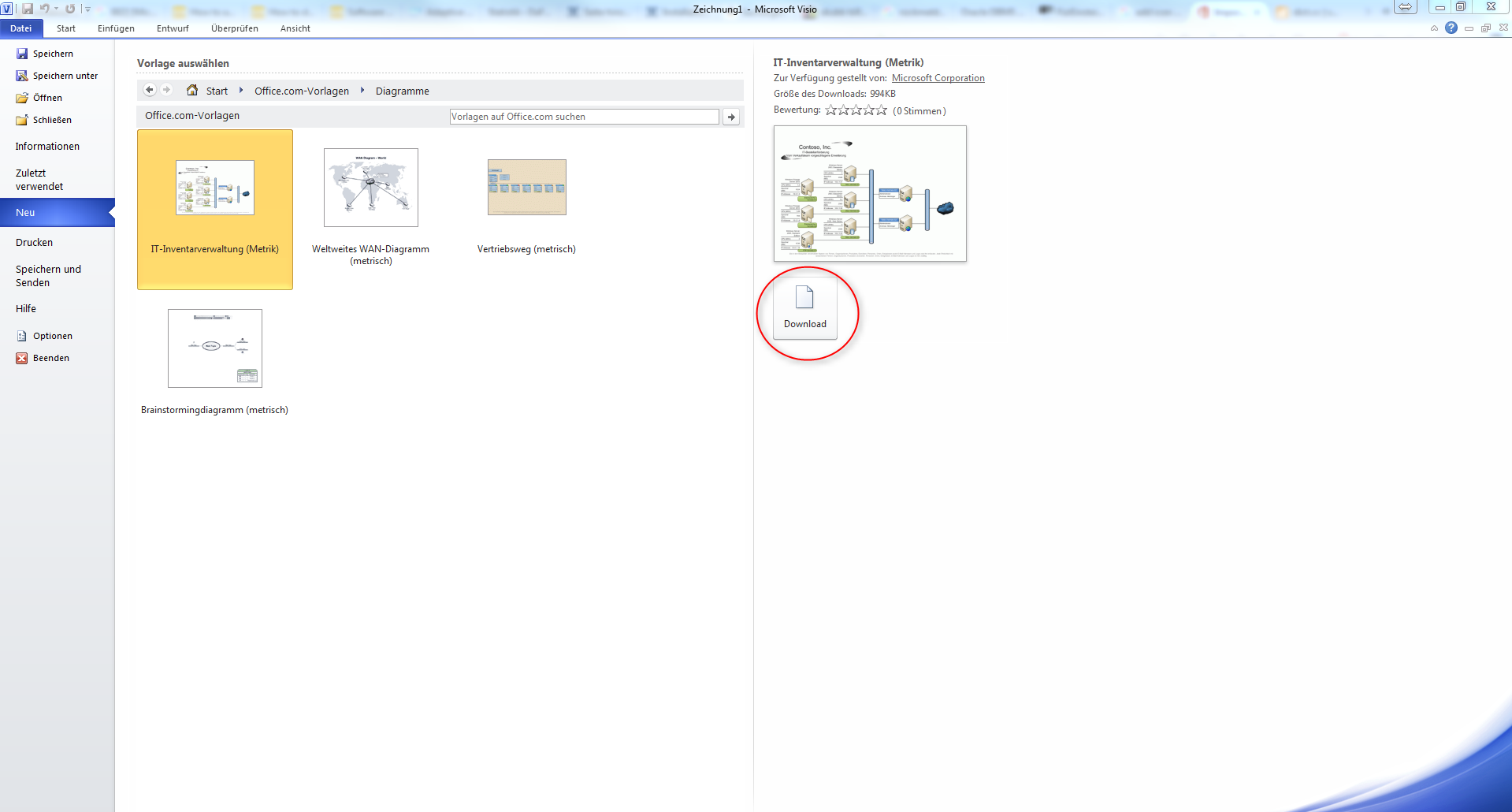
Dort komme ich dann beispielsweise zu der Vorlage IT-inventarverwaltung, die ich püersönlich ganz gut gebrauchen kann. Diese lade ich mir einmal herunter
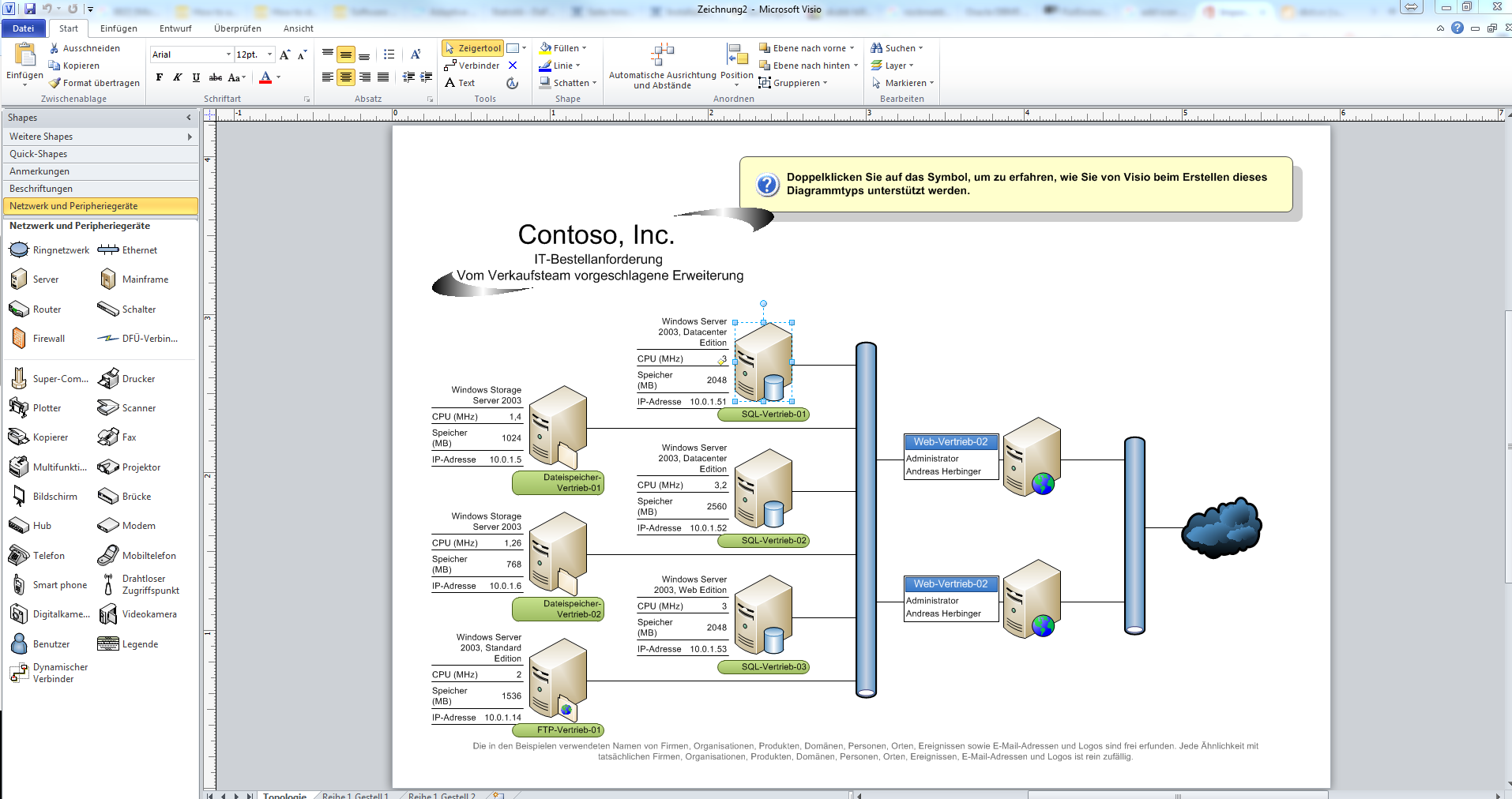
In dem Moment, wo ich die Voralge downloae und hinzufüge, passieren einge Dinge. Zum einen wird die Voralge als Dokument geladen (rechts) und zum anderen werdne automatishc alle Sahpes, die in diesem Dokumetn enthatlen sind, in meine eine Schablone integriert (links), die ich ansonsten einzeln heraussuchen und hätte importieren müssen.
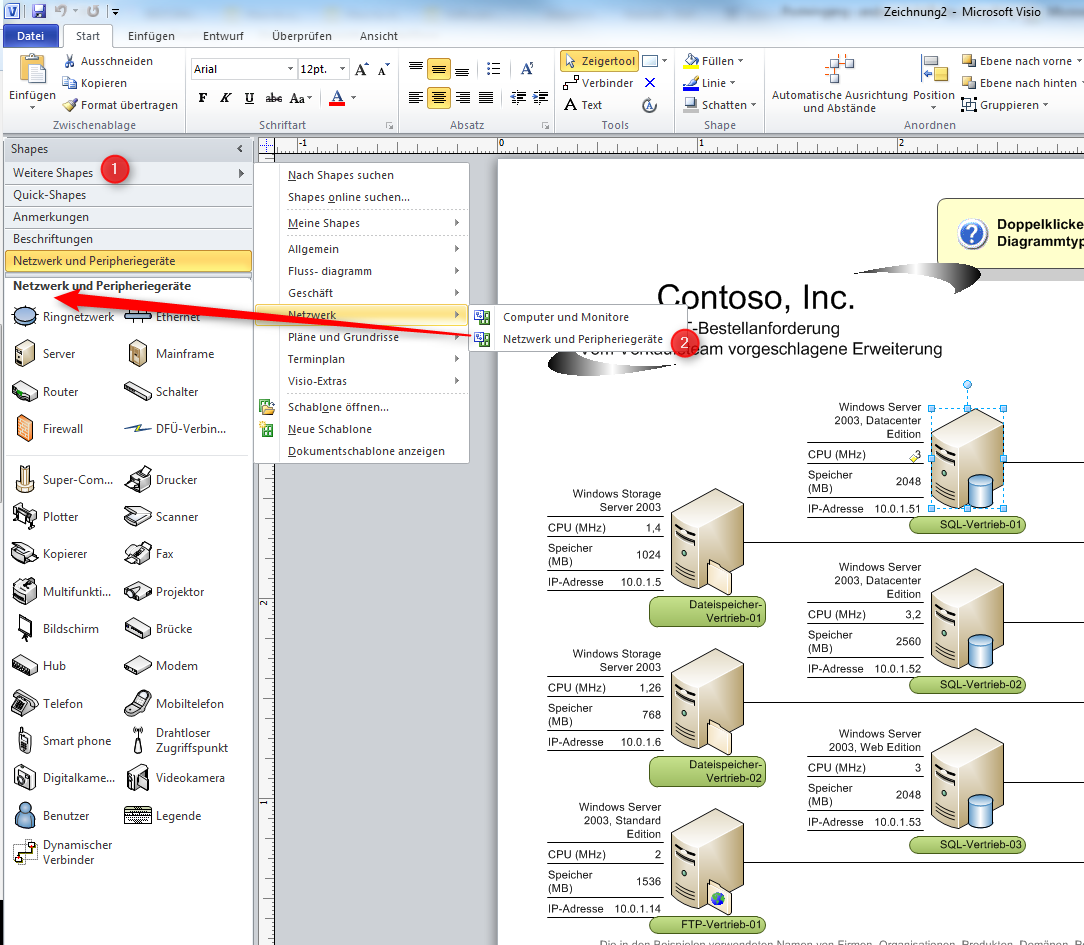
Diese Shapes, die wir durch die Vorlage importiert haben, können wir vn nun an in jedem Diagramm nutzen, indem wir einfach den Punkt Weitere Shapes (1) wählen und uns da zur jeweiligen Schablone (2) durchhangeln.
Normale Icons in Visio einfügen
In einem vergangenen Post habe ich Ihnen Quellen für Icons gezeigt. Wäre doch schade, wenn wir diese Icons nicht auch in Microsoft Visio nutzen könnten, nicht wahr?
Als erstes kümmern wir uns im Pixelgrafiken, die beispielsweise als .png, .gif oder .jpeg vorliegen. Gehen Sie auf den Reiter Einfügen und wählen Sie Grafik.
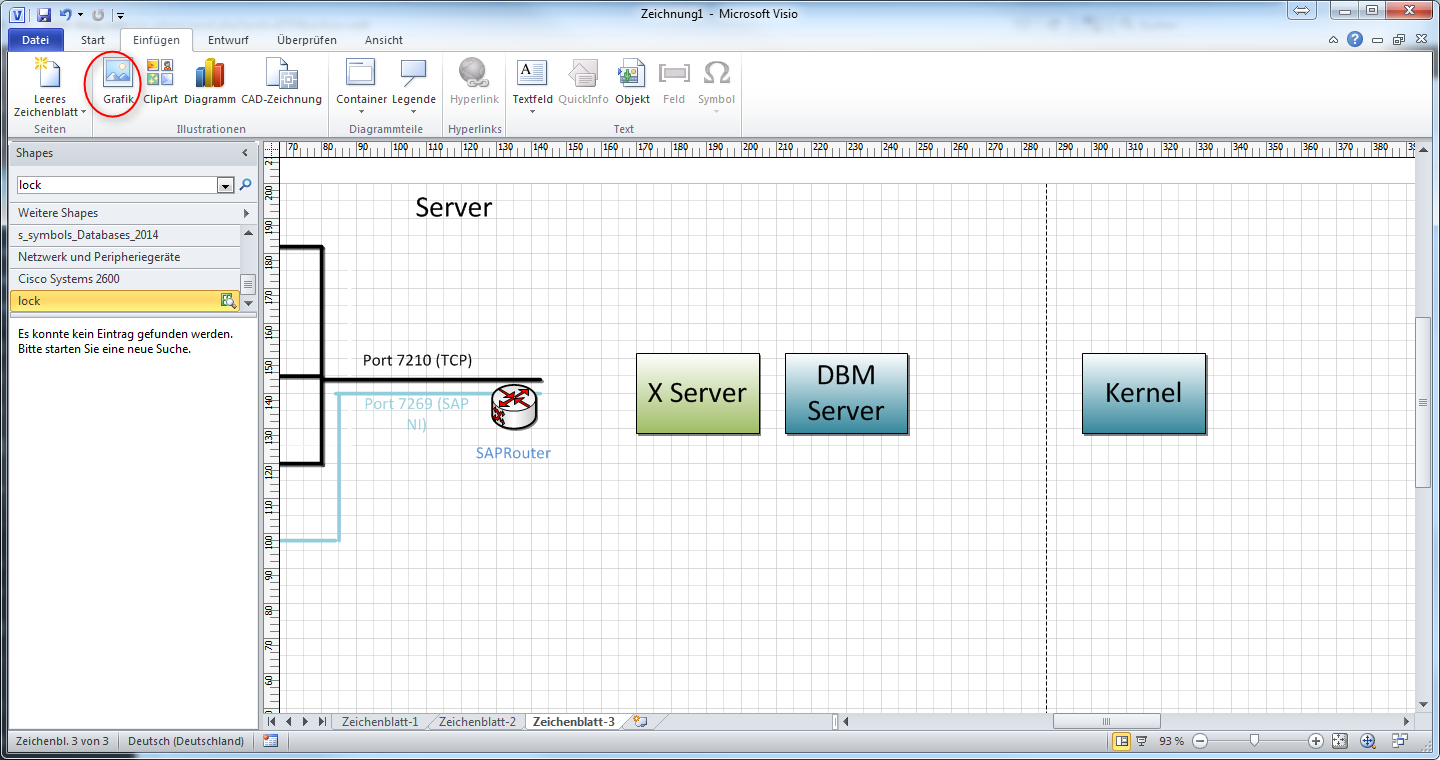
Nun ist das image in Ihrem Dokument. Sie können es auf Wunsch verkleinern und in Ihrem Diagramm nutzne.
Aber wäre es nicht noch besser, wenn das Icon wie ein Shape über eine Schablone direkt innerhalb von Visio erreichbar wäre? Auch das geht mit dem Tool PNG2VSS. Starten Sie das Tool. Im Startbildschirm wählen Sie den Link Add File und fügen alle Bilddateien hinzu, dei Sie als Visio-Shape exportieren wollen.
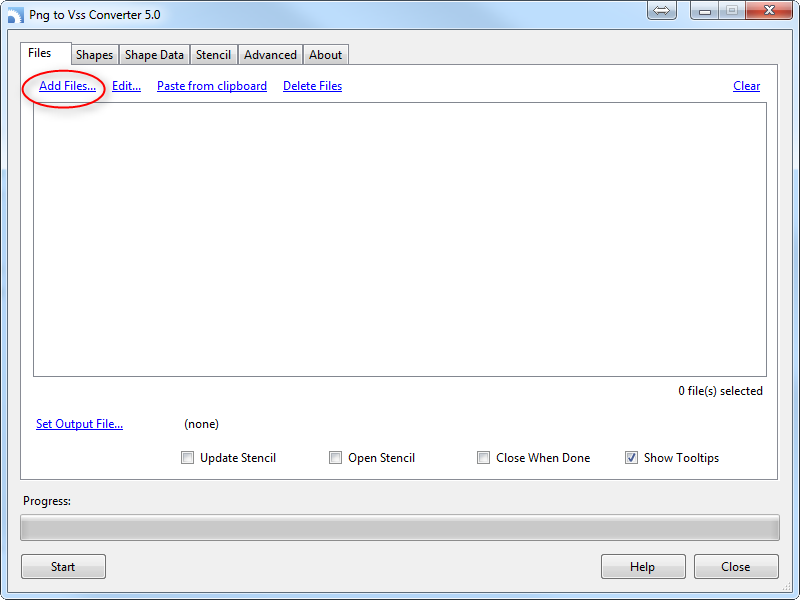
Danach klciekn wir auf Set Output File, um festzulegen, wohin die Schablone mit all diesen Grafiken gespeichert werden soll. Bestenfalls nehmen Sie dazu den Ordner, in welchem standardmäßig Visio-Schablonen hingespeichert werdne, also C:\Users\<user>\Documents\Meine Shapes. Danach klciekn Sie auf den Button Start links unten und die Konvertierung beginnt. Sie können sogar neue Graifken in eine bestehende Schablone integrieren, indem Sie als Dateinamen eine bereits existierende Scahblone auswählen und – Achtung wichtig – den Haken bei Update Stencil setzen.
Nachdem Sie die Graifken in eine .vss-Schablone gespeichert haben, können Sie diese öffnen und dann wie eine normale Visio-Schablone im Visio-Programm nutzen.
Jetzt ist Ihre nächste Frage ielleicht, wie es mit Vektor-Grafiken aussieht? Diese lassen sich ja schließlich unbegrenzt weit vergrößern, was sie für Microsoft Visio noch wesentlich wertoller macht als Pixelgrafiken. Und auch das geht ganz einfach über PNG2VSS, auf die gleiche Art und Weise, wie Sie es vorher schon mit der Pixelgrafik gemacht haben. Sie müssen nur noch folgendes beachten: .svg-Dateien können Sie einfach so bereits konvertieren, wenn Sie hingegen .eps-Dateien konvertieren möchten, müssen Sie vorher das Freeware-Tool Inkspace auf Ihrem Computer installieren, damit die Konvertierung funktioniert.
Wenn dir dieser Post gefallen hat, teile ihn doch auf Social Media, abonniere und verfolge mich per E-Mail, RSS-Feed, Social Media oder registriere dich auf meiner Seite. Wenn du registriert bist, like den Post bitte, wenn er dir gefallen hat!]]>Im ersten Video gibt es leider noch leichte Synchronisationsprobleme zwischen Audio und Video, jedoch ist der Stoff trotzdem noch verständlich. Hierbei zeige ich euch die grundlegendsten Techniken, die ihr für eure tägliche Arbeit mit Premiere Pro benötigt. Ihr lernt, was Premiere Pro unter Sequenzen versteht und ihr richtige Vorgaben für diese konfiguriert, wie man sein Rohmaterial grundsätzlich in der Timeline strukturiert, wie man Treiberprobleme bekämpft und wie ihr euer erstes kleines Video in das passende Format ausgebt.
Im zweiten Tutorial geht es schon etwas spezifischer um das Arbeiten mit Materialien und Videoüberblendungen.
Im dritten Tutorial arbeiten wir das erste mal eine komplexe Szene auf, indem wir Effekte mit Hilfe von After Effects zusammenfassen.
Im dritten Tutorial zeige ich euch fix, wie ihr einzelne Clips in eurer Timeline beschleunigt (Zeitraffer) oder verlangsamt (Bullet Time) abspielen lassen könnt.
Und in Nummer fünf befassen wir uns mit dem Zensieren, Verpixeln und Zuschneiden von Videomaterial.
Wenn dir dieser Post gefallen hat, teile ihn doch auf Social Media, abonniere und verfolge mich per E-Mail, RSS-Feed, Social Media oder registriere dich auf meiner Seite. Wenn du registriert bist, like den Post bitte, wenn er dir gefallen hat!]]>
Im ersten Tutorial lernen wir die Grundlagen des nondestruktiven Arbeitens unter Photoshop
Im zweiten Tutorial, welches etwas länger geht, befassen wir uns mit allen wichtigen Freistellungsmethoden, die es unter Photoshop CS6 gibt.
Wenn dir dieser Post gefallen hat, teile ihn doch auf Social Media, abonniere und verfolge mich per E-Mail, RSS-Feed, Social Media oder registriere dich auf meiner Seite. Wenn du registriert bist, like den Post bitte, wenn er dir gefallen hat!]]>
Im ersten Tutorial geht es um die Einrichtung einer Mikrofonaufnahme, die beispielsweise für Screencaster oder andere Leute, die ihre Stimme direkt am PC aufnehmen müssen, notwendig ist.
Im zweiten Tutorial geht es um das selektive Entfernen störender Geräusche wie Huster, Nieser, Füllwörter oder Sprachaussetzer in euren Aufnahmen. Viel Spaß damit
Wenn dir dieser Post gefallen hat, teile ihn doch auf Social Media, abonniere und verfolge mich per E-Mail, RSS-Feed, Social Media oder registriere dich auf meiner Seite. Wenn du registriert bist, like den Post bitte, wenn er dir gefallen hat!]]>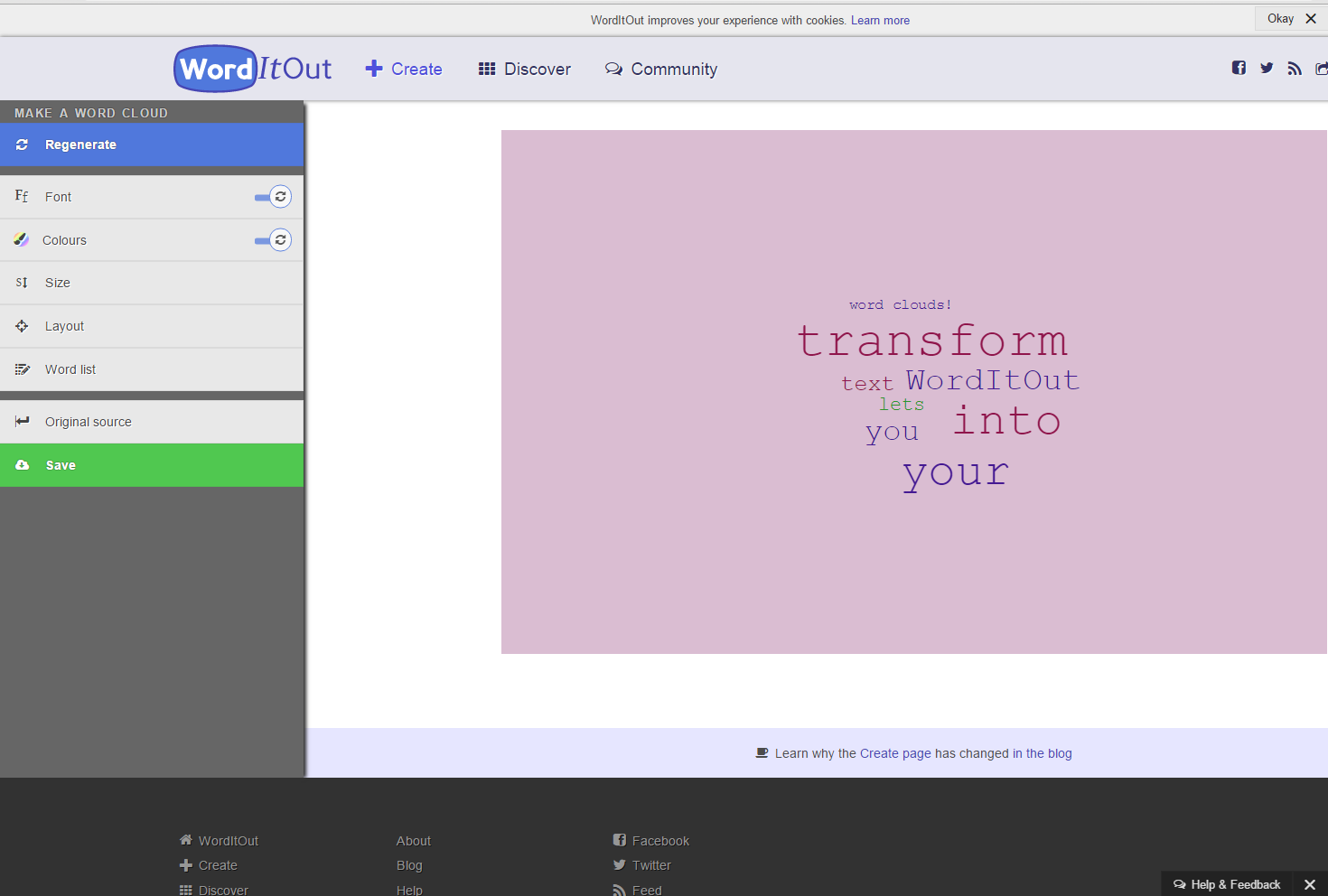
Mit diesem Tool können Sie also entweder selber eine Word Cloud generieren und diese als Bilddatei ausgeben lassen oder diese als Inspiration nehmen, um sich selbst mit einer Mediengestaltungssoftware Ihrer Wahl eine zu basteln.
dazu schreiben Sie in der Source einfach die Wörter, die in der Word Cloud vorkommen sollen, auf. Wörter, die zusammengehören und nicht getrennt werden sollen, verbinden Sie mit Unterstrich (_) oder Tilde (~). Beispiel – aus
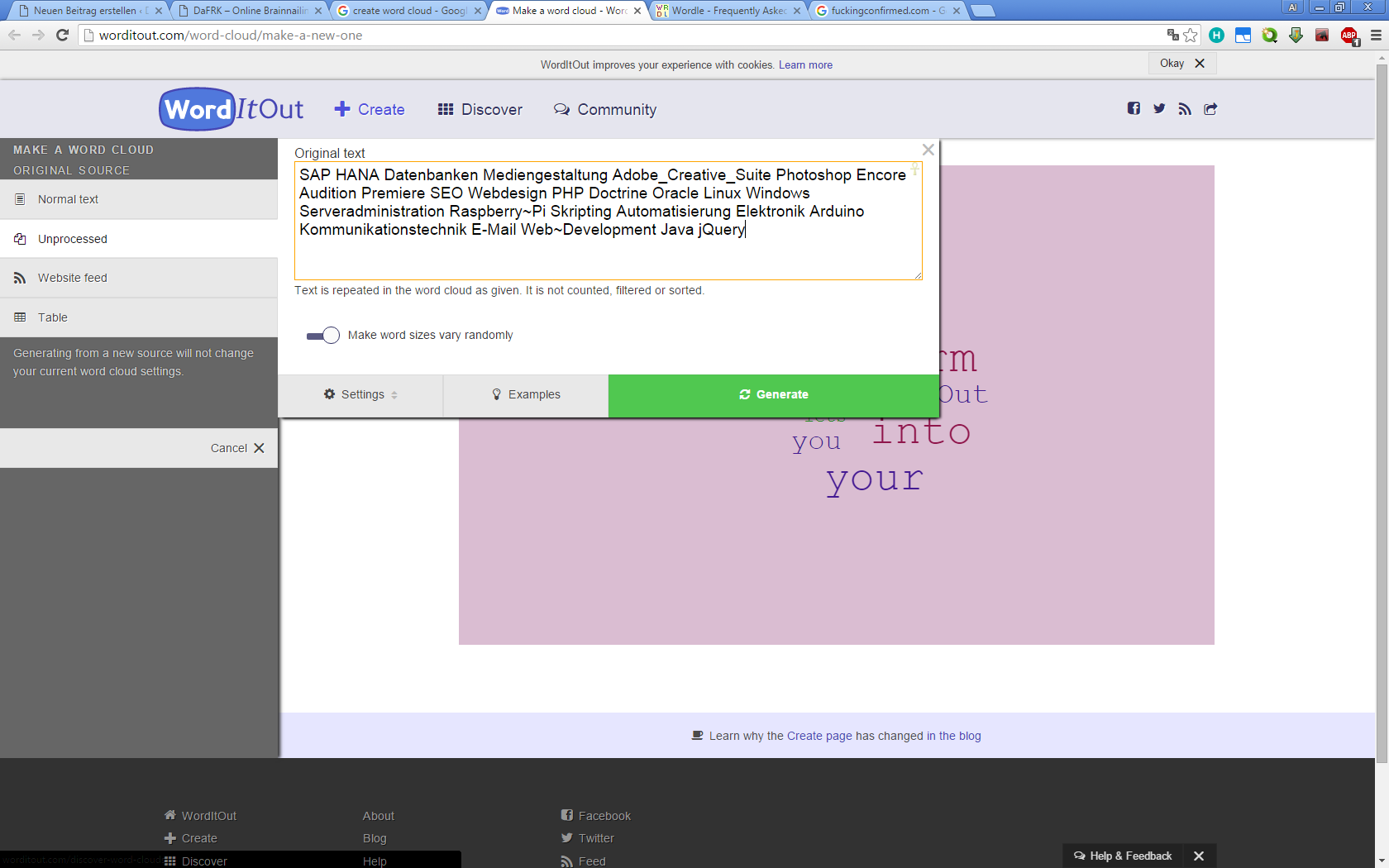
wird
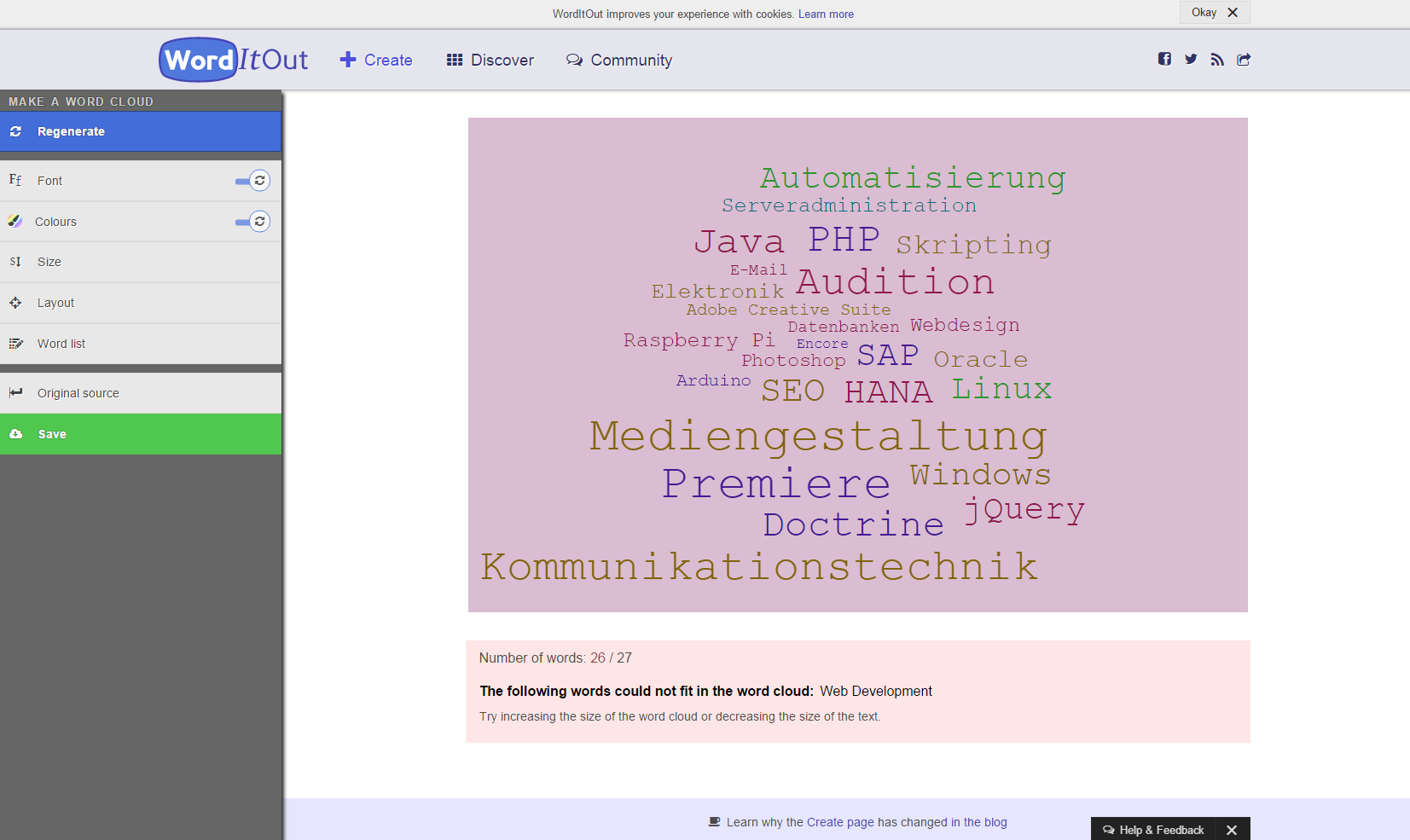
Wordclouds eignen sich auch super in Videos, wenn man beispielsweise eine Frage visualisieren will, dann schreibt man alle Wörter aus dem Fragesatz in das Tool und erzeugt sich eine Wordcloud. Spielen Sie einfach mal ein wenig rum.
Wenn dir dieser Post gefallen hat, teile ihn doch auf Social Media, abonniere und verfolge mich per E-Mail, RSS-Feed, Social Media oder registriere dich auf meiner Seite. Wenn du registriert bist, like den Post bitte, wenn er dir gefallen hat!]]>
1001FreeFonts
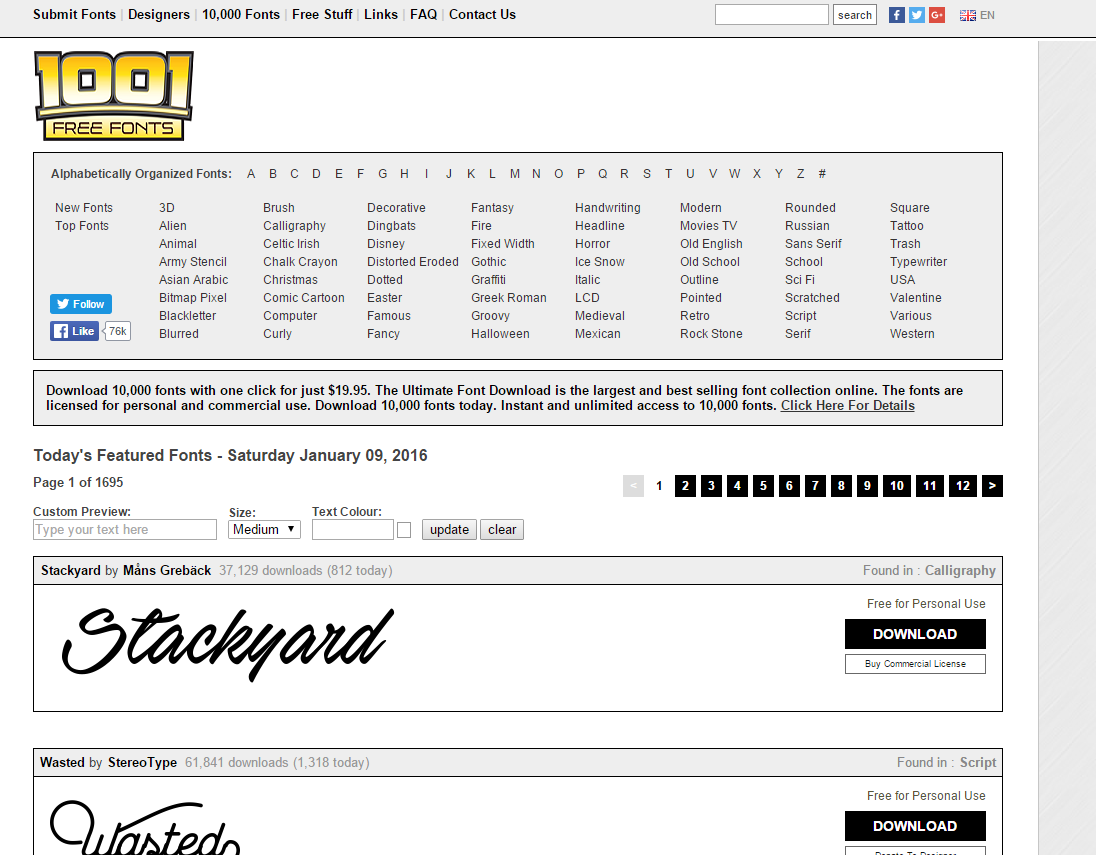
1001FreeFonts ist so ziemlich der berühmteste Ableger zum Downloaden kostenloser Schriftarten im Web und hat entsprechend auch eines der größten Angebote. Die Fonts werden als .ttf-Dateien angeboten, die in einer zip-Archivdatei stecken. Dort ist dann auch immer ein Dokument enthalten, in welchem die Lizenz steht. Ich habe noch keine Schriftart gefunden, die nicht kostenlos wäre, jedoch gibt es manchmal die Notwendigkeit, den Autor zu nennen. Einige Autoren releasen ihre Schriftarten als „E-Mailware“, das heißt, wenn einem die Schriftart gefällt, soll man dem Autor eine nette Dankes-Email schreiben. Find ich gut 
DaFont
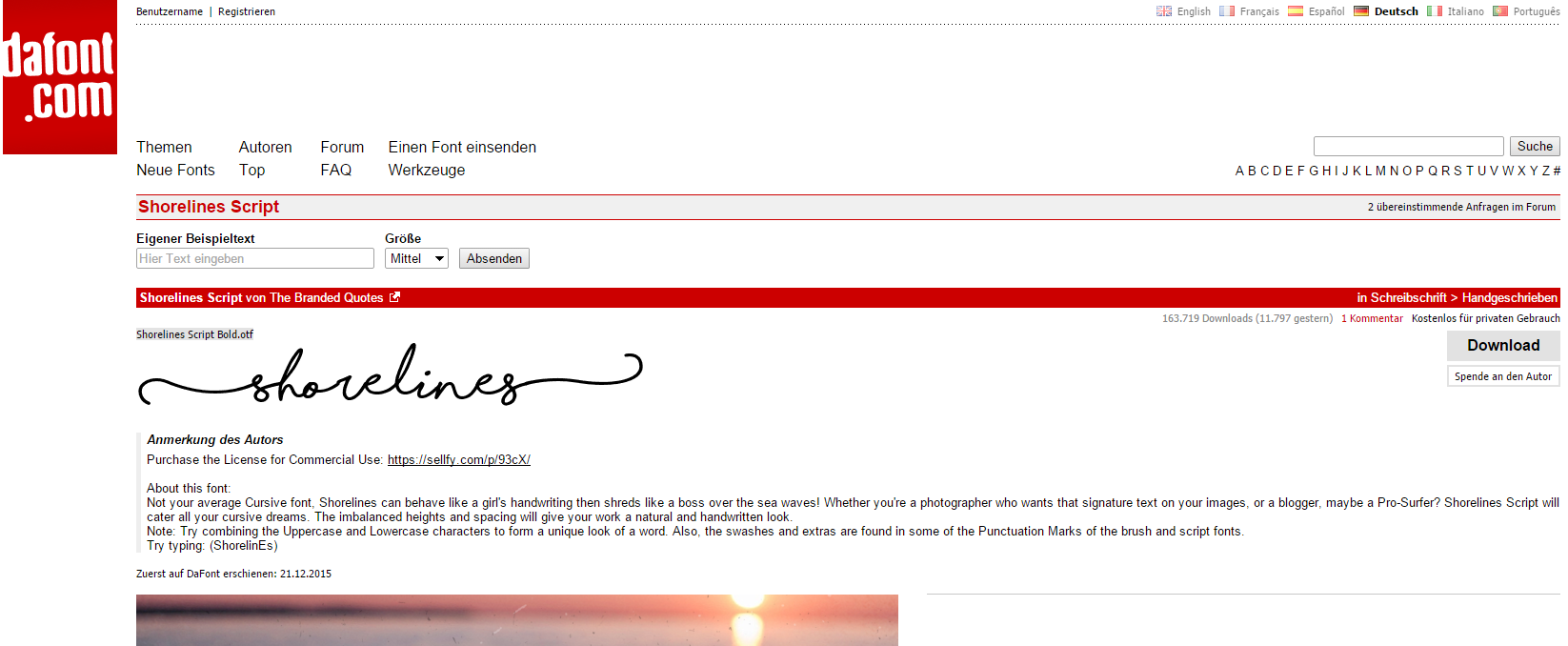
Das gute bei DaFont ist, dass man hier besser filtern kann als bei 1001Fonts, man kann also beispielsweise gezielter gleich nach Serifen- oder serifenlose -Schriften suchen.
Auch gefällt mir bei DaFont, dass in der Schriftübersicht gleich sämtliche Zeichen, die man setzen kann, angezeigt werden.
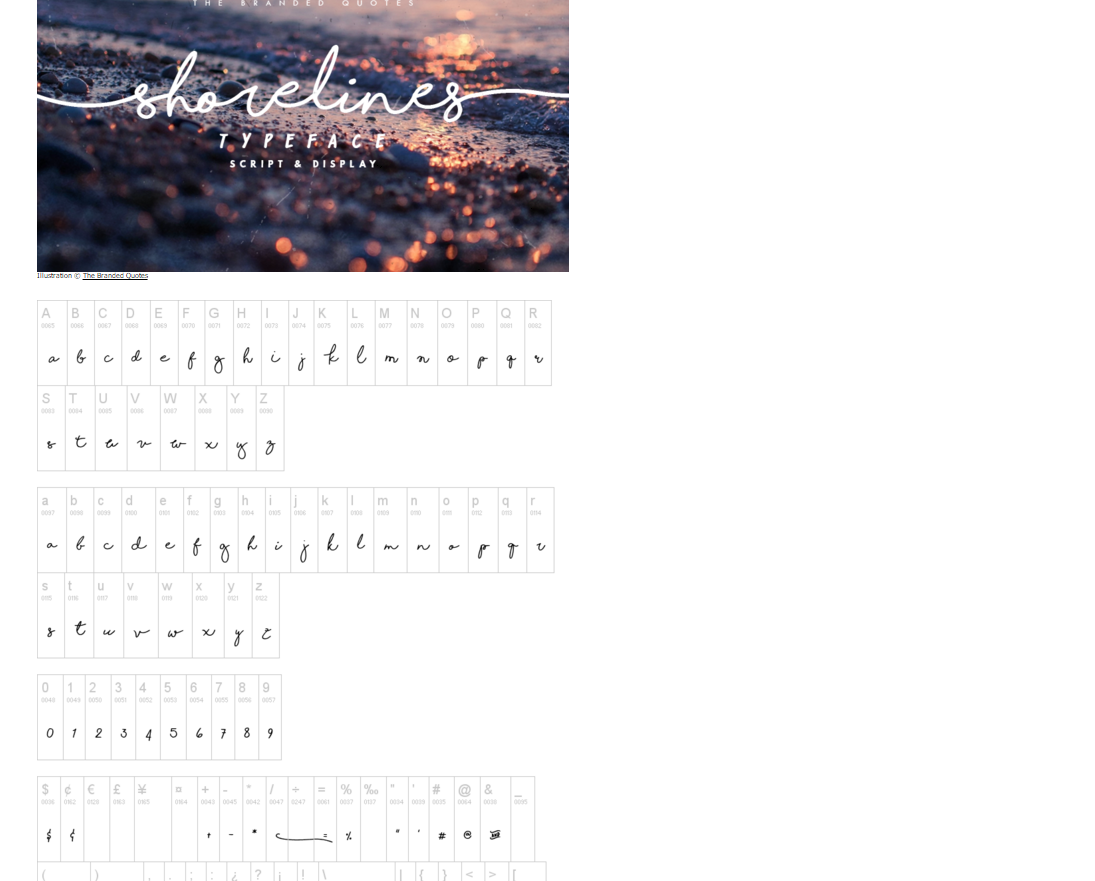
Jedoch sind hier viele Fonts eben auch nicht kostenlos – zumindest nicht für kommerzielle nutzung. Wenn man sich die Übersicht einer Schriftart ansieht, steht oft ein Link dabei, über den man sich eine kommerzielle Lizenz anschaffen kann.
FontSquirrel
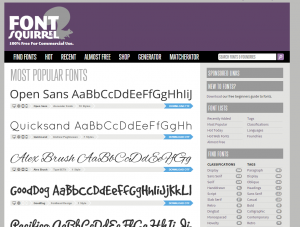
die meisten Schriftarten auf FontSquirrel sind für die kommerzielle Nutzung komplett frei. Die Lizenzinformationen werde in Form der vier Icons links unterhalb der Schriftarten angezeigt. die vier Icons stehen für „kommerzielle Grafiken und Dokumenten des Briefverkehrs“ (Desktop-Icon), Nutzung in Websiten (Globus-Icon), Nutzung in eBooks und PDFs (Tablet-Icon) und Nutzung in Apps und Desktop-Software (Smartphone-Icon). Bei den meisten Schriftarten sind alle vier Icons sichtbar, die Lizenzen der anderen Schriftarten ergeben sich entsprechend.
Urbanfonts
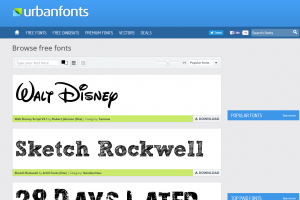
bei Urbanfonts gibt es zwei Kategorien – Free Fonts und Premium Fonts. Die Schriftarten unter Free Fonts sind entsprechend kostenlos, Premium Fonts hingegen kostenpflichtig.
FontSpace
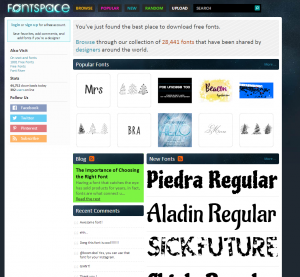
Bei font Space stehen die meisten Schriftarten unter der sogenannten Open Font License (OFL), die eine kommerzielle Nutzung erlaubt. Die Details zur Lizenzierung stehenimmer, wenn man auf eine Schriftart klickt und sich deren Details anzeigen lässt.
Liste von Creativebloq.com

CreativeBloq.com hat eine wunderbare Liste der besten kostenlosen Fonts für euch zusammengestellt. Es lohnt sich auf jeden Fall, sich aus dieser Liste zu bedienen, um sich einen anständigen Grundstock aufzubauen.
Wenn dir dieser Post gefallen hat, teile ihn doch auf Social Media, abonniere und verfolge mich per E-Mail, RSS-Feed, Social Media oder registriere dich auf meiner Seite. Wenn du registriert bist, like den Post bitte, wenn er dir gefallen hat!]]>
Aber auch als Blogger kommen mit der Zeit Dateien heran, beispielsweise Grafiken für Bullet Listen, anklickbare Buttons oder andere grafische Elemente, die regelmäßig in einen Blogpost eingefügt werden wollen. Genau so kann es auch einem Desktop Publisher gehen, der seine Zeitschriften, Flyer und andere Dokumente mit entsprechenden Medien aufhübschen möchte.
In diesem Post zeige ich Ihnen ein kurzes Beispiel für einen Workflow, mit dem Sie alle ihre Materialien sauber ablegen und wiederverwenden können. Dabei gehe ich sowohl auf eine Organisation für Nutzer ohne Dateimanager ein, die also nur mit dem Windows-Explorer oder der Mac OS Shell arbeiten, als auch für nutzer mit Dateimanager – in unserem Beispiel Adobe Bridge.
Die immer wiederverwendeten Materialien
Wenn Sie als Mediengestalter haben, gibt es Elemente, die Sie immer mal wieder in verschiedenen Projekten verwenden wollen. Das können beispielsweise Schaltflächen zum Downloaden von Dateien, Grafiken für Listenpunkte in HTML-Listenaufzählungen, Pfeile zum Hervorheben von bestimmten Textpassagen, Icons, Soundeffekte und andere Materialien sein. Da Sie die Materialien in mehreren Projekten verwenden, macht es Sinn, diese Materialien auch projektunabhängig zu organisieren. Deswegen starten wir als allererstes mit einem Ordner Media. Hier kommen all unsere Rohmaterialien hinein, beispielsweise
- Buttons
- Icons
- Stock-Fotografien
- Texturen
- Sonst Bilder. Beispielsweise Profilbilder für Foren und Social Media, Banner, Link-Us-Bilder, Wiederholungsgrafiken, Smilies, Reaction GIFs usw.
- Schriftarten (Fonts)
- Soundeffekte
- freie Musik. Entweder ganze Tracks oder beispielsweise Loops und Jingles
- Videoeffekte (VFX). Z. B. Light Leaks, Raucheffekte, Partikeleffekte
- Brushes, also Pinsel für beispielsweise Fotoshop
- Farbverläufe (Gradients)
- Code. Heirbei handelt es sich um Code, der immer wiederverwendet wird, also beispielsweise der grundlegen MVC-Code für eine Webanwendung oder beispielsweise objektorientiert geschriebenes CSS mit zugehörigem HTML-Code.
- Videoschnipsel (Motion Graphics)
- 3D-Modellierungen
Ich habe hierzu mal die folgende Ordnerstruktur erstellt, die ich näher erläutern möchte.
Media
├───Bilder
│ ├───Banner
│ ├───Muster
│ ├───Profilbilder
│ ├───Signaturen
│ └───Smilies
├───Brushes
├───Buttons
├───Code – Code, aufgeteilt nach Kategorien
│ └───oocss – Hier befinden sich objektorientierte .css-Beschreibungen und zugehöriger HTML- und JavaScript-Code für verschiedene HTML-Objekte wie Bildergallerien, Audio- und Videoplayer usw.
│ ├───Bildergallerien
│ ├───Footer
│ ├───Menüs
│ ├───Audioplayer
│ └───Videoplayer
│ └───jquery – Hier befindet sich jquery-Code, der nichts mit der Darstellung der Objkete zu tun hat, die im Ordner oocss definiert wurden, sondern sich um andere funktionalitäten kümmert. Beispielsweise das jquery.js-Skript wird hier abgelegt oder ein Skript für Google Analytics.
│ └───html – grundlegender HTML-Code als Vorlage für neue statische Websiten
│ └───mvc – Das aktuelle grundlegende Model View Controller (MVC) Skript, welches als Grundlage für meine Webanwendungen dient
├───Fonts
├───Gradients – Farbübergänge für Photoshop
├───Icons – Icons, getrennt in pixelbasierte Icons oder vektorbasierte Icons
│ ├───Pixel
│ └───Vektor
│ │ └───Social Media
├───MotionGraphics
├───3D – mit Blender oder einem anderen Modellierungstool erstellte 3D-Modelle.
├───Music – freie Musik, aufgeteilt nach Genre
│ ├───Dance
│ ├───Glitch
│ ├───Jingles
│ └───Metal
├───Sounds
├───Stockfotografien
│ ├───Freizeit
│ ├───Meer
│ └───Natur
├───Texturen
│ ├───Feuer
│ ├───Metall
│ ├───Stein
│ ├───Stoff
│ └───Wasser
└───VFX – Videoeffekte, aufgeteilt nach verschiedenen Kategorien.
├───Lenses
├───Light Leaks
└───Smoke
Jetzt haben wir eine Ordnerstruktur für unsere häufig genutzten Materialien. Diese sollten am besten auf einem externen Medium gelagert werden, das bestenfalls sogar über das Netzwerk erreichbar ist, also über eien Dateifreigabe bzw. einen Fileserver. Denn so können wir die Medien von allen Geräten im Netzwerk aus erreichen und nutzen. Meine Materialien backupe ich auch.
Desöfteren kommt es vor, dass wenn man sich freie Materialien herunterlädt, auch den Autor an geeigneter Stelle nennen muss, z. B. bei der Creative Commons Lizenz. Aus diesem Grund ziehe ich mir bei allen Medien die ich downloade auch noch das Browserfenster per Drag and Drop in den Ordner, damit ich die ursprüngliche URL, von der ich die Medien mal entnommen habe, wiederfinde. Sollte die URL mir nicht helfen, weil diese einmalig generiert wurde und danach nicht mehr verwendet werden, erstelle ich mir eine Datei mit der Dateiendung .cred (für Credit an den Autor) und schreibe dort die daten des Autors rein, beispielsweise Name und Profil.
Ordner für Projekte
Nun kommt die Ordnung für die eigentlichen Projekte. Hier sammeln wir
- das eigentliche Rohmaterial (also aufgenommene Video- und Audiospuren, geschossene Fotos usw.)
- die Projektdateien der Programme (Adobe Premiere, Adobe After Effects, Adobe Photoshop, Audition usw.)
- Wenn es sich zusätzlich um ein Webdesignprojekt sammelt, den Quellcode der Seite
Diese Ordnerstruktur ist schnell aufgesetzt. Sie sieht danach so aus und ist eigentlich selbsterklärend. Für jedes Projekt gibt es einen extra Ordner, so dass man an mehreren projekten gleichzeitig arbeiten kann. Die einzelnen Rohmaterialien werden nach Kategorie sortiert in passende Unterordner eingefügt
Projekte
├───Projekt 1
│ ├───Fotos
│ ├───Projektdateien
│ ├───Soundmaterial
│ └───Videomaterial
│ └───Code
├───Projekt 2
│ ├───Fotos
│ ├───Projektdateien
│ ├───Soundmaterial
│ └───Videomaterial
│ └───Code
└───Projekt 3
├───Fotos
├───Projektdateien
├───Soundmaterial
└───Videomaterial
│ └───Code
Nun ist es ja so, dass wir in verschiedenen Projekten teilweise die selben Medien nutzen, die wir weiter oben schon sortiert haben, also Soundeffekte, Stock-Fotografien usw. Es wäre unsinnig, diese alle jedes mal in einen Projektunterordner zu kopieren, da dies unnötig Speicherplatz verschwendet. Stattdessen nutzen wir die Möglichkeit, einen logischen Link zu setzen. Unter Windows sollten wir dazu erstmal einrichten, dass man logische Links über das Kontextmenü einrichten kann. Dazu gibt es für Windows ein schönes Projekt namens Link Shell Extension, welches ich persönlich gerne nutze. Software runterladen und installieren. Man wird am Ende der installation dazu aufgefordert, den explorer.exe-Prozess neu zu starten.
Nehmen wir nun an, wir möchten einen Button, der sich unter C:\Media\Buttons\test.png befindet, nun auch unter C:\Projekte\Projekt1\ verwenden. Dann erstelle ich unter PRojekt 1 einen neuen Unterordner für Buttons.
Projekte
├───Projekt 1
│ ├───Fotos
│ ├───Projektdateien
│ ├───Soundmaterial
│ └───Videomaterial
│ └───Medien
│ │ └───Buttons
Und verlinke nun die C:\Media\Buttons\test.png. Dazu rechtsklicke ich auf die Datei. Nach der Installation der Link Shell Extension bekomme ich einen Kontextmenüeintrag Link Quelle festsetzen. Nun begebe ich mich zum Zielordner, wo ich die Datei haben möchte, rechtsklicke in dem Ordner auf eine freie Fläche und wähle dann im kontextmenü Einfügen als… -> Symbolischer Link. Die Datei taucht nun ebenfalls im Zielordner auf, jedoch ist das Icon etwas abgeändert und deutet an, dass es sich um eine Windows-Verknüpfung handelt. Es ist jedoch keine Verknüpfung. Hätten Sie einfach nur eine Verknüpfung erstellt und würden versuchen, diese mit Adobe Premire Pro oder einem anderen Gestaltungsprogramm zu öffnen, hättne Sie keinen Erfolg. Den symbolischen Link jedoch können Sie öffnen. Natürlich können Sie auch mehrere Dateien gleichzeitig öffnen und auf diese Art und Weise in einem Zielordner als Link einfügen.
Warum nicht auf die Links verzichten und die Medien gleich aus dem Materialien-Ordner heraus öffnen, fragen Sie? Nun, ich persönlich finde das Ganze einfach sauberer, weil ich dann in meinem Projektordner wirklich nur die Medien drin habe, die ich wirklich nutzen möchte, und nicht auch noch alle anderen. Wenn Sie persönlich das nicht stört, können Sie die Medien selbstverständlich auch direkt aus Ihrem Materialien-Ordner heraus öffnen.
Und was ist mit Adobe Bridge?
Besonders wenn Sie mit der Adobe Creative Suite arbeiten, werden Sie sich spätestens seit der Geschichte mit den Symlinks fragen, warum Sie nicht einfach die Dateien direkt über Adobe Bridge öffnen sollten. Und außer der tatsache, dass Sie vielleicht nebenbei noch andere Tools verwenden, die Adobe Bridge nicht unterstützen, gibt es in der Tat keinen wirklichen Grund dafür. Ich persönlich nutze jedoch zum Webdesign beispielsweise keinen Adobe Dreamweaver, sondern lediglich einen Texteditor. Daher nutze ich für Webdesign-Objekte kein Adobe Bridge. Für reine Bild-, Sound- oder Videobearbeitungen bin ich jedoch auch ein absoluter Bridge-Fan.
Im Gegenteil möchte ich Ihnen an dieser Stelle also nicht davon abraten, Adobe bridge zu nutzen, sondern Sie im Gegenteil sogar dazu ermutigen. Denn jetzt, nachdem Sie Ihre Materialien bereits sauber in einer Ordnerstruktur organisiert haben, bietet es sich an, dass wir unsere Materialien unter C:\Media durchstöbern und beispielsweise mit Keywords, Sternen-Ratings und Tags versehen, um sie mit Bridge schneller zu finden.
Und wenn Sie Adobe bridge nutzen, können Sie sich die Geschichte mit den symbolischen Links komplett sparen. Denn dann schieben Sei die Materialien aus den Beispiel-Ordnern C:\Media und C:\Projekte einfach zusammen in eine Sammlung und haben somit alle Dateine, die Sie im Projekt nutzen wollen, an einem Fleck. Denn auch in einer Sammlung werden die Dateien nicht kopiert und belgen somit das mehrfach des Original-Speicherplatzes, sondern werden nur innerhalb von Adobe Bridge verknüpft.
Ich habe auf Youtube ein gutes Tutorial zu Adobe Bridge gefunden, welches die Vorteile sehr gut aufzeigt.
Wenn dir dieser Post gefallen hat, teile ihn doch auf Social Media, abonniere und verfolge mich per E-Mail, RSS-Feed, Social Media oder registriere dich auf meiner Seite. Wenn du registriert bist, like den Post bitte, wenn er dir gefallen hat!]]>Für solche Zwecke gibt es Video Grains (Körnungseffekte), die sich herunterladen und in Ihr Video platzieren lassen. In diesem Post zeige ich Ihnen einige Quellen hierfür.
Holy Grain
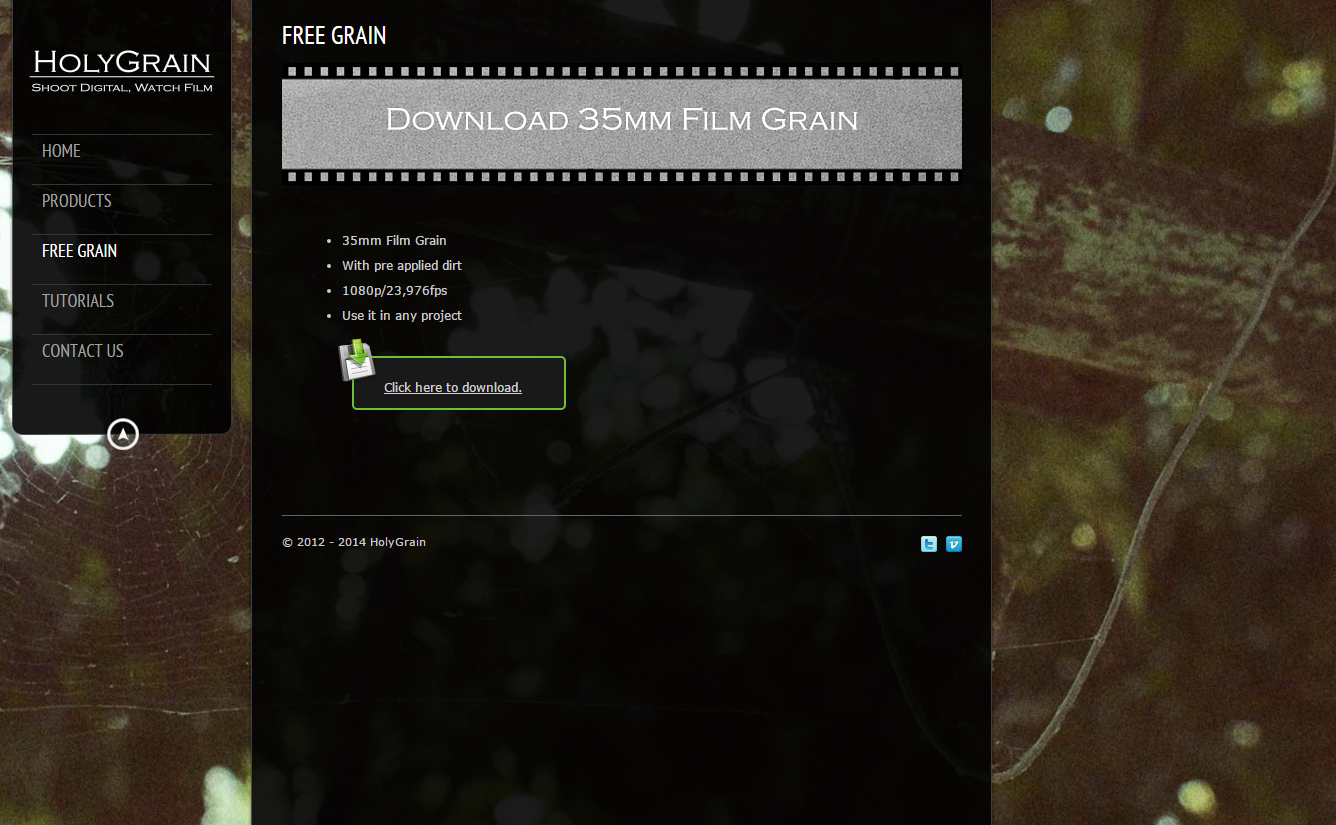
Auf Holy Grain wird eine .zip-Datei mit vielen verschiedenen Materialien im format 1080 23,976 fps angeboten.
Vegasaur
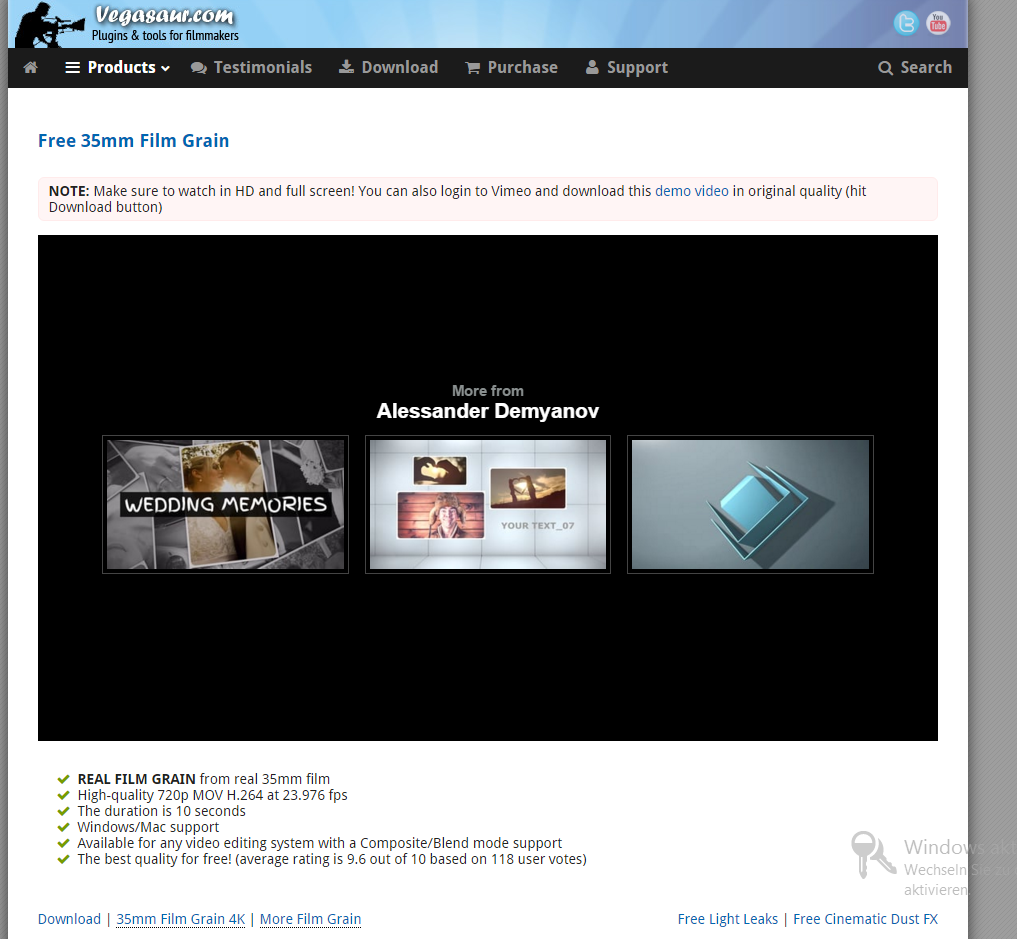
Eigentlich eine Website, die Materialien für Sony Vegas Pro sammelt, kann man das hier angebotene film grain natürlich auch in Premiere Pro nutzen.
Grainzilla
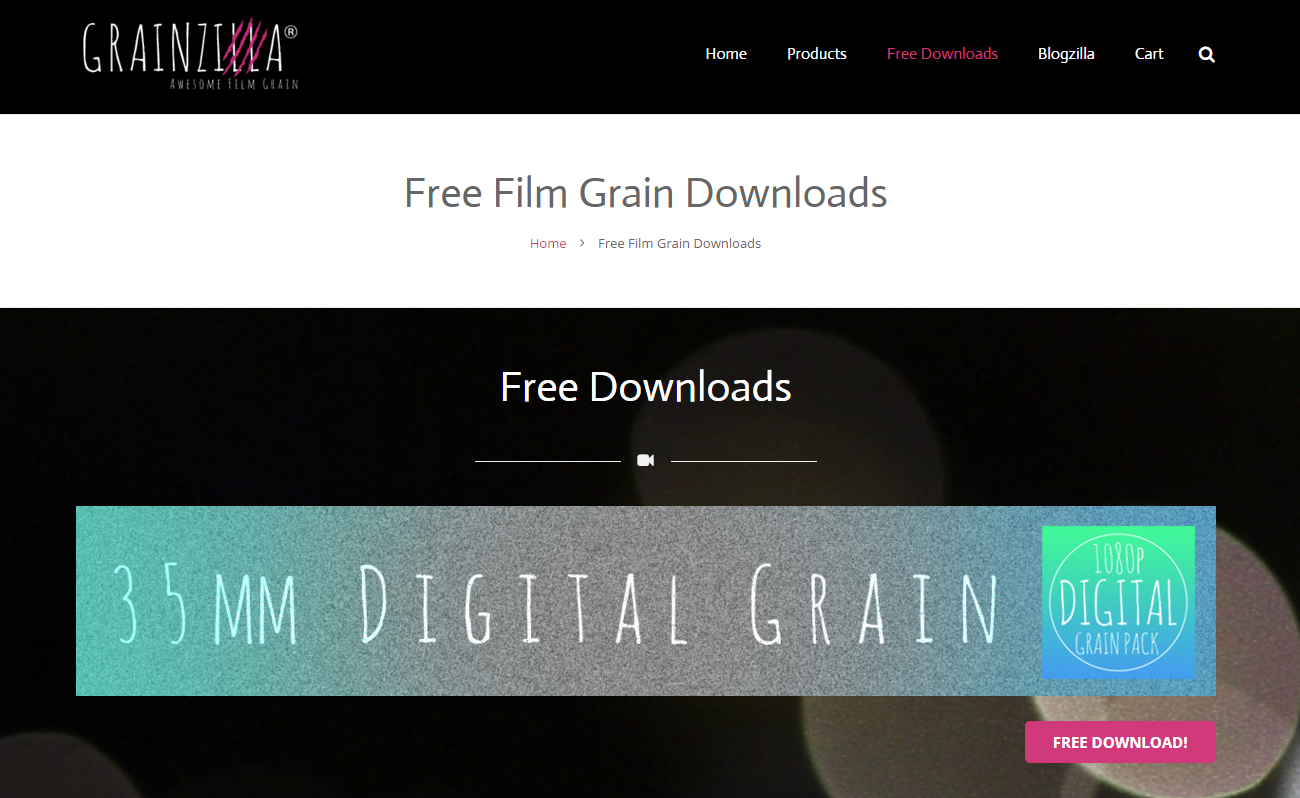
Grainzilla ist wohl die größte auf Grains spezialisierte Seite, die man online finden kann. Von daher ist dies die görßte Quelle, die ich in diesem post vorstelle.
Vimeo – 7DBlue
Auch Vimeo kann eine gute Quelle für Film Grain sein. Und so ist es auch im Beispiel vom Channel des Users 7dblue. Das Material kann mit verschiedenen Tools von Vimeo aus auch heut enoch heruntergeladen werden.
VisionCOLOR
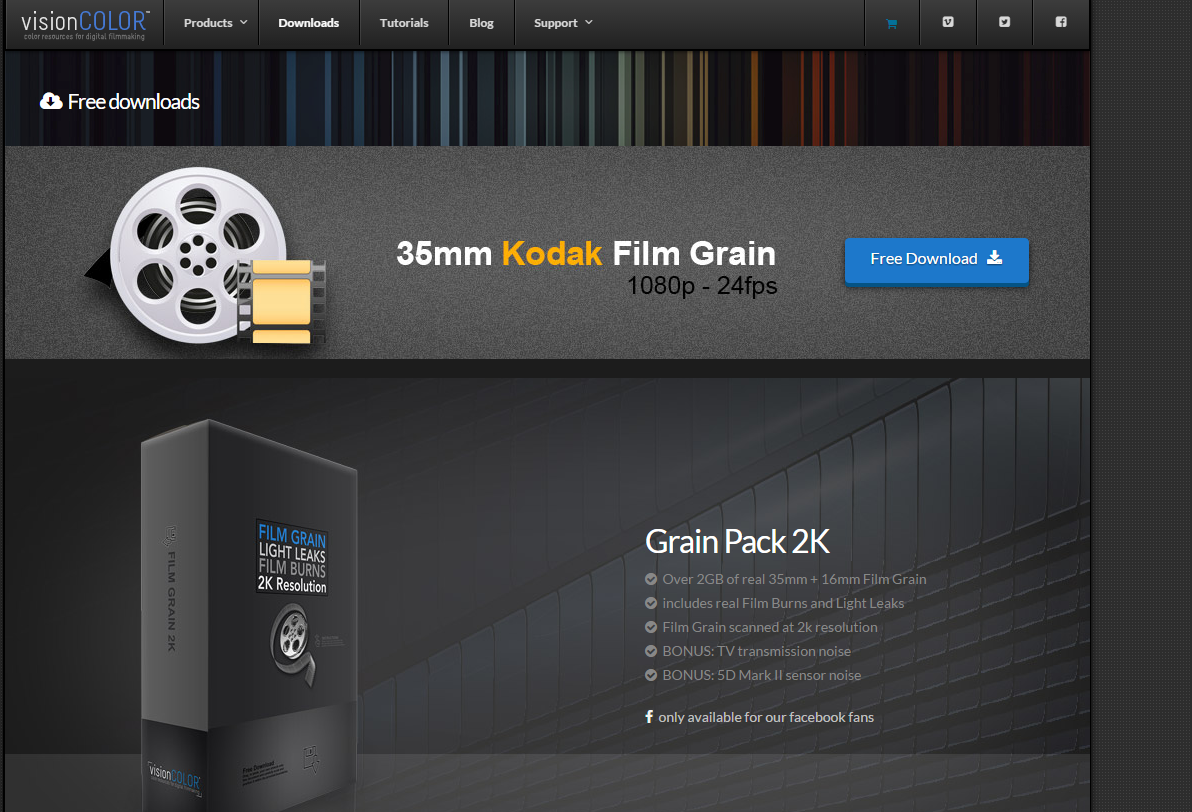
In dem kostenlosen Paket von VisionColor werden 2 Gigabyte an Rohmaterial zur Verfügung gestellt. Der Download lohnt sich.
Tumblr – Natums
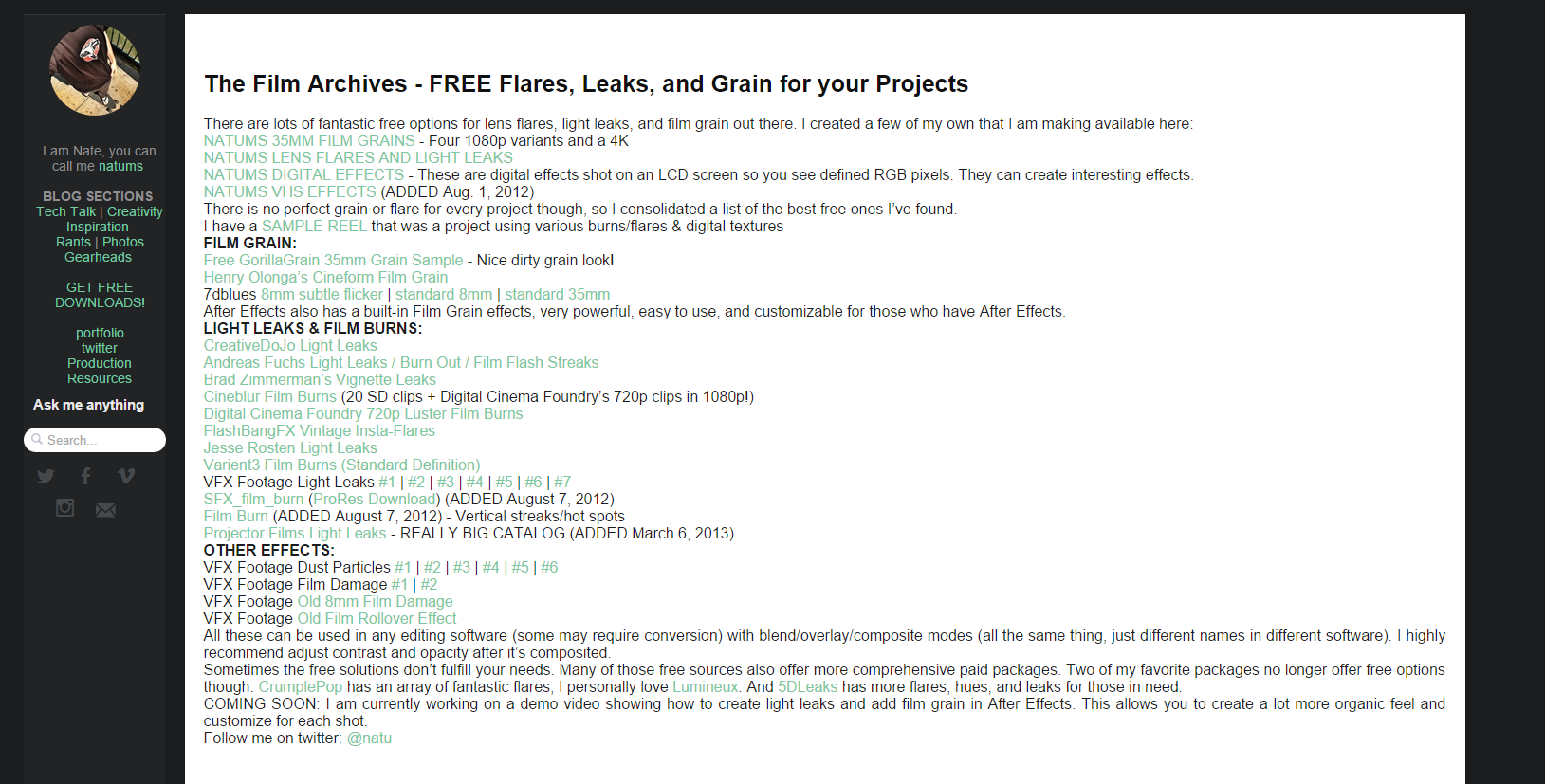
Der User Natums hat auf seinem Tumblr-Post Links zu Grains und „VHS EFFECTS“ gepostet, die genau dem Zweck dienen, die wir in unserem Post erreichen wollen.
Vimeo – VFX Footage
Bei vielen bekannt ist der Channel VFX Footage, der wirklich eine wahre Schatzkammer in Sachen Videoeffekte ist. Neben anderen Effekten wie diversen Light Leaks oder Raucheffekten gibt es hier eben auch Grain zum Download.
Wenn dir dieser Post gefallen hat, teile ihn doch auf Social Media, abonniere und verfolge mich per E-Mail, RSS-Feed, Social Media oder registriere dich auf meiner Seite. Wenn du registriert bist, like den Post bitte, wenn er dir gefallen hat!]]>