Zusätzlich verwende ich hier in meinem privaten Blog noch WordPress und kommuniziere mit Kunden noch über E-Mail Clients wie Office Outlook und Mozilla Thunderbird.
Alle diese Tools haben die Gemeinsamkeit, dass man sehr häufig wiederkehrende Designelemente einsetzen muss, wie beispielsweise eine bestimmte Größenformatierung und Ausrichtung für einzufügende Bilder, Textformatierung für Quellcode und Zeilen in einer Konfigurationsdatei, Tabellenköpfe, Kopfzeilen für Dokumentenseiten, Ränder in den Corporate Identity Farben usw.
Das ganze wird zur Qual, wenn man diese Formatierungen jedes mal auf’s neue machen muss? Die Farben des Unternehmens sind orange? Spätestens bei der 15. Tabelle, in welcher man die Zeilenhintergründe einer Tabelle in verschiedenen Orangetönen formatiert, hat man die Nase voll.
In diesem ersten Post aus dieser Reihe befassen wir uns damit, wie wir Schnellbausteine und Formatvorlagen unter Microsoft Office Word verwenden, um diese häufig verwendeten Designelemente komfortabler in unser Dokument implementieren zu können.
In kommenden Posts werden dann andere Tools wie beispielsweise WordPress, Atlassian Confluene oder Office Outlook beleuchtet.
Erster Schritt Dokumentvorlagen
Der erste Schritt zu mehr Ordnung sind Dokumentvorlagen. Das ganze ist natürlich kein Hexenwerk, jeder hat wahrscheinlich so eine Dokumentvorlage mal im Business Alltag erstellt, um sich wiederkehrende Aufgaben zu vereinfachen.
In meinem Beispiel habe ich beispielsweise eine Dokumentvorlage für eine Projektdokumentation erstellt. Diese enthält zunächst die wichtigsten Konfigurationen, die sich nie ändern, nämlich eine Kopfzeile mit Firmenlogo, ein Deckblatt mit Titel, Datum und Namen der Dokumentation, sowie ein Inhaltsverzeichnis und erste Überschriften. Das Dokument wird als Word-Vorlage im .dotx-Format gespeichert. Diese Datei könnte man schon öffnen und dann mit der Vorlage ein neues Dokument beginnen.
Jedoch ist es noch schöner, wenn man über das Word-Menü sagen kann Datei / Neu / meine Vorlagen / und dann sozusagen direkt aus dem Word-Menü ein neues Dokument auf Basis eines Templates erstellen kann. Damit das funktioniert, müssen die Word-Vorlagen in dem Ordner gepseichert werden, der unter Datei / optionen / Speichern / vezreichnis für eigene Vorlagen definiert ist. Standarmdäßig ist dies der Ordner C:\Users\andreas.loibl\AppData\Roaming\Microsoft\Templates. WEnn ihr in einem Unternehmen mit Dokumenten Management Service arbeitet, steht hier stattdessen Speicherort für Serverentwürfe. Wenn ihr eure Vorlagen in den hier definierten Ordner speichert, tauchen die Vorlagen dann auch im entsprechenden Menü auf.
eigene Schnellbausteine
als Nächstes wollen wir in unsre Vorlage Designelemente wie beispielsweise Tabellen, Überschriften usw. einfügen, die wir künftig häufer verwenden wollen. Dazu erstelle ich beispielsweise in der vorlage mal eine Tabelle.

Diese Tabelle mit orange hinterlegten Überschriften und orangenem Rahmen möchte ich fortan in allen Dokumenten, die diese Vorlage verwenden, standardmäßig einfügen. dazu markiere ich zunächst die ganze Tabelle und gehe dann über das Menü auf Einfügen / Tabelle / Schnelltabellen / Auswahl in SChnelltabellenkatalog speichern…
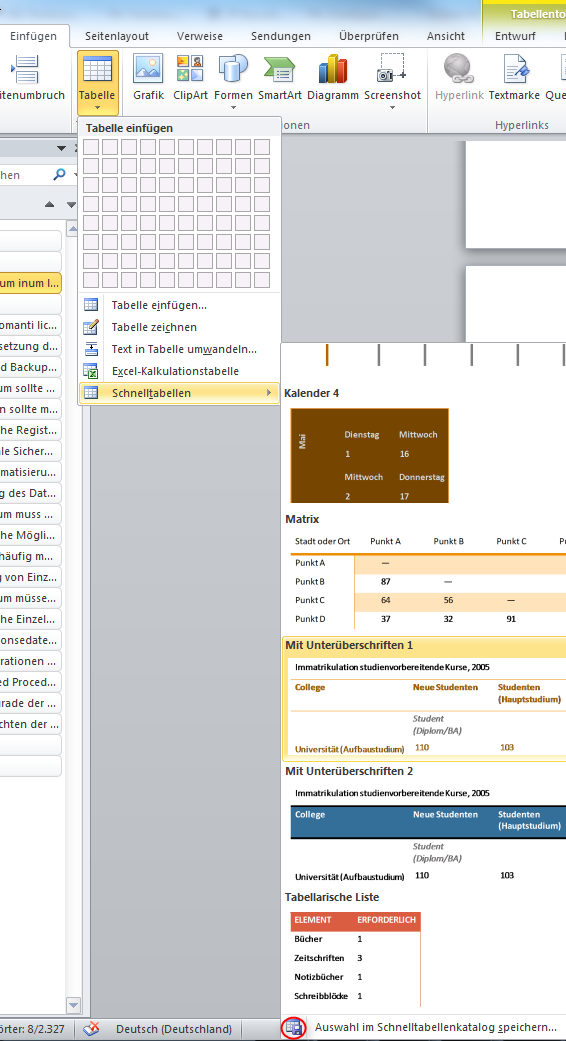
Im nächsten Fenster wählt ihr aus, in welcher Vorlage ihr die Schnelltabelle speichern wollt. Ich persönlich empfehle ich euch, dass ihr hierfür eine andere Vorlage nehmt als die Vorlagen für verschiedene Dokumente. Denn schließlich wollt ihr ja ein Designelement beispielsweise nicht nur in euren Projektdokumentationen, sondern auch in euren Geschäftsbriefen verwenden. Hier seht ihr auch, dass ihr neben Tabellen auch andere Bausteine für andere Objekte definieren könnt.
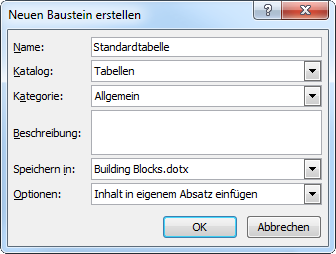
Ich habe hier also eine Trennung drin. In meiner vorlage Projektdokumentation.dotx gibt es eine Voralge für eine Projektdokumentation, wo schonmal die Kopfzeile, das Deckblatt und das inhaltsverzeichnis drin ist. Aber meine Designelemente habe ich in der vorlage Building Blocks.dotx, wo dann meine Tabellen, Bilder, Boxen usw. drin sind. Die Datei Building Blocks.dotx ist dabei sogar noch textlich strukturiert, das heißt ich habe in dieser Designvorlage selbst eine Übersicht aller meiner Designelemente, ein sehr einfaches Beispiel für diese Unterteilung:

so kann ich diese Vorlage aufmachen und mir nebenbei passende Designelemente raussuchen, die grade passen würden.
Damit ich jetzt meine Standardtabellen in der Vorlage Projektdokumentation.dotx nutzen kann, habe ich zwie Möglichkeiten
- ich gebe die bausteine an die Vorlage projektdokumentaion.dotx weiter
- oder ich lade die bausteine aus der Vorlage Building Blocks.dotx einfach
Zunächst zeige ich Ihnen das Weitergeben.
Dazu muss ich diese Elemente von der Vorlage Building Blocks.dotx an die Vorlage projektdokumentation.dotx weitergeben. Dazu gehe ich in der Building Blocks.dotx auf Einfügen / Text / Schnellbausteine / organizer für Schnellbausteine, wähle die weiterzugebenden Schnellbausteine und gehe unten auf Eigenschaften bearbeiten…. Im Dialog Baustein bearbeiten wähle ich unter Speichern in, meine Vorlage Projektdokumentation.dotx aus und bestätige die Frage Möchten Sie den Eintraf für den Baustein neu definieren mit Ja. Nun speichere ich die Datei Projektdokumentation.dotx ab, damit der BAustein dort permanent abgelegt ist. Wenn Sie beim Speichern gefragt werden, ob Sie auch die Änderungen aus der Vorlage Building Blocks.dotx speichern wollen, verneienen Sie mit Nicht speichern, da der baustein sonst aus dieser gelöscht wird.
Wie Sie merken, ist diese Lösung nicht gerade elegant. STattdessen kann ich einfach meine Vorlage Building Blocks.dotx laden. Dazu speichere ich die Vorlage unter dem Ordner, in dem alle Vorlagen gespeichert werden, kopieren. Standardmäßig ist das wie bereits oben beschrieben C:\Users\andreas.loibl\AppData\Roaming\Microsoft\Templates. Dann erstellen wir ein neues Dokument aus der Vorlage Projektdoumentation.dotx und gehen dann über das Menü auf Datei / Optionen / Add-Ins / Vorlagen / gehe zu… und dort bei Dokumentvorlagen und Add-Ins auf Hinzufügen. wir wählen die Building Blocks.dotx aus und fügen diese hinzu. Von nun an können wir alle schnellbausteine aus der Building Blocks.dotx auch i der Projektdokumentation.dotx einfügen über Einfügen / Schnellbausteine.
Als nächstes möchte ich mir Bausteine für Bilder mit Untertitel machen, und zwar einmal mit Ausrichtung links, rechts und unten. Dazu erstelle ich mir zwei TExtfelder, eines für das Bild und eines für den Untertitel und gruppiere sie. Dann stelle ich noch in den Layoutoptionen ein, dass der Fließtext rechts an den Textfeldern vorbei fließen soll.
Nun speichere ich die gruppierten TExtfelder als Baustein. Ich markiere das gruppierte Objekt udn gehe dann über das Menü Einfügen / Text / SChnellbaustein / Auswahl im Schnellbaustein Katalog speichern. Somit habe ich das Objekt in meiner Building Blocks.dotx und kann das Designelement in den anderen Dokumentvorlagen ebenfalls verwenden. Wenn ich jetzt in das obere Textfeld ein Bild einfüge, wird es automatisch so skaliert, dass es in die Textbox rein passt. In das zweite Textfeld gebe ich dann den Untertitel ein.
Auf die gleiche Art und Weise können Sie jetzt noch weitere Sachen, die Sie häufig benötigen, einfügen – etwa Grafiken.
Jetzt zu guter letzt noch eine einfache Möglichkeit, wie Sie Ihre Schnellbausteine sehr leicht einfügen können. Sie haben ja beim Erstellen der Schnellbausteine Namen für diese vergeben, beispielsweise Standardtabelle orange. Wenn ich nun diese STandardtabelle wo einfügen möchte, gebe ich einfach an der gewünschten Stelle Standardtabelle orange als Text ein und drücke die Taste F3. Nun wird der Text durch die Tabelle ersetzt.
eigene Fortmatvorlagen
jetzt da wir wissen, wie wir wiederkehrende Objekte als Schnellbausteine speichern, erstellen wir noch eigene Formatvorlagen, mit deren Hilfe wir Text mit einer bestimmten Schriftart, Farbe und Textformatierung mit einem einfachen MAusklcik ausstatten können. Ich persönlich halte es so, dass ich Formatvorlagen wieder zunächst in meiner Building Blocks.dotx pflege. Dort gehe ich auf den markierten Pfeil und Formatvorlagen
dort wähle ich dann Neue Formatvorlage. Ich gebe der Formatvorlage einen Namen, beispielsweise Quellcode, wenn so in Zukunft Quellcode formatiert werden soll, und wähle den Zyp Absatz. Danach lege ich Schriftart und -größe fest sowie die Formatierungsioptionen. Außerdem aktiviere ich den RAdio ButtonNeue auf dieser Vorlage basierende Dokumente. Wenn ich OK klicek, finde ich im Anschluss meine Vorlage unter Start – Formatvorlagen und kann diese auf Mausklick auf Text anwenden.
Wenn ich jetzt die Formatvorlage auf meine projektdokumentation.dotx weitergeben möchte, gehe ich wieder auf Datei / add-Ins / Vorlagen – Gehe zu… / Haken bie Building Blocks.dotx / Button Organisieren…
in diesem FEnster gehe ich jetzt rechts auf den Button Datei öffnen… und wähle meine Biulding Blocks.dotx aus

Nun erscheinen rechts die ganzen Formatvorlagen aus meiner Building Blocks.dotx, die ich über dne Button <- Kopieren in mein linkes Dokument übertragen kann. Ab sofort kann ich die kopierten Formatvorlagen auch in diesem Dokument verwenden.
Wenn dir dieser Post gefallen hat, teile ihn doch auf Social Media, abonniere und verfolge mich per E-Mail, RSS-Feed, Social Media oder registriere dich auf meiner Seite. Wenn du registriert bist, like den Post bitte, wenn er dir gefallen hat!]]>
Beispiel 2: Sie befüllen eine externe Festplatte auf einem Windows- oder Linux-Desktop-Rechner, wollen diese aber danach auf einem Server im Netzwerk freigeben, der das jeweils andere Betriebssystem nutzt.
Welches Dateisystem soll die festplatte bekommen?
Die erste Frage, die Sie sich stellen ist: Mit welchem Dateisystem soll ich die Festplatte formatieren? Ist es besser, ein windowsnahes Dateisystem wie NTFS oder exFAT zu benutzen, oder ein linuxnahes Dateisystem wie ext4?
Meine Antwort zu dieser Problematik: Wenn Sie eine externe Festplatte abwechselnd an einem Windows und Linux Desktop Rechner nutzen wollen, dann nehmen Sie ein windows-nahes Dateisystem. Wenn Sie die Festplatte hingegen im Netzwerk auf einem Server hosten wollen, dann nehmen Sie das Dateisystem, welches dem Server am nächsten ist, sprich: bei einem Windows-Server NTFS oder exFAT, bei Linux ext4 oder ext3.
auf Linux Rechner Festplatten größer 2 TB mounten über GPT Partitionstabelle
Wenn Sie Ihre Festplatte mit einer Kapazität von mehr als 2 TB auf einem Linux-System einbinden wollen, müssen Sie zudem sicher stellen, dass die Festplatte, die Sie verwenden, mit einer GPT-Partitionierungstabelle formatiert wird. Denn eine alte MBR-Partitionstabelle unterstützt standardmäßig nur Festplatten mit maximal 2 TB.
Am besten ist es, Sie richten die GPT-Partitionstabelle ein, bevor Sie die Festplatte zum ersten Mal mit Daten befüllen.
prüfen, ob eine Festplatte bereits eine GPT Partitionstabelle hat
unter Windows starten Sie eine eingabeaufforderung als Administrator und geben ein
C:\Windows\system32>diskpart

diskpart>list disk
In der Ausgabe des kommandos list disk sollte es in der Spalte GPT in der Zeile der betreffenden Festplatte ein Kreuz geben. Ist dieses nicht vorhanden, ist die Platte noch MBR.
Alternativ zeigt ihnen das Tool MiniTool Partition Wizard Free an, ob die Festplatte mit MBR oder GPT intitialisiert wurde.
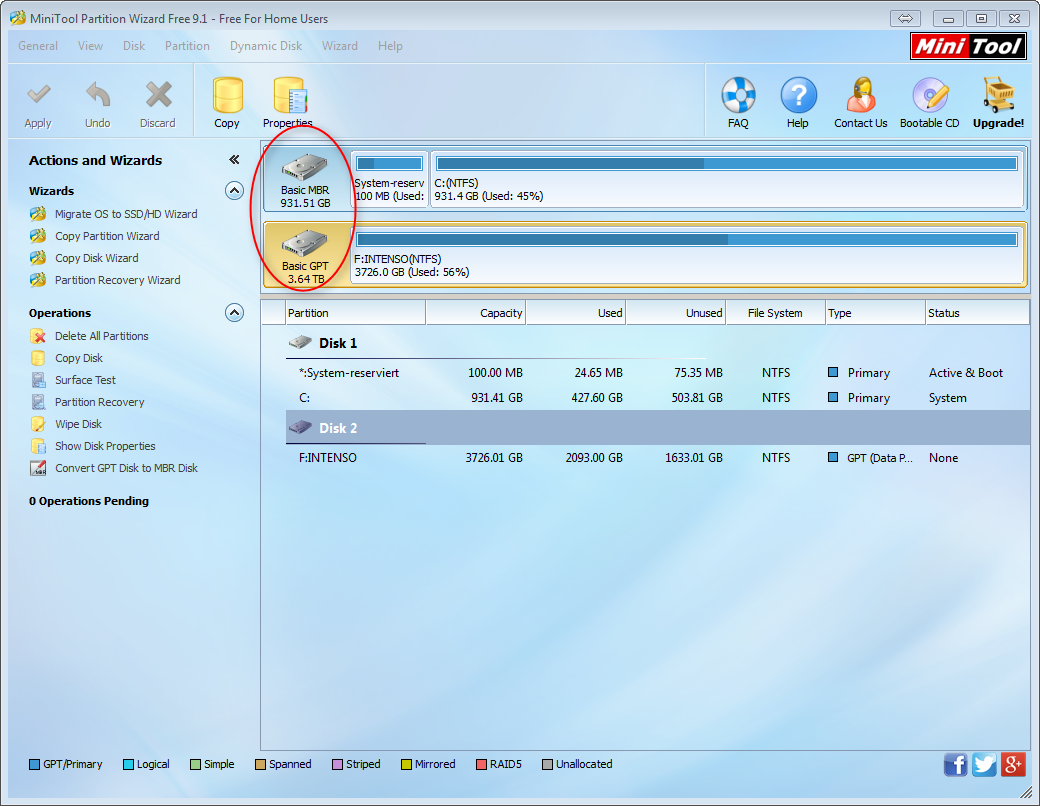
Unter Linux hingegen nutzen Sie das kommando
parted -l
Sie bekommen einen Output, dessen erste Zeilen so aussehen
Model: ATA TOSHIBA THNSNS25 (scsi)

Disk /dev/sda: 256GB

Sector size (logical/physical): 512B/512B

Partition Table: msdos
Der für sie interessante Eintrag ist fett markiert. Steht an dieser Stelle msdos, ist die Festplatte noch mit einer MBR-Partitionstabelle initialisiert. Ansonsten würde hier gpt stehen.
GPT frisch unter Windows einrichten
Wenn Sei die Festplatte unter Windows formatieren, stecken Sie die Festplatte am Windows-Rechner an. Wir gehen in diesem Szenario davon aus, dass Ihre Festplatte keine produktiven Daten enthält. Wenn Sie eine Festplatte konvertieren wollen, die wichtige Daten enthält (sie die Festplatte also nicht formatierne wollen), dann befassen wir uns damit weiter unten. In diesem Szenario löschen Sie, falls vorhanden, alle existierenden Partitionen auf der fesplatte über die Windows-Datenträgerverwaltung. Rechtsklicken Sie dazu auf das Volume und wählen Sie Volume löschen.
Danach ist ihre festplatte in einem Zustand, in welchem Sie die Platte erst neu initialisieren müssen. Wählen Sie Datenträger initialisieren. Sie werden gefragt, welche Partitionstabelle der Datenträger nutzen soll. Wählen Sie GPT.
Alternativ können Sie diese Schritte auch über die kommandozeile durchführen. Dazu nutzen wir das kommandozeilentool diskpart
C:\Windows\system32>diskpart

diskpart>list disk
Besorgen Sie sich aus der Ausgabe des list disk-Kommandos die Nummer des Datenträgers. Diese wählen wir nun aus über
diskpart>select disk <nummer>
und formatieren diese über
diskpart>clean
Nach dem Formatieren könne wir die Festplatte mit einer GPT-Partitionstabelle neu initialisieren über
diskpart>convert gpt
Nun ist die Festplatte mit einer gpt-Partitionstabelle intitialisiert.
GPT frisch unter Linux einrichten
Wir gehen in diesem Szenario davon aus, dass Ihre Festplatte keine produktiven Daten enthält. Wenn Sie eine Festplatte konvertieren wollen, die wichtige Daten enthält (sie die Festplatte also nicht formatierne wollen), dann befassen wir uns damit weiter unten.
Wie Sie eine Partition mit GPT-Partitionstabelle unter Linux erstellen, habe ich Ihnen hier schon einmal gezeigt. Und zwar geht das über den parted-Befehl mklabel. Dort geben Sie dann gpt ein.
mklabel

new disk label type? gpt
eine bestehende Platte nach GPT konvertieren unter Windows
Wenn Sie die Festplatte hingegen bereits befüllt haben, wollen Sie vielleicht nicht die Festplatte neu formatieren. Denn wenn Sei die Festplatte neu formatieren, müssen Sie diese nach der Formatierung neu befüllen, was bei einer festplatte mit einer Kapazität von mehr als 2 TB durchaus seine Zeit dauern kann.
Deswegen gibt es sowohl unter Windows als auch unter Linux Möglichkeiten, um eine bestehende Festplatte mit MBr-Partitionstabelle nach GTP zu konvertieren. Trotzdem sollten Sie vorher ein Backup der Daten auf einen anderen Datenträger, beispeilsweise eine zweite Festplatte, vornehmen, bevor Sie diese Konvertierung versuchen, da dieser Prozess grundsätzlich ein Risiko darstellt, vor allem wenn er im laufenden Betrieb unterbrochen wird (etwa durch einen Stromausfall).
Unter Windows können Sie das Tool Partition Wizard Free Edition verwenden, um eine bestehende Festplatte mit MRB-tabelle nach GPT zu konvertieren. Installieren Sie das tool, starten es als ADministrator und wählen in der Übersicht der Datenträger den zu konvertierendne Datenträger aus.Wählen Sie dann im Menü Disk unter Convert MBR Disk to GPT Disk. Ist die Aktion ausgegraut, stellen Sie sicher, dass Sie die Disk und nicht die Partition mit der Maus ausgewählt haben. Die aktion wird in diesem moment noch nicht ausgeführt. Jetzt gehen wir noch vorher über die Windows Systemsteuerung zu Energieoptionen und wählen Energiesparplaneinstellungen bearbeiten. Dort stellen wir sicher, dass bei Energiesparmodus nach der eintrag niemals aktiviert ist. Das verhindert, dass der Konvertierungsvorgang unerwünscht unterbrochen wird. Jetzt können wir im programm noch auf den Button Apply klicken, damit die Konvertierung gestartet wird.
eine bestehende Platte nach GPT konvertieren unter Linux
Wenn Sie die Festplatte hingegen bereits befüllt haben, wollen Sie vielleicht nicht die Festplatte neu formatieren. Denn wenn Sei die Festplatte neu formatieren, müssen Sie diese nach der Formatierung neu befüllen, was bei einer festplatte mit einer Kapazität von mehr als 2 TB durchaus seine Zeit dauern kann.
Deswegen gibt es sowohl unter Windows als auch unter Linux Möglichkeiten, um eine bestehende Festplatte mit MBr-Partitionstabelle nach GTP zu konvertieren. Trotzdem sollten Sie vorher ein Backup der Daten auf einen anderen Datenträger, beispeilsweise eine zweite Festplatte, vornehmen, bevor Sie diese Konvertierung versuchen, da dieser Prozess grundsätzlich ein Risiko darstellt, vor allem wenn er im laufenden Betrieb unterbrochen wird (etwa durch einen Stromausfall).
Unter linux können Sie dann das Tool gdisk installieren
apt-get install gdisk
und dann die Konvertierung starten über
gdisk /dev/sd<x>
und dann über das kommando
gdisk>w
eine GPT-partition auf die platte schreiben. hierbei sollten sie sehr vorsichtig sein und sich alle im Vorfeld geäußerten Fehlermeldungen genauestens durchlesen und erörtern.
Auf windowsnahe Dateisysteme unter Linux zugreifen
In diesem Kapitel zeige ich Ihnen, wie Sie von einem Linux-System aus auf die windowsnahen Dateisysteme NTFS und exFAT zugreifen.
auf exFAT-Datenträger zurgeifen.
als erstes müssen wir einige Tools installieren
sudo apt-get install exfat-fuse exfat-utilsEventuell müssen Sie vorher Repositories hinzufügen, damit die Pakete gefunden werden. Unter Ubuntu wären dies beispielsweise
sudo add-apt-repository universes

sudo apt-get update
oder allgemein
sudo apt-add-repository ppa:relan/exfat

sudo apt-get update
Danach können wir die Datenträger mounten über
sudo mount -t exfat /dev/sdxx /<mountordner>
Wenn Sie den Datenträger automatisch nach einem Neustart mounten wollen, geht das über sein Label, was ich Ihnen hier schonmal gezeigt habe. Der Einträge in der /etc/fstab wäre demnach
LABEL=<Label> /<moutnpoint> exfat-fuse <optionen> 0 0Auf NTFS-Datenträger zugreifen
Zuerst müssen wir wieder Tools installieren
apt-get install ntfs-3g
Den Datenträger können Sie dann direkt mounten über
# mount -t ntfs-3g /dev/sd<xx> /mount/point
oder
ntfs-3g /dev/sd<xx> /mount/point
Über die /etc/fstab können Sie den Datenträger bei jedem Neustart über sein Label mounten, was ich Ihnen hier schon einmal gezeigt habe. Der Einträg wäre demnach
LABEL=<Label> /<moutnpoint> ntfs-3g <optionen> 0 0Auf linuxnahe Dateisysteme unter Windows zugreifen
In diesem Abschnitt zeige ich Ihnen, wie Sie unter einem Windows-System auf linuxnahe Dateisyteme wie ext2 ext3 oderzugreifen.
Derzeit ist es mit dem Tool leider nicht möglich, auf ext4-formatierte Dateisyteme zuzugreifen, die Community arbeitet jedoch an einer Unterstützung für das Dateisystem.
die beste Möglichkeit ist das Tool ext2fsd. Denn nur dieses Tool erlaubt es Ihnen, auf den Datenträger über einen Laufwerksbuchstaben zuzugreifen, also von jedem Windows-Programm aus, selbstverständlich auch über den Windows-Explorer, und zwar nicht nur lesend, sondern auch schreibend.
Wenn Sie ext2fsd installieren, werdne Sie gefragt, ob Sie ext2fsd beim Windows-Start automatisch gestartet werdne soll, was Sie bejahen, wenn Sie nicht extra den Dienst manuell starten wollen, um auf die Datenträger zuzugreifen. Wenn Sie auf dem Datenträger unter Windows auch Dateien ändern oder neue erstellen wollen, dann aktiiveren Sie außerdem die Option enable write support for ext2 partitions sowie enable force writing support on ext3 partitions.
Nach der installation starten Sie den ext2 Volume Manager, in dem Sie einen Mountpoint für den Linux-Datenträger bestimmen können. Dieser Mountpoint ermöglicht es dann, dass Sie den Datenträger unter einem ganz gewöhnlichen Windows-Laufwerksbuchstaben sehen und somit mit jedem Windows-Tool auf das Dateisystem zugreifen können.
zwei andere Tools, die zwar auch auf Linux-Dateisysteme lesend (nicht schreiebnd) zurgeifen können, sind der DiskInternals Linux Reader und ext2explore. Leider können diese Tools jedoch nur über den eigenen Explorer auf die Dateisysteme zugreifen. Ein Zugriff über den Windows-Explorer oder eine beliebige windows-Anwendung ist somit leider nicht möglich.
Wenn dir dieser Post gefallen hat, teile ihn doch auf Social Media, abonniere und verfolge mich per E-Mail, RSS-Feed, Social Media oder registriere dich auf meiner Seite. Wenn du registriert bist, like den Post bitte, wenn er dir gefallen hat!]]>
Bevor Sie resignierend die DVD zücken, um das Betriebssystem neu zu installieren, sollten Sie vorher folgendes probieren:
Entfernen Sie zunächst sämtliche Geräte, die beispielsweise über USB, eSATA, Audioeingang o. Ä. angeschlossen sind, und versuchen Sie das System erneut zu booten. Manchmal hat Windows Update nur Probleme, das System zu aktualisieren, wenn Treiber für bestimmte Geräte im Hintergrund geladen wurden.
Kommen Sie auch dann noch nicht weiter, Starten Sie den Rechner nochmal neu und drücken Sie wiederholt F8, bis Sie die erweiterten Startoptionen sehen. Wählen Sie Computer reparieren und bestätigen Sie mit Enter.
Im nächsten Fenster, den Systemwiederherstellungsoptionen, wählen Sie ihre sprache aus und loggen sich mit einem Konto auf dem Windows-System ein, welches über Administratorrechte verfügt. Klicken sie auf Ok.
Im nächsten Fenster wählen Sie die eingabeaufforderung. sie befinden sich im Ordner X:\windows\system32. das ist der system32-Ordner des Notfall-Windows, nicht der Ordner Ihres eigentlichen Windows-Systems. dieser befindet sich unter C:\windows\system32. Dort wollen wir eine datei namens fntcache.dat löschen, welche eine Liste von Updates enthält, die das System noch einspielen soll, bevor es durchbootet. Diese Liste wollen wir löschen, damit das System die Updates beim nächsten Reboot nicht installiert und wir wieder in unser System kommen. Sie können abfragen, ob sich die Datei überhaupt im Ordner befindet über
dir c:\windows\system32\fntcache.dat
Ist die Datei vorhanden, löschen Sie sie über
del c:\windows\system32\fntcache.dat
Nachdem die Datei gelöscht wurde, geben Sie in der eingabeaufforderung exit ein und wählen danach im hauptmenü den Menüpunkt Neu starten. Nun sollte Ihr System wieeder booten. Jetzt deinstallieren wir das problematische Update, welches noch nicht vollständig eingespielt wurde, aus unserem System. Dazu gehen Sie über Systemsteuerung / Programme und Funktionen / Installierte Updates und sortieren nach dem Kriterium Installiert am. So finden Sie die aktuelen Updates, die Sie deinstallieren wollen.
Wenn dir dieser Post gefallen hat, teile ihn doch auf Social Media, abonniere und verfolge mich per E-Mail, RSS-Feed, Social Media oder registriere dich auf meiner Seite. Wenn du registriert bist, like den Post bitte, wenn er dir gefallen hat!]]>
Oder haben sie in ihrem Unternehmen Linux-Systeme, die auf Freigaben innerhalb Ihrer Microsoft Windows Active Directory-Struktur zugreifen müssen (beispielsweise um Backups abzulegen)?
Dann ist dieser Post genau der Richtige für Sie. Wenn Sie hingegen wissen wollen, wie Sie auf einem Linux Server Dateifreigaben einrichten, die man dann an einem Windows Client einbinden kann, schauen Sie sich meinen post über Samba an.
Als installieren wir uns auf dem Linux-System benötigte Pakete
apt-get install cifs-utils
Dann erstellen wir das Verzeichnis, in welches die Windows Freigabe später gemountet werden soll
mkdir /windowsfreigabe
Im ersten Szenario werden wir eine Windows Freigabe mounten, die nicht durch Benutzer/Passwort geschützt ist, also Gast-Freigaben, auf die jeder zugreifen kann.
Dann editieren wir einfach nur unsere /etc/fstab und fügen am Ende folgende Zeile ein
//<hostname oder ip-adresse windows freigabeserver>/<Freigabename> /windowsfreigabe cifs guest,uid=1000,iocharset=utf8 0 0
Bei jedem Neustart wird die Freigabe automatisch gemountet, wenn ihr sie ohne Neustart gleich mounten wollt gebt ihr einfach ein
mount -a
Nun wollen wir mal eine Windows-Freigabe mounten, die durch Benuztername und Passwort geschützt ist. Der einfachste, aber nicht unbedingt sichere WEg ist der, dass man den Eintrag in der /etc/fstab so abändert
//<hostname oder IP Windows Freigabeserver>/<Freigabename> /windowsfreigabe cifs username=<windows username>,password=<windows passwort>,iocharset=utf8,sec=ntlm
DAs ist jedoch ein Sicherheitsriskiko, da jeder Benutzer auf der Linux-Kiste die /etc/fstab und somit das Passwort lesen kann.
Stattdessen erstellen wir also im Homeverzeichnis des Users, der als einziger in diesem Linux System auf die Freigabe zugreifen können soll, eine Datei ~/.smbcredentials und schreiben dort folgendes rein:
username=<windows username>

password=<windows passwort>
Dann ändern wir die Berechtigungen der Datei
chown <linux user, der zugreifen soll> ~/.symbcredentials

chmod 600 ~/.smbcredentials
Dann bearbeiten wir unseren Eintrag in der /etc/fstab folgendermaßen:
//<hostanem oder ip windows freigabeserver>/<freigabename> /windowsfreigabe cifs credentials=/home/<username>/.smbcredentials,iocharset=utf8,sec=ntlm 0 0
Wenn dir dieser Post gefallen hat, teile ihn doch auf Social Media, abonniere und verfolge mich per E-Mail, RSS-Feed, Social Media oder registriere dich auf meiner Seite. Wenn du registriert bist, like den Post bitte, wenn er dir gefallen hat!]]>
Deswegen zeige ich Ihnen in diesem Tutorial, wie Sie die Balloon Tips ganz einfach loswerden.
Die Hammer-Methode, die hier unabhängig von der Windows-Version funktioniert, ist eine kleine Einstellung über die Registry. Gehen Sie auf Start / Ausführen und geben regedit ein. Es öffnet sich der Registrierungseditor. Eventuell müssen Sie den Zugriff nochmal über die User Account Control erlauben. Suchen Sie nun nach dem Schlüssel
HKEY_CURRENT_USER\Software\Microsoft\Windows\CurrentVersion\Explorer\Advanced
und rechtsklicken sie dort auf eine freie Stelle im rechten Fenster, um dann über das Kontextmenü Neu / DWORD (32-Bit) Wert einen neuen Eintrag zu erstellen. Ihren neuen Eintrag nennen Sie Enable BalloonTips. Ist dieser Eintrag erstellt, rechtsklicken Sie auf den neuen Eintrag und wählen im Kontextmenü Bearbeiten. Der Wert sollte auf 0 gestellt sein. Sobald dies erledigt ist, müssen Sie Ihren Computer einmal neu starten, damit die Einstellungen übernommen werden.
Wenn dir dieser Post gefallen hat, teile ihn doch auf Social Media, abonniere und verfolge mich per E-Mail, RSS-Feed, Social Media oder registriere dich auf meiner Seite. Wenn du registriert bist, like den Post bitte, wenn er dir gefallen hat!]]>
Sie brauchen
- ein Funkmodul 433 oder 434 MHz. Beispielsweise hier oder hier oder hier oder hier oder hier.
- Steckbrücken (auch Jumperkabel genannt) weiblich auf weiblich
- qualitativ hochwertige Funksteckdosen, beispielsweise hier oder hier, oder eine USB-Steckdosenleiste
- ein Servergerät mit GPIO-Schnittstelle, auf welchem Sie das Funkmodul anschließen können in unserem Beispiel etwa einen RaspberryPI 2
- Zusatzoptionen: Gehäuse, microSD-Karte und Netzteil für den Raspbery Pi 2
die USB-STeckdosenleiste fernsteuern
Als erstes lernen wir, wie wir die Gembird (m)SiS-PM STeckdosenleste unter Linux steuern. Dazu installieren wir auf unserem Raspberry Pi erstmal dfie Bibliothek libusb-dev
sudo apt-get install libusb-dev
Danach können wir das Tool sispmctl runterladen und kompilieren, welches für das eigentliche Steuern der Steckdose notwendig ist. Den atkeullen Dwonload-Link bekomt ihr unter http://sispmctl.sourceforge.net/.
tar xzvf sispm_ctl--3.1..tar.gz

cd sispm_ctl-*

 ./configure

make

sudo make install
which sispmctl
sudo sispmctl -f 1
sudo sispmctl -o 1
sudo sispmctl -i 0.0.0.0 -p 8989 -l
http://<ip oder hostname raspberry pi>:8989
sudo sispmctl -f 1
0 1 * * * pi sh -x /home/pi/steckdose_aus.sh
/etc/init.d/cron restart
Die Funksteckdosen fernsteuern
Verbinden der Komponenten
mit den STeckbrücken verbinden Sie den Ground-Pin des GPIO-Anschlusses (PIN 6) mit dem letzten PIN des Sendemoduls. Den Daten-PIn des Sendemoduls schließen Sie an PIN 17 der GPIO schnittstlele an, Power an PIN Nummer 4. An den Antennen-PIN des Sendemouls stecken Sie einfach nur eine Steckbrücke an ohne dieses am anderen Ende irgendwo anders anzustecken.
Wenn man das funksendemodel also mit der CMOS-Batterie nach oben hält und die vier Pins von links nach rechts mit 1-4 beschriftet, dann wird so angeschlossen
| Sendemodul PIN 1 | GPIO 6 |
| Sendemodul PIN 2 | GPIO 17 |
| Sendemodul PIN 3 | GPIO 4 |
| Sendemodul PIN 4 | leeres Jumperkabel |
Nun müssen noch die Jumper auf der Rückseite der Steckdose richtig gesetzt werden.
| Jumper | Position |
| 1 | oben |
| 2 | unten |
| 3 | oben |
| 4 | unten |
| 5 | oben |
| A | siehe unten |
| B | siehe unten |
| C | siehe unten |
| D | siehe unten |
| E | unten |
Bei A-D müssen Sie pro Steckdose immer einen der vier Jumper auf die Stellung oben stellen, alle anderen bleiben unten. Damit ist es Ihnen möglich, die einzelnen Steckdosen getrennt voneiannder an- oder auszuschalten. Wenn Sie natürlich alle Steckdosen zusammen an- oder ausschalten wollen, dann stellen Sie bie allen drei Steckdosen den gleichen Jumper nach oben. Der Jumper-Code unserer STeckdose wäre, wenn wir den Jumper A anch oben stellen, 1, beim Jumper B nach oben 2, bei Jumper C 3 und bei Jumper D 4.
Die Jumper 1-5 sind Ihr sogenannter Home-Code. Dieser soll verhindern, dass Sie mit dem Raspberry Pi oder mit der Steckdose versehentlich einen Steckdosensatz mit einem anderen Home-code (etwa vom Nachbarn) steuern. Der home-Code unseres STeckdosensatzes wä#re also in diesem Beispiel 10101.
Grundinstallation
apt-get install git-core

git clone git://git.drogon.net/wiringPi

cd wiringPi/

./build

cd ..

git clone git://github.com/xkonni/raspberry-remote.git

cd raspberry-remote/

make send
Einschalten ohne Weboberfläche
Gehens ei in den ordner von raspberry-remote und geben dort den Befehl ein
sudo ./send <Home-Code> <Jumper-Code> [1|0]
1 am Ende steht für ein, 0 am Ende für aus.
Dieses Einschalten ist natürlich noch nicht wirklich komfortabel. Deswegen müssen wir das noch umkonfigurieren, damit das Ganze einfacher geht.
Ein- und Ausschalten per PowerPi Weboberfläche
Als erstes installieren wir benötigte Pakete und fügen benötigte User und Ordner hinzu
apt-get update

sudo apt-get install nginx php5-fpm php5-cgi php5-cli php5-common

sudo useradd www-data

sudo groupadd www-data

sudo usermod -g www-data www-data

sudo mkdir /var/www

sudo chmod -R 755 /var/www

sudo chown www-data.www-data /var/www
jetzt bearbeitne wir noch die Konfigurationsdatei des nginx-Webservers mit sudo vi /etc/nginx/sites-enabled/default
server {

listen 80;

root /var/www;

index index.html index.php;

server_name <hostname Raspberry Pi>;

location / {

try_files $uri $uri/ /index.php?$args;

}

location ~ .\php$ {

try_files $uri =404;

fastcgi_pass unix:/var/run/php5-fpm.sock;

fastcgi_index index.php;

fastcgi_param SCRIPT_FILENAME $document_root$fastcgi_script_name;

include fastcgi_params;

}

}
und starten den Server neu
sudo /etc/init.d/nginx restart
Jetzt installieren wir diewebanwendung PowerPi, mit der wir später die Steckdosen fernsteuern wollen, und kopieren diese dann in das /var/www-Verzeichnis
wget http://raspberrypiguide.de/stuff/powerpi-0.1.tar.gz

tar xzvf powerpi-0.1.tar.gz

cd powerpi-0.1

sudo make clean

sudo make

sudo make install

sudo /etc/init.d/powerpi start

cp -rpf ./www/* /var/www

chown -R www-data.www-data /var/www
Von nun an kommt ihr mittels http://<hostname oder IP Raspberry Pi> auf die Weboberfläche von powerpi, mit der ihr die steckdosen fernsteuern könnt.
Ein- und Ausschalten über Weboberfläche RaspCTL oder Smartphone App
In diesem Blogpost habe ich Ihnen gezeigt, wie Sie alternative Konsolenbefehle an den Raspberry Pi über die weboberfläche RaspCTL oder alternativ auch per Android bzw. iOS-App ganz bequem „per Fernbedienung“ ausführen. Natürlich können Sie auf diese Weise auch die oben gezeigten Send-Befehle zum ein- und ausschalten der Steckdosen verschicken.
Wenn dir dieser Post gefallen hat, teile ihn doch auf Social Media, abonniere und verfolge mich per E-Mail, RSS-Feed, Social Media oder registriere dich auf meiner Seite. Wenn du registriert bist, like den Post bitte, wenn er dir gefallen hat!]]>
Wenn Sie dranbleiben und irgendwann all meine Projekte durchgearbeitet haben, werden Sie sich irgendwann die Frage stelllen, wie Sie denn simpel und einfach die einzelnen Funktionen, die Sie nun implementiert haben, von einem einzigen Gerät aus, beispielswiese einer Fernbedienung, steuern. Es hat ja durchaus seinen Reiz, wenn man allein mit einer Fernbedienung sein gesamtes Haus fernsteuern kann. Welches Geräte wäre dafür besser geeignet als Ihr Smartphone?
falls Sie noch kein Projekt für den Raspberry Pi implementiert haben, empfehle ich Ihnen, erstmal das in Angriff zu nehmen. Eine Fernsteurung des Raspberry Pip über das Smartphone macht schließlich erst dann Sinn. Sie sollten den Raspberry Pi dann auch fertig eingerichtet haben, wie in meinem Post einen Raspberry Pi einrichten – So geht’s erklärt.
Ist Ihr Pi dann bereit, müssen Sie erstmal das Software Repository hinzufügen, um raspctl später herunterladen und installieren zu können. Dazu fügen wir erst den GnuPG Key des Entwicklers hinzu und dann das Repository selbst.
wget debrepo.krenel.org/raspctl.asc

cat raspctl.asc | sudo apt-key add -
echo "deb http://debrepo.krenel.org/ raspctl main" | sudo tee /etc/apt/sources.list.d/raspctl.list

sudo apt-get update && sudo apt-get install raspctl
Jetzt können Sie die Weboberfläche auf Ihrem Smartphone oder einem anderen Gerät mit einem Webbrowser über http://<IP-Adresse oder hostname raspberry pi>:8086 aufrufen. Der Standardnutzer heißt admin mit Passwort admin.
Als erstes gehen Sie im Menü auf configuration / Authentication und ändern dort das Kennwort für den User admin.
Danach können Sie in der Sektion Commands Kommandos festlegen, die Sie über die Weboberfläche ausführen wollen. Das können beispielsweise Skripte zum An- und Ausschalten von Glühlampen, Steckdosen oder HiFi-Radios sein, die Sie den entsprechenden projektspezifischen Blogposts entnehmen können. Sie können hier leider keine kommandos ausführen, bei denen der User nach dem Ausführen des kommandos noch was eingeben muss (z. B. ein Passwort). Sie müssen zusätzlich daarauf achten, dass Sie den vollen Pfad zu irgendwelchen Tools eingeben. DAs kommando raspistill, welches Sie als User pi in der linux-Shell eingeben können, wird nicht funktionieren, wenn Sie es in der Weboberfläche so einstellen. Sie müssen den vollen Pfad zu der raspistill-binary eingeben. Sie sollten alle kommandos über ein anschließendes &-Zeichen am Ende der Befehlszeile im Hintergrund ausführen lassen.
Die kommandos, die Sie in der Commands-Sektion festlegen, bestehen aus drei Elementen. Das Class-Element gruppiert Befehle, die bestimmte Eigenschaften Teilen. Sie können beispielswiese eine Class mit dem Namen Backup machen für alle Befhele, die mit Backups zu tun haben. DAs Action Element ist sozusagen die Etikette, die beschreibt, was ein kommando macht. Deshalb sollten Sie hier Namen wie beispielsweise Steckdose_Wohnzimmer_Einschalten geben. Das Command-Element letztendlich enthält die Befehlszeile selbst, die Sie nach den oben erläuterten Merkmalen erstellen sollten.
Die erstellte Befehlszeile können Sie nun bereits in der Weboberfläche ausführen, indem Sie auf den Launch-Button drücken. Sie können aber auch eine URL aufrufen im Format
http://<Hostname oder IP raspberry Pi>:8086/execute?class=<Klassenname>&action=<Name Action-Element>
Jetzt da Sie wissen, dass Sie mit dem aufurf einer URL beliebige Befehle auf Ihrem Raspberry Pi abrufen können, können Sie sicha fu dem Pi oder auf einem anderen Gerät noch einen weiteren Webserver installieren, z. B. den Apache. Dort richten Sie dann eine Website ein mit Links zu den einzelnen Befehlen. Diese Links können Sie auf Icons setzen, so dass Sie einfach nur noch mit dem Finger auf ein Bild drücken, um bestimmte Befehle wie Lampe ein/aus auszuführen. in die Erstellung der Seite gehe ich jetzt an dieser Stelle nicht weiter ein, aber die notwendigen HTML-Kenntnisse sind mit etwas Google-Expertise schnell erworben. Nun können Sie von jedem beliebigen Gerät, vor allem aber von Ihrem Smartphone aus, einfach diese Website mit den Icons aufrufen und die jeweiligen Befehle darüber ausführen.
Alternativ: ausführen von Raspberry Pi Skripten über Smartphone-App
anstatt die Befehle über raspctl auszufürhen, können Sie auch eine smartphone-App verwenden. Für Apple iOS installieren Sie sich beispielsweise SimpleSSH (1.99 US$ im App Store). Auf der App erstellen Sie Kommandos, die Sie dann ganz einfach per Fingerdruck auf dem Gerät ausführen können.
Für Android gibt es extra für den Raspberry Pi die App Raspberry SSH Lite. Acuh hier legen Sie vorher Befehle und buttons fest, die Sie dann wie über eine Fernbedienung auslösen können.
Wenn dir dieser Post gefallen hat, teile ihn doch auf Social Media, abonniere und verfolge mich per E-Mail, RSS-Feed, Social Media oder registriere dich auf meiner Seite. Wenn du registriert bist, like den Post bitte, wenn er dir gefallen hat!]]>
Wenn Sie nicht ständig die öffentliche IP-Adresse des Gerätes eingeben wollen, welches Sie über das Internet erreichen wollen, sondern lieber einen Hostnamen wie beispielsweise meinraspberry.dyndns.org eingeben wollen, dann müssen Sie einen entsprechenden DynDNS-Hostnamen bei einem Anbieter solcher Hostnames buchen. Die Hostnamen sind kostenlos, bedürfen allerdings einer Registrierung für den Service per E-Mail. Der Hostname wird dann in der Domain des Anbieters eingerichtet, also wäre im Beispiel oben der hostname meinraspberry in der Domain dyndns.org registriert sein, der dann auf die öffentliche IP-Adresse Ihres Heimnetzwerks verweist.
Sobald Sie sich bei einem solchen Dienstleister registriert haben, können Sie meist bereits in Ihrem DSL-Router DynDNS einrichten. Denn wenn beispielswiese Ihr SErver oder Ihr Raspberry Pi in einem lokalen Netzwerk steht, dann haben diese Geräte die selbe öffentliche IP-Adresse wie der DSL-Router – der router kümmet sich dann um die Weiterleitung der Pakete zum Endgerät, also beispielsweise dem Raspberry Pi – über NAT/PAT. Bei der Fritz!Box richten Sie Ihren DynDNS hostnamen beispielsweise unter dem Menüpunkt internet / Freigaben / Dynamic DNS ein. Dort wählen Sie dann den Anbieter, geben Ihren Hostnamen sowie das Passwort für den Account ein. Von nun aktualisiert der DSL-Router jedes mal, wenn sich die öffentliche IP-Adresse ändert, den entsprechenden Wert des Hostnamens, so dass dieser immer auf die aktuelle Adresse verweist.
Wenn Sie jedoch einen Light-Tarif von Ihrem DSL-Provider haben, bekommen Sie häufig Billig-Router, die eine solche DynDNS-Einrichtung nicht unterstützen. In diesem Fall müssen Sie die Aktualisierung der IP-Adresse, auf die der Hostname verweist, direkt auf dem Server vornehmen. Das zeige ich Ihnen jetzt am Beispiel des Anbieters ddns.net.
DynDNS auf Linux Server einrichten
Es empfiehlt sich zunächst (ist allerdings nicht immer notwendig), den Hostnamen des Systems auf den Hostnamen beim DynDNS-Anbieter umzustellen.
als erstes ändern wir den Hostnamen einmla in der Datei /etc/hostname, dann evtl. noch in der /etc/hosts und am Schlus snoch per Befehl
hostname <name>
Geben Sie nur den Hostnamen, also z. B. meinraspberry, ein. Nicht den sogenannten FQDN, also meinraspberry.dyndns.org, das ist falsch.
für den Fall, dass wir das DynDNS auf dem Server selbst einrichten, müssen wir einen DynDNS Client auf dem System installieren. DAfür eignet sich ddclient
sudo apt-get install ddclient
Wärhend der Installation wird man nun gefragt, bei welchem Anbieter man sich registriert hat. In der STandardauswahl ist der Anbieter no-ip.org leider nicht vorhanden, weswegen wir auf ianderer gehen.
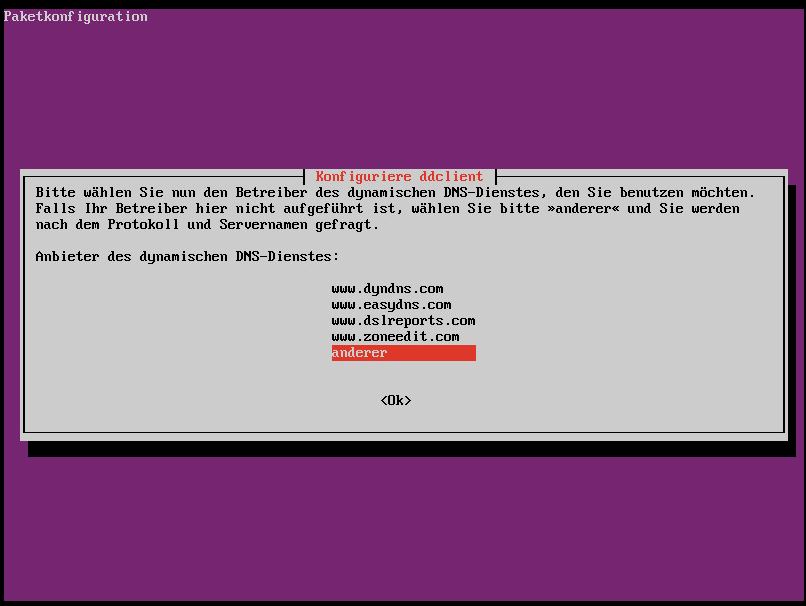
Als server geben wir ein ip1.dynupdate.no-ip.com, als Protokoll dyndns2, als Schnittstelle eth0 und bei vollständigem DynDNS-Domainnamen als beispiel meinraspberry.ddns,net.
Diees Einstellungen stimmen noch nicht ganz, weil wir noch einige Einstellungen verfeinert in der Config-Datei vornehmen müssen.
Danach nehmen wir noch einige Anpassungen in der Datei /etc/ddclient.conf vor. Die Datie sollte dann folgenden inhalt haben:
use=web, web=checkip.dyndns.com/, web-skip='Current IP Address: '

protocol=dyndns2

server=dynupdate.no-ip.com

login=<hostname>

password=<passwort>

<hostname>.ddns.net
nun legen wir in der Datei /etc/default/ddclient noch fest, dass der DDclient als Daemon arbeietn soll
run_ipup="false"

run_daemon="true"

daemon_interval="300"
Nun testen wir unseren ddclient
ddclient -daemon=0 -debug -verbose -noquiet | more
Blättern könnt ihr mit der Leertaste.
wenn ihr ganz unten am schluss eine Meldung kriegt im Format
good <neue IP-Adresse>

updating <hostname>.ddns.net: good: IP address set to <neue IP-Adresse>
dann ist alles gut. Ansonsten müstset ihr irgendwo weiter oben Fehler bekommen haben.
Wenn nun also die Aktualisierung der IP-Adresse funktioniert, können Sie festlegen, der ddclient-Befehl von oben regelmäßig und bie jedem Serverneustart festgelegt wird. Das geht über Cronjobs (regelmäßig) und über ein Skript in /etc/init.d (bei Neustart)
DynDNS speziell für den Raspberry Pi
für den Raspberry Pi gibt es noch einen speziellen DynDNS dienst. Der Entwickler von RaspCTL, einer Weboberfläche zur STeuerung des Raspberry pi, bietet gleichzeitig einen kostenlosen DynDNS-Service an. Nachdem Sie sich für diesne Dienst angemeldet haben, können Sie DynDNS über ein raspctl-eigenes Tool einrichten. Vor dem Download müssen wir den GPG-Key zu unserem System hinzufügen
wget debrepo.krenel.org/raspctl.asc

cat raspctl.asc | sudo apt-key add -
Dann fügen wir das Repository hinzu, von dem wir nachher die Medien downloaden werden, und installieren das tool raspctl-dynamicdns
echo "deb http://debrepo.krenel.org/ raspctl main" | sudo tee /etc/apt/sources.list.d/raspctl.list

sudo apt-get update && sudo apt-get install raspctl-dynamicdns
Jetzt bearbeiten wir die Datei /etc/raspctl/raspctl-dynamic-dns.conf und fügen dort unsere UUID für den DynDNS-Dienst ein, die wir bei der reegistrierung erhalten haben. Danach starten wir das Tool über
sudo raspctl-dynamicdns
DynDNS speziell für Fritz!Box Besitzer
Wenn Sie eine Fritz!Box von AVM als DSL-Router Ihr eigen nennen, bietet der Hersteller für Sie direkt einen DynDNS-Dienst an, den Sie nutzen können. Dazu erstellen Sie sich als erstes einen MyFRITZ!-Account. Dazu gehen Sie in der Weboberfläche der Fritz!Box (in der Regel erreichbar unter http://fritz.box) auf Internet / MyFRITZ! / MyFRITZ!-Konto / Zugriff auf die FRITZ!box aus dem internet einrichten.
registrieren Sie sich mit E-Mail-Adresse und Passwort. Eventuell erhalten Sie eine fehlermeldung, weil Sie in der Vergangenheit mal eine Portweiterleitung eingerichtet haben, die der Fritz!Box nicht gefällt. In diesem Fall können Sie diese unter INternet / Freigaben / Portfreigaben nach der Freigabe suchen und diese deaktivieren.
Klicken sie auf den Aktivierungslink in der Aktivierungsmail und loggen Sie sich unter http://myfritz.net mit Ihren Benutzerdaten ein. Klicken Sie dort auf den Link zu meiner FRITZ!Box. Im nächstne Fenseter wird Ihnen eine URL im Format https://<Zeichenkette>.myfritz.net:<Port>/myfritz?user=<benutzername> angezeigt. Wichtig für Sie ist die Zeichenkette, das ist nämlich der hostname, mit dem Sie in Zukunft Ihr Heimnetzwerk erreichen können. Unter dem Hostnamen Zeichenkette.myfritz.net erreichen Sie also in zukunft immer Ihr Heimnetzwerk, auch dann, wenn sich Ihre öffentliche IP-Adresse im Heimnetzwerk regelmäßig ändert.
Wenn dir dieser Post gefallen hat, teile ihn doch auf Social Media, abonniere und verfolge mich per E-Mail, RSS-Feed, Social Media oder registriere dich auf meiner Seite. Wenn du registriert bist, like den Post bitte, wenn er dir gefallen hat!]]>
Die Hardware
Zusätzlich zu der Harware, die ich Ihnen bei meinem Thread über das Einrichten des Raspberry Pi geschildert habe, brauchen Sie noch ein Kamera-Modul. Mit diesem Exemplar können Sie nur Tagaufnahmen machen. Dieses Exemplar hingegen hat keinen infrarot-Filter und ermöglicht somit auch Nachtaufnahmen.
Wenn die Kamera im Außenbetrieb genutzt werden soll, brauchen wir ein GEhäuse für die Kamera. Dafür tut es ein Dummy, der keine echte Kamera enthatlen muss, z. B. dieser hier oder dieser hier. Der dummy muss nur genug Platz haben, damit der Raspberry Pi und ddas Kamera Modul rein passt.
Die Einrichitung
Richten Sie zuerst den Raspberry Pi, falls noch nicht geschehen, genau so ein wie in meinem Einrichtungspost geschildert.
Danach schließen Sie das Kamera-Modul über das mitgelieferte Flachbandkabel an die CSI-Schnittstelle des Raspberry Pi an. WEnn Sie as Gehäuse für den RAspberry pi gekauft haben, dass cih Ihnen empfohlen habe, ist das die Schnittstelle wo im Mittelteil des Gehäuses CAMERA steht, also die Schnittstelle gleich zwischen HDMI- und Ethernet-Port. Leider können Sie, wie Sie jetzt feststellen, das GEhäuse leide rnicht mehr it dem Deckel verschließen, zumindest nicht mehr ganz, weil das Kabel raushängt. Ziehen Sie dazu den Steckverbinder der CSI-Schnittstelle nach oben aus und stecken das Flachbandkabel mit der blauen Markierung Richtung Netzwerkanschluss zeigend ein. Drükcen Sie den Verschluss nun wieder nach unten. Ist der Raspberry Pi nun mit dem Kameramodul verbunden und per WLAN erreichbar, können Sei ihn in das Gehäuse des Kamera-Dummys einbauen. Dort bringen Sie Netzteil, Raspberry pi und Kamera-Modul unter und schruaben das Geähuse wieder zu.
Nun müssen wir in unseren Raspberry Pi erstmal umkonfigurieren
sudo raspi-config
Wählen Sie jetzt im Menü den Punkt 6 Enable Camera. Wählen Sie dann Finish und lassen Sie den raspberry Pi neu starten.
Standardmäßig leuchtet die Kamera-LED rot, wenn die KAmera aktiviert ist. Wenn Sie das vehrindern wollen, bearbeitne Sie die Datei /boot/config.txt und setzen Sie dort den Eintrag
disable_camera_led=1
Nun zeige ich Ihnen als erstes, wie Sie Bilder und Videos mit dieser Kamera aufzeichenn. Ein einzelnes Bild fertigen Sie an über
raspistill -o <Pfad zu der zu erzeugenden .jpeg-Datei>
Damit wird das Bild in dem angegebenen PFad als .jpeg-Datei gespeichert.
Sie können nun auch festlegen, dass alle X millisekunden für Y millisekunden ein Bild aufgenommen wird. Die einzlenen Bilder werden im folgenden kommando mit einer vierstelligen Zahl durchnummeriert.
raspistill -o img_%04d.jpg -tl <X Millisekunden> -t <Y Millisekunden>
Aus diesen Zeitraffer-Bildern könne Sie auch ein Video erzeugen, welches Sise sich nachher anschauen können.
ffmpeg -qscale 5 -r 4 -b 9600 -i img_%04d.jpg video.mp4
Wenn Sie also beispielsweise während ihrer Mittagspause ein Überwachungsvideo aufzeichnen wollen, welches eine Stunde bis 13:00 Uhr aufzeichnet, dann können Sie sich eine .sh-Datei schreiben, die erst alle 5 Sekunden für eine Stunde lang ein Foto schießt, und diese Bilder dann über ffmpeg zu einem Video zusammenfügen, welches Sie sich dann ansehen können. Die .sh-Datei können Sie wie schon im Grundlagenvideo zum Raspberry Pi gesehen über die /etc/crontab automatisch anstarten lassen.
Sie können aber auch gleich ein Video aufzeichnen, was sich natürlich noch besser eignet.
raspivid -o video.h264 -t <gewünschte Aufzeichnungszeit in millisekunden>
Dies zeichent ein Vidoe in der Auflösung 1920×1080 auf. Sie können die Auflösung mit den PAramtern -w (breite) und -h (Höhe) runterschrauben, um kleinere DAteien zu bekommen.
Die .h264-Datei können Sie auch in eine .mp4-Datei umwandeln.
sudo apt-get update

sudo apt-get install gpa
Umwandeln dann über
MP4Box -fps 30 -add video.h264 video.mp4
Aber mal ganz ehrlich, wenn wir einfach nur über die Kamera Videos aufzeichnen wollen würden, wären wir ja schön blöd, oder? Wir wollen live mitverfolgen, was gerade vor unserer Haustür passiert. Deswegen werden wir im folgenden einstellen, dass einfach regelmäßig alle paar Sekunden Bilder geschossen werden, aber immer, sobald die Kamera eine Bewegung erkennt, ein vollständiges Video von der bewegung aufgezeichnet wird. Zusätzlich richten wir einen Livestream ein, von dem wir uns über das Internet aufschalten und somit die Bilder der Kamera verfolgen können. als erstes installieren wir mal eine motion detection software auf unserem Raspberry Pi.
sudo apt-get install motion
Die aktuelle Version dieser Software unterstüzzt nativ noch nicht das Kameramodul des Raspberry pi, deswegen müssen wir uns ein paar Bibliotheken runterladen und anschließend einen speziellen Build von motion herunterladen und installieren.
sudo apt-get install -y libjpeg62 libjpeg62-dev libavformat53 libavformat-dev libavcodec53 libavcodec-dev libavutil51 libavutil-dev libc6-dev zlib1g-dev libmysqlclient18 libmysqlclient-dev libpq5 libpq-dev
Den Build gibt es dann unter https://www.dropbox.com/s/xdfcxm5hu71s97d/motion-mmal.tar.gz. Der Download wird aus dem Raspberry Pi Forum zur Verfügung gestellt. Mit wget kann die .tar.gz-Datei direkt runtergeladen werden.
Jetzt entpakcen wir den motion Build und aktualisieren die bereits getätigte Grundinstallation mit dem modifzierten Build
tar zxvf motion-mmal.tar.gz

sudo mv motion /usr/bin/motion

sudo mv motion-mmalcam.conf /etc/motion.conf
Jeztt stellen wir noch ein, dass der motion deamon immer automatishc startet, wennwir das System neu booten.
sudo i /etc/default/motion
Dort setzen wir den Eintarg
start_motion_daemon=yes
Und dann bearbeiten wir noch die Datei /etc/motion.conf
daemon on

logfile /home/motion/motion.log

width 1280

height 720

framerate <wert>

pre_capture 5

post_capture 5

max_mpeg_time 600

ffmpeg_video_codec msmpeg4

target_dir <Ordner wo die Dateien gespeichert werden sollen>

stream_localhost off

stream_auth_method 2

stream_authentication <username>:<passwort>

stream_port <port>
Den WErt für die Framerate könnt ihr selber festlegen. Er legt die Framerate fest, in der dauerhaft aufgezeichnet wird. Wenn ihr ein flüssiges Video braucht, müsst ihr 30 Frames pro Sekunde einstellen – da sbraucht allerdings jede Menge speicherplatz. Eventuell reicht es euch, wenn einfach zwie Bilder pro Sekunde geschossen werden, dann tragt ihr eine 2 ein. so spart ihr jede Menge Speicherplatz. Denn mit unseren Einstellungen pre_capture und post_capure haben wir ohnehin festgelegt, dass 5 Frames vor und 5 Frames nach der erkannten bewegung damit begonnen werden soll, ein Video aufzuzeichnen. mit der Option max_mpeg_time legen wir fest, dass maximal 10 Minuten Video, an einem Stück vom Bewegunssensor aufgezeichnet werden können, dann wird die Datei von vorne beginnen neu beschrieben. Die Videos werden als MP4 Video erstellt und in den Ordner gespeichert den wir mit der Option target_dir festgelegt haben.
für den neu erstellen Benutzer motion machen wir einen Ordner
mkdir /home/motion
Nun müssen wir dem neu angelegten Benutzer motion die notwendigen DAteiberechitgungen geben
sudo chown motion.users /home/motion

sudo chmod 664 /etc/motion.conf

sudo chmod 755 /usr/bin/motion

sudo touch /home/motion/&motion.log

sudo chmod 755 /home/motion/motion.log
Jetzt starten wir den raspberry pi neu über
sudo reboot
Wenn nach dem Reboot motion noch nicht neu startet, liegt es vielleicht daran, dass ihr einen Windows Shared Folder als target_dir angegeben habt und der Ordner noch nicht fertig gemountet ist, wenn motion schon auf ihn zugreifen will. bearbeitet in diesem Fall einfach die /etc/init.d/motion und fügt an geeigneter Stelle eine Zeile mit
sleep 50
hinzu, damit das Skript ein wenig wartet, bis der Windows Folder gemountet ist, bevor motion gestartet wird.
Nun könnt ihr über den Browser oder den VLC media Player jederzeit auf den Livestream der Kamera zugreifen über http://<IP oder Hostname Raspberry pi>:<stream_port>
Mobile Kamera auf Staubsaugerroboter
wenn Sie einen Staubsaugerroboter wie beispielsweise ienen Roomba 620 haben, können Sie einen Raspberry Pi samt Kameramodul mit Panzertape oder einer anderen Befestigungsmöglichkeit oben befestigen. Den Strom bekommt der raspberry pi dann nicht mehr von einem Netzteil, welches an eine Steckdose angeschlossen werden muss, sondern stattdessen über ein Batteriepack. Wenn Sie nun die Kamera wie oben geschildert einrichten und die Uhr Ihres Roomba-Staubsaugers entsprechend einstellen, können Sie vom Büro aus mit der Kamera auf dem Staubsauger mit durchs Haus fahren.
Wenn dir dieser Post gefallen hat, teile ihn doch auf Social Media, abonniere und verfolge mich per E-Mail, RSS-Feed, Social Media oder registriere dich auf meiner Seite. Wenn du registriert bist, like den Post bitte, wenn er dir gefallen hat!]]>
Sie brauchen
- RaspberryPI 2
- Gehäuse (macht Sinn, da der Pi dann besser geschützt ist und besser aussieht)
- falls WLAN Funktionalität gewünscht ist, einen WLAN Stick, z. B. EDIMAX EW-7612UAn
- microSD-Karte (mindestens 4 GB, empholen 8) und
- Netzteil für den Raspbery Pi 2
- falls der raspberry pi im 24/7-Dauerbetrieb gehalten werden soll, empfehlen sich passive Kühlkörper für diesen. Bei einem übertakteten Pi eventuell sogar ein Lüfter
Vorbereitung des Raspberry Pi
Sie müssen die microSD-Karte, die später in den RAspberry Pi soll, irgendwie mit Ihrem PC verbinden, beispielsweise über einen integrierten SD-Kartenslot in Ihrem Notebook oder über einen externen USB-CardReader.
Jetzt laden wir uns das Image des Betriebssystems für den Raspberry runter unter http://www.raspberrypi.org/downloads. Dort wählen Sie das Raspbian Image.
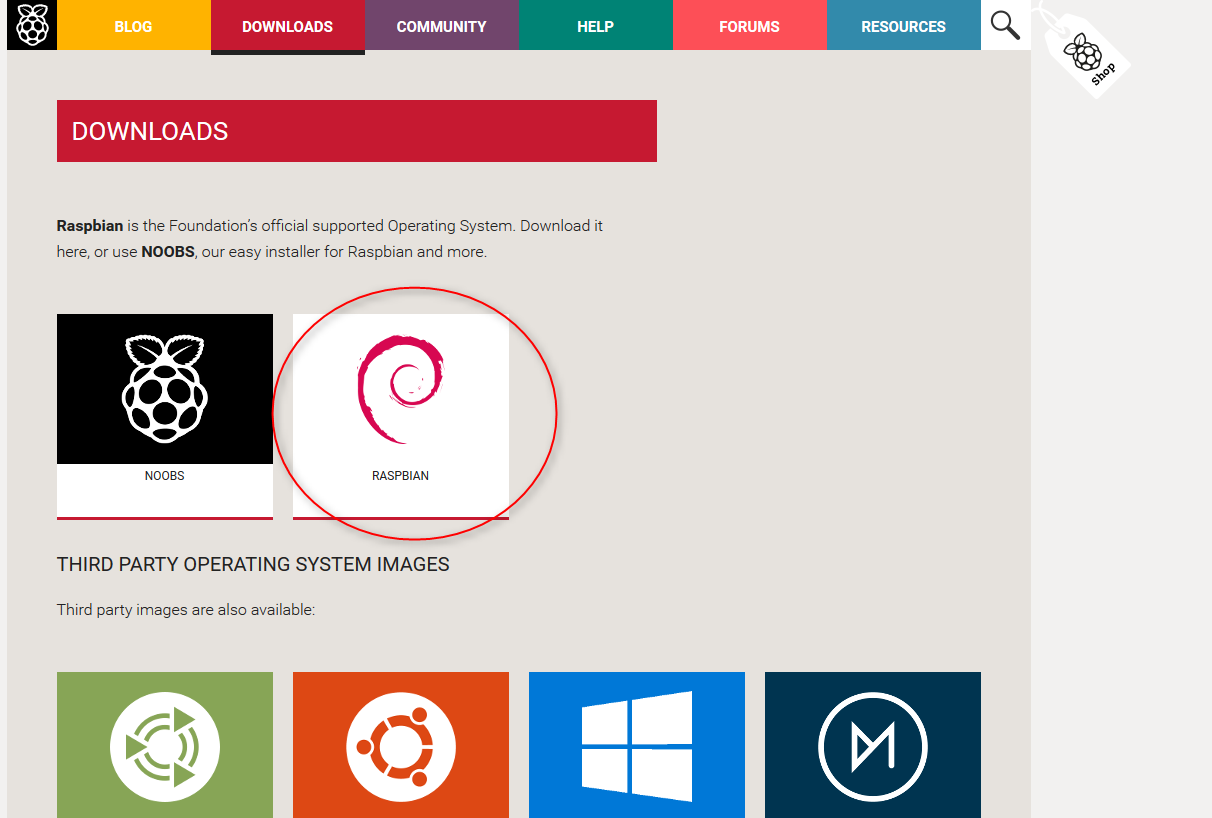
als Grundsatz können Sie auf der nächsten Seite dann einfach das neueste Raspbian-Image nehmen. Nehmen Sie bevorzugt nicht die Lite-Edition.
Jetzt brauchen Sie noch ein Tool, welches das Image als sauberes Dateisystem auf die SD-Karte schreibt, so wie der Raspberry Pi das nachher erwartet. Dazu können Sie beispielsweise den win32diskimager verwenden. Auf Mac OS gibt es das Tool PiFiller.
Startet das Tool, wählt den Laufwerksbuchstaben der SD-Karte und klickt auf den Button Write.
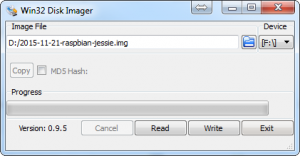
Unter Linux könnt irh das image mit den kommandos
$>dd bs=1M if=<imagename>.img of=<gerätedatei sd-karte>

$>sync
schreiben.
Nachdem der Schreibvorgang beendet ist, könnt ihr die SD-Karte in den Kartenslot des Raspberry Pi einschieben. DAnach könnt ihr den RAspberry Pi in das Gehäuse einsetzen, damit er besser geschützt ist. Jetzt schließt man den RAspberry Pi an das Netztel an, das System startet.
Wenn ihr nun ein wenig wartet, knnt ihr euch ca. 1 Minute später per SSH mit einem SSh-Client wie beispielsweise putty auf den raspberry pi verbinden. Der Hostname des Gerätes ist raspberrypi und der Port 22. Der Username ist pi und das Passwort raspberry. Sollte dies nicht der Fall sein, gibt es das Passwort auf der Seite, wo ihr euhc das Image für das Betriebssystem heruntergeladen habt.
Jetzt konfigurieren wir zum ersten mal unserern Raspberry Pi mittels
sudo raspi-config
Die wichtigsten Einstellungen
- 5 Internationalisation Options -> Change Localisation -> auf de_DE.UTF-8 stellen
- 2 change User Password – neues Passwort für den User pi vergeben
- 1 Expand Filesystem – das Filesystem auf die volle Görße der SD-Karte erweitern
Danach auf Finish gehen und den Pi neu starten lassen.
Ab jetzt müsst ihr euch per SSH mit dem neu vergebenen PAsswort als User pi anmelden.
Nun ändenr wir noch die Zeitzone des Raspberry Pi, damit er unsere deutsche Zeit verwendet. Das ist z. B. wichtig, wenn man mit dem Raspberry Pi Heimautomatisierung mit FHEM machen möchte.
sudo dpkg-reconfigure tzdata
Und wählen dort die passende Zeitzone aus. Damit ist euer Raspberry Pi fertig eingerichtet
Jetzt bearbeitet ihr noch die /etc/fstab und setzt dort diese beidne Einträge
none        /var/run        tmpfs   size=5M,noatime         00

none        /var/log        tmpfs   size=5M,noatime         00
damit lagert ihr die beiden Verzeihcnisse in den arbeitsspeicher aus. Denn der raspberry pi arbeitet ja mit einer Sd-karte. dasist ein Flash Speicher, bei dem jeder Sektor nur eine gewisse Anzahl an Schreibzugriffe verkraftet, bis er kaputt geht. Deswegen macht es Sinn, unnötig häufige Schriebzugriffe auf den RAM auszulagern.
Die Speicherzugriffe auf die SD-karte können noch weiter reduziert werden, wenn man Swapping ausschaltet. Das sollte man aber nur machen, wenn man sicher ist, dass der Arbeitsspeicher des Raspberry Pi immer ausreichend ist für das, was man damit vor hat
sudo dphys-swapfile swapoff

sudo dphys-swapfile uninstall

sudo update-rc.d dphys-swapfile remove
Jetzt richten wir noch einen Watchdog ein. Dieser ist dafür zuständig, das Systme im Problemfall neu zu starten. Das ganze funktioniert so, dass der Daemon regelmäßig überprüf,t ob das Systme noch in Ordnung ist. hängt sich das System auf, erhält der Watchdog keine Nachrichten mehr und setzt das System daruafhin zurück. Damit der Watchdog aktiviert wird, müssen wir verschiedene Kernelmodule laden.
sudo modprobe bcm2708_wdog

echo "bcm2708_wdog" | sudo tee -a /etc/modules

sudo apt-get install watchdog
Nun bearbeiten wir noch die konfigurationsdatei des Watchdogs, die Datei /etc/watchdog.conf und entfernen die Raute-Zeichen am Anfang dieser beiden Zeilen.
watchdog-device        = /dev/watchdog

max-load-1             = 24
Jetzt starten wir den Daemon noch neu und wir sind fertig.
sudo /etc/init.d/watchdog restart
WLAN einrichten
Wenn Sie Ihren Raspberry Pi in Zukunft nicht per Patchkabel anbinden wollen, müssen Sie ihn WLAN-tauglich machen. Dazu empfiehlt sich ein einfacher WLAN-Stick, beispielsweise der EDIMAX EW-7811UN (150 Mbit/s) oder der EDIMAX EW-7612UAn (300 Mbit/s mit externer Antenne).
Schließen Sie den Stick einfach an den Raspberry Pi an. Er wird automatisch erkannt und angebunden. Die Erkennung des WLAN-Moduls können Sie prüfen mit
dmesg
Sobald der Stick erkannt wird, taucht bei Ihnen ein neues wlan-Interface (meistens genannt wlan0) auf, welches Sie mit
ifconfig
prüfen können.
Nun schalten wir als allererstes den Sleep-Modus des Edimax-WLAN-Sticska b. Sonst schaltet sich der Stick irgendwann bei einer gewissen Idle-Time in den Sleep-Modus. Das wollen wir nicht. Wir erstellen eine Datei /etc/modprobe.d/8192cu.conf und bearbeiten diese. Dort schreiben wir rein
options 8192cu rtw_power_mgnt=0 rtw_enusbss=0
Wenn ihr WLAN nun so eingestellt ist, dass der Router per DHCP automatisch IP-Adressen vergibt, bearbeiten Sie nun zu guter Letzt noch die Datei /etc/network/interfaces mit folgendem Inhalt
auto lo

iface lo inet loopback

iface eth0 inet dhcp


auto wlan0

allow-hotplug wlan0

iface wlan0 inet dhcp

wpa-ap-scan 1

wpa-scan-ssid 1

wpa-ssid "<SSID des WLANs>"

wpa-psk "<WPA Schlüssel des WLANs>"
und führen danach aus
sudo service networking restart
Wenn Sie dem Adapter hingegen eine statische IP-Adresse geben müssen, weil Sie DHCP aus haben, schrieben Sie als inhalt der Datei
auto lo

iface lo inet loopback


iface eth0 inet static

address <ip adresse für netzwerkkabel-schnittstelle>

netmask <subnetzmaske>

gateway <ip adresse gateway>


auto wlan0

allow-hotplug wlan0

iface wlan0 inet static

address <ip adresse für wlan schnittstelle>

netmask <subnetzmaske>

gateway <ip adresse gateway>

wpa-ap-scan 1

wpa-scan-ssid 1

wpa-ssid "<SSID WLAN>"

wpa-psk "<WPA Key WLAN>"
und satreten dann networking neu.
Für den FAll, dass Sie in Ihrem Router einen MAC-Filter haben und somit die Mac-Adresse noch eintragen müssen: die Mac-Adresse der Schnittstelle wlan0 steht mit in der Ausgabe des Befehls
ifconfig
DynDNS einrichten
Wenn Sie wollen, dass Sie den Raspberry Pi über das Internet nicht nur über die öffentliche IP-Adresse Ihres Routers, sondern ganz einfach über einen Hostnamen wie z. B. meinraspberry.ddns.net erreichen können, dann richten Sie DynDNS ein, wie in diesem Post beschrieben.
Damit sind Sie nun endgültig bereit, um mit Ihrem Raspberry Pi loszulegen.
VNC Zugriff einrichten
Für die meisten Projekte ist es nicht notwendig. Es kann jedoch sein, dass Sie eventuell doch auf den Raspberry Pi über ein grafisches Verwaltungstool connecten wollen, um die grafische Oberfläche, also den Desktop des Pis zu benutzen. Das lässt sich ganz einfach einrichten.
sudo apt-get update

sudo apt-get install tightvncserver
Wir starten den Server über
/usr/bin/tightvncserverNun können Sie sich auf anderen Geräten per VNC auf den Pi verbinden. Dazu einfach beispielsweise für Windows den TightVNC Client herunterladen und installieren. Auf Android Smartphones können Sie die App AndroidVNC nutzen.
Den Raspberry pi direkt steuern
wenn sie den Raspberry Pi nicht über SSH aus der Ferne, sondern direkt steuern wollen, müssen Sie Maus und Tastatur sowie einen Monitor anschließen.
Neben den Einstellungen, die wir schon weiter oben getätigt haben, sind in raspi-config´ für Sie noch folgende einstellungen interessant:
- overscan. Wenn Sie einen TFT haben, deaktiviere Sie Overscan. Haben Sie hngegen den pi an einen alten CRt-Röhrenmonitor oder an einen Fernseher angeschlossen, aktivieren Sie Overscan. Dann werden bestimmte Bildteile des bildschirms nicht angesprochen und man erhält einen schwarzen Rand, der für das arbeiten mit solchen monitoren besser geeignet ist.
Firmware updaten
hin und wieder wollen Sie vielleicht die Firmware des Rasperry pi updaten. Dazu installieren wir, falls noch nicht vorhanden, das Skript rpi.-update (prüfen über kommando which rpi-update)
sudo apt-get instlal git-core

sudo wget http://goo.gl/1B0fJ -O /usr/bin/rpi-update

sudo cp rpi-update /usr/bin

sudo chmod +x /usr/bin/rpi-update
Von nun an katualisieren wir die firmware über
sudo rpi-update
Nach dem Update müssen Sie ihren raspberry Pi neu starten.
Raspberry Pi Pinbelegung
Für sehr viele Raspberry Pi Projekte muss man die GPIO-Pins des Raspberry Pis mit irgendwelchen anderen Geräten, wie beispielsweise einem Relais, verbinden. Hier gibt es die komplette Pinbelegung des Raspberry Pi schön übersichtlich aufgezeigt.
betriebssytem auf dem pi zurücksetzen
Wenn sie das Betriebssystem auf dem Raspberry pi aus welchem Grund auch immer einmal wechseln oder zurücksetzen wollen, müssen Sie erst die SD-Karte einmal lkomplett formatierne. Unter Windows verwendne Sie hierfür beispielsweise den SDFormatter.
Wählen Sie vorsichitg das zu löschende Device aus und dann über den Button Optionen den FORMAT TYPE QUICK, um die SD-Karte rasch und unkompliziert zu formatieren.
Nach dieser prozedur können Sie die SD-karte wie wieter oben beschrieben mit einem neuen Betriebssystem überspielen.
Wenn dir dieser Post gefallen hat, teile ihn doch auf Social Media, abonniere und verfolge mich per E-Mail, RSS-Feed, Social Media oder registriere dich auf meiner Seite. Wenn du registriert bist, like den Post bitte, wenn er dir gefallen hat!]]>