Kategorie-Archiv: Serveradministration Windows

Festplatten unter Windows und Linux gleichzeitig nutzen

Es gibt verschiedene Szenarien, in denen Sie eine Festplatte sowohl unter Windows als auch unter Linux nutzen wollen. Beispiel 1: Sie haben auf Ihrem PC ein Dual Boot System eingerichtet, auf welchem sowohl Windows als auch Linux installiert sind und Sie hin und wieder das betriebssyste, mit welchem Sie arbeiten, wechseln

Beispiel 2: Sie befüllen eine externe Festplatte auf einem Windows- oder Linux-Desktop-Rechner, wollen diese aber danach auf einem Server im Netzwerk freigeben, der das jeweils andere Betriebssystem nutzt.

Welches Dateisystem soll die festplatte bekommen?

Die erste Frage, die Sie sich stellen ist: Mit welchem Dateisystem soll ich die Festplatte formatieren? Ist es besser, ein windowsnahes Dateisystem wie NTFS oder exFAT zu benutzen, oder ein linuxnahes Dateisystem wie ext4?

Meine Antwort zu dieser Problematik: Wenn Sie eine externe Festplatte abwechselnd an einem Windows und Linux Desktop Rechner nutzen wollen, dann nehmen Sie ein windows-nahes Dateisystem. Wenn Sie die Festplatte hingegen im Netzwerk auf einem Server hosten wollen, dann nehmen Sie das Dateisystem, welches dem Server am nächsten ist, sprich: bei einem Windows-Server NTFS oder exFAT, bei Linux ext4 oder ext3.

auf Linux Rechner Festplatten größer 2 TB mounten über GPT Partitionstabelle

Wenn Sie Ihre Festplatte mit einer Kapazität von mehr als 2 TB auf einem Linux-System einbinden wollen, müssen Sie zudem sicher stellen, dass die Festplatte, die Sie verwenden, mit einer GPT-Partitionierungstabelle formatiert wird. Denn eine alte MBR-Partitionstabelle unterstützt standardmäßig nur Festplatten mit maximal 2 TB.

Am besten ist es, Sie richten die GPT-Partitionstabelle ein, bevor Sie die Festplatte zum ersten Mal mit Daten befüllen.

prüfen, ob eine Festplatte bereits eine GPT Partitionstabelle hat

unter Windows starten Sie eine eingabeaufforderung als Administrator und geben ein

C:\Windows\system32>diskpart

diskpart>list disk

In der Ausgabe des kommandos list disk sollte es in der Spalte GPT in der Zeile der betreffenden Festplatte ein Kreuz geben. Ist dieses nicht vorhanden, ist die Platte noch MBR.

Alternativ zeigt ihnen das Tool MiniTool Partition Wizard Free an, ob die Festplatte mit MBR oder GPT intitialisiert wurde.
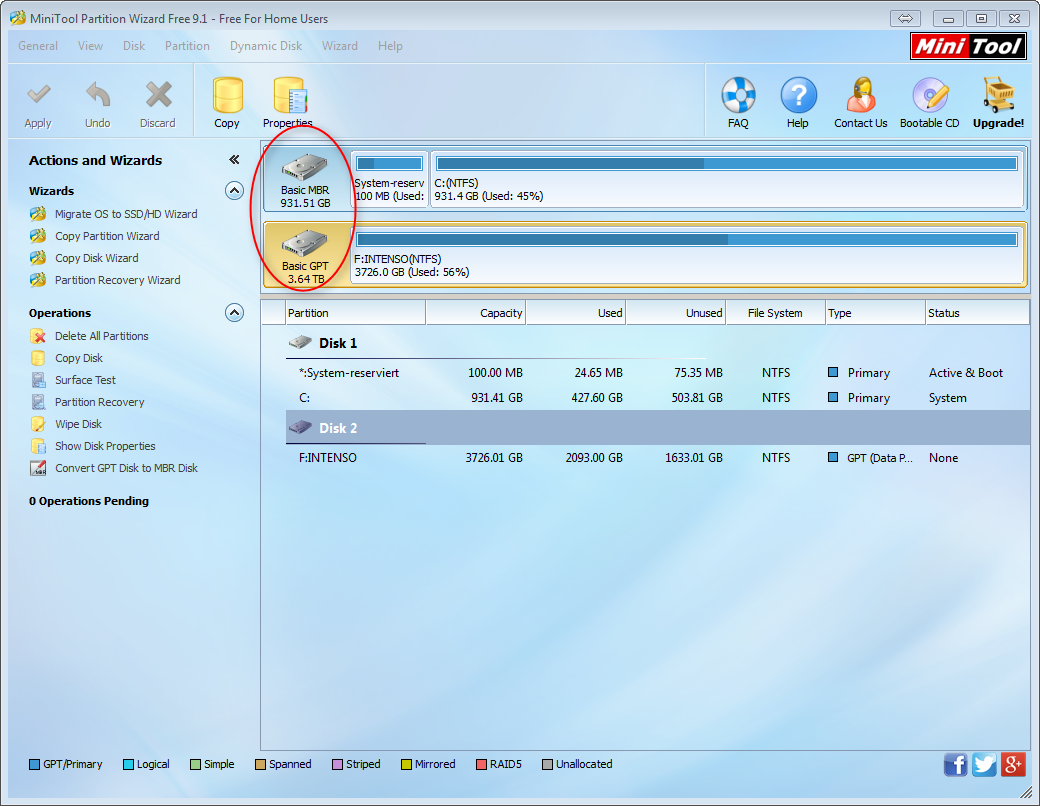
2016-02-07_18h03_52

Unter Linux hingegen nutzen Sie das kommando

parted -l

Sie bekommen einen Output, dessen erste Zeilen so aussehen

Model: ATA TOSHIBA THNSNS25 (scsi)

Disk /dev/sda: 256GB

Sector size (logical/physical): 512B/512B

Partition Table: msdos

Der für sie interessante Eintrag ist fett markiert. Steht an dieser Stelle msdos, ist die Festplatte noch mit einer MBR-Partitionstabelle initialisiert. Ansonsten würde hier gpt stehen.

 GPT frisch unter Windows einrichten

Wenn Sei die Festplatte unter Windows formatieren, stecken Sie die Festplatte am Windows-Rechner an. Wir gehen in diesem Szenario davon aus, dass Ihre Festplatte keine produktiven Daten enthält. Wenn Sie eine Festplatte konvertieren wollen, die wichtige Daten enthält (sie die Festplatte also nicht formatierne wollen), dann befassen wir uns damit weiter unten. In diesem Szenario löschen Sie, falls vorhanden, alle existierenden Partitionen auf der fesplatte über die Windows-Datenträgerverwaltung. Rechtsklicken Sie dazu auf das Volume und wählen Sie Volume löschen.

Danach ist ihre festplatte in einem Zustand, in welchem Sie die Platte erst neu initialisieren müssen. Wählen Sie Datenträger initialisieren. Sie werden gefragt, welche Partitionstabelle der Datenträger nutzen soll. Wählen Sie GPT.

Festplatten unter Windows und Linux gleichzeitig nutzen weiterlesen →

Wenn dir dieser Post gefallen hat, teile ihn doch auf Social Media, abonniere und verfolge mich per E-Mail, RSS-Feed, Social Media oder registriere dich auf meiner Seite. Wenn du registriert bist, like den Post bitte, wenn er dir gefallen hat!
Windows SMB/CIFS Freigabe unter Linux mounten

Haben Sie in Ihrem Heimnetzwerk einen Linux Server, auf dem Sie eine Windows-Freigabe von einem Windows-Rechner einhängen möchten, um auf dem Server auf die Daten zugreifen zu können?

Oder haben sie in ihrem Unternehmen Linux-Systeme, die auf Freigaben innerhalb Ihrer Microsoft Windows Active Directory-Struktur zugreifen müssen (beispielsweise um Backups abzulegen)?

Dann ist dieser Post genau der Richtige für Sie. Wenn Sie hingegen wissen wollen, wie Sie auf einem Linux Server Dateifreigaben einrichten, die man dann an einem Windows Client einbinden kann, schauen Sie sich meinen post über Samba an.

Als installieren wir uns auf dem Linux-System benötigte Pakete

apt-get install cifs-utils

Dann erstellen wir das Verzeichnis, in welches die Windows Freigabe später gemountet werden soll

mkdir /windowsfreigabe

Im ersten Szenario werden wir eine Windows Freigabe mounten, die nicht durch Benutzer/Passwort geschützt ist, also Gast-Freigaben, auf die jeder zugreifen kann.

Dann editieren wir einfach nur unsere /etc/fstab und fügen am Ende folgende Zeile ein

//<hostname oder ip-adresse windows freigabeserver>/<Freigabename>  /windowsfreigabe  cifs  guest,uid=1000,iocharset=utf8  0  0

Bei jedem Neustart wird die Freigabe automatisch gemountet, wenn ihr sie ohne Neustart gleich mounten wollt gebt ihr einfach ein

mount -a

Nun wollen wir mal eine Windows-Freigabe mounten, die durch Benuztername und Passwort geschützt ist. Der einfachste, aber nicht unbedingt sichere WEg ist der, dass man den Eintrag in der /etc/fstab so abändert

//<hostname oder IP Windows Freigabeserver>/<Freigabename>  /windowsfreigabe  cifs  username=<windows username>,password=<windows passwort>,iocharset=utf8,sec=ntlm

DAs ist jedoch ein Sicherheitsriskiko, da jeder Benutzer auf der Linux-Kiste die /etc/fstab und somit das Passwort lesen kann.

Stattdessen erstellen wir also im Homeverzeichnis des Users, der als einziger in diesem Linux System auf die Freigabe zugreifen können soll, eine Datei ~/.smbcredentials und schreiben dort folgendes rein:

username=<windows username>

password=<windows passwort>

Dann ändern wir die Berechtigungen der Datei

chown <linux user, der zugreifen soll> ~/.symbcredentials

chmod 600 ~/.smbcredentials

Dann bearbeiten wir unseren Eintrag in der /etc/fstab folgendermaßen:

//<hostanem oder ip windows freigabeserver>/<freigabename> /windowsfreigabe cifs credentials=/home/<username>/.smbcredentials,iocharset=utf8,sec=ntlm 0 0


Wenn dir dieser Post gefallen hat, teile ihn doch auf Social Media, abonniere und verfolge mich per E-Mail, RSS-Feed, Social Media oder registriere dich auf meiner Seite. Wenn du registriert bist, like den Post bitte, wenn er dir gefallen hat!

Dateiübertragungen und -kopien verifizieren mit Checksummen

Hier ein kurzer Post der beschreibt, wie man beim Übertragen von Dateien von einem Ort zum anderen schnell sicherstellen kann, dass die File Contents gleich sind

Haben die beiden Ordner die selbe Größe?

Erstmal, bevor ihr genauer analysiert, wollt ihr überhaupt wissen, ob zwei Ordner, die ihr an zwei STellen kopiert habt, ungefähr die selbe Größe haben. DAs lässt sich  über du -sh rausfinden

du -sh /somedir

du -sh /newdir

Die Checksumme bei unterschiedlichen Verzeichnissen

Szenario: Ihr habt zwei Verzeichnisse, die einen anderen PFad haben, in dem sich aber die selben Dateien befinden. Eine Version der Dateistruktur habt ihr unter /somedir und die andere unter /newdir

Im Folgenden gehen wir davon aus, dass wir eine ganzes Verzeichnis mit mehreren Unterordnern kopiert haben, beispielsweise über einen Befehl wie

cp -rpf /somedir/* /newdir

Wir wollen jetzt natürlich sichergehen, dass in newdir wirklich alles aus somedir angekommen ist. ES wäre viel zu aufwändig, jede einzelne Datei zu checksummen und zu vergleichen. Daher bedinene wir uns einem kommando im Format

find -s /somedir -type f -exec md5sum {} \; | cut -d" " -f1 | md5sum

und vergleichen die Checksumme von somedir mit der Checksumme von newdir

find -s /newdir -type f -exec md5sum {} \; | cut -d" " -f1 | md5sum

Zusätzlich zur Checksumme solltet ihr noch grob die Größe der beiden Verzeichniss emiteinander vergleichen.

Die Checksumme bei gleichen Verzeichnissen

Ihr habt auf zwei Systemen verschiedene Dateien im selben Verzeichnis.

find /somedir -xdev -type f -print0 | LC_COLLATE=C sort -z | xargs -0 cat | md5sum -

Und das ander prüft ihr entsprechend gleich auf dem anderen System

find /somedir -xdev -type f -print0 | LC_COLLATE=C sort -z | xargs -0 cat | md5sum -

Downloads verifizieren

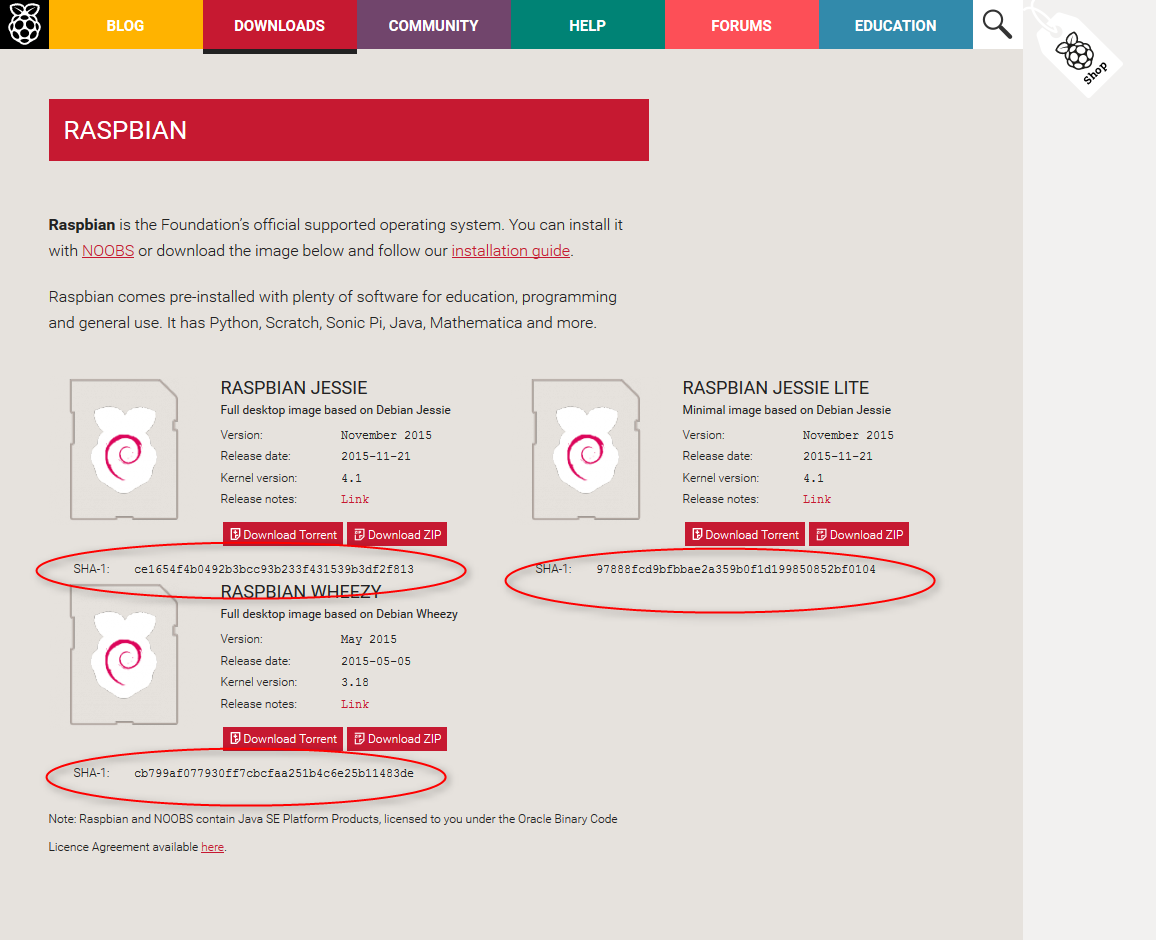
Wenn Sie sich Dateien von einem Webserver oder einer sonstigen Quelle herunterladen, veröffentlichen findige administratoren zusätzlich zum Download immer die Checksumme, die der Veröffentlicher des Downloads zuvor festgestellt hat. Sie als Downloadender prüfen dann die checksumme des Veröffentlichers mit der checksumme, die Sie bei Ihrer gedownloadeten Datei bekommen. somit können Sie feststellen, ob entweder beim Download Übertragungsfehler vorgekommen sind und die datei in einem fehlerhaften Zustand heruntergeladen wurde, oder ob vielleicht sogar jemand ohne Wissen des Veröffentlichers die zum Herunterladen angebotene Datei verändert und manipuliert hat, um beispielsweise einen Virus einzuschleusen.

Der Veröffentlicher von Downloads nutzt verschiedene kanäle, um Ihnen seine checksumme bereitzustellen. Einige schreiben die checksumme auf der Seite, auf der die datei heruntergeladen wird, hin. so passiert das Beispielsweise beim Downloaden von Images für den raspberry pi.

2016-01-30_15h13_53

wie sie sehen wird auf der Website vom Raspberry pi die Art der checksumme, in diesem Fall SHA-1, und danach die checksumme selbst, angezeigt. sie als Downloader müssen nur wissen, welchen Befehl Sie auf Ihre heruntergeladene Datei für welche Art von Checksumme ausführen müssen. Die gängigsten Befehle und arten sind:

  • der Befehl md5sum für MD5-Checksummen
  • der Befehl sha1sum für SHA-1 Checksummen
  • cksum für CRC32-Checksummen

Da es sich auf der Website um eine SHA-1Checksumme handelt, können Sie Ihre eigene checksumme rauskriegen über

sha1sum <Datei>

vergleichen Sie nun Ihre Checksumme mit der checksumme auf der Website. Unterscheiden sich diese, würde ich zuerst versuchen, die Datei erneut herunterzuladen. Unterscheidet Sie sich auch beim zweiten Mal, wurde sie womöglich manipuliert und ich würde sie nicht öffnen bzw. verwenden.

Andere Veröffentlicher von Downloads speichern die Checksumme in eine Datei, die dem Download beiliegt. somit können sie auch noch Jahre später, nachdem die Datei womöglich gar nicht mehr zum Download angeboten wird, noch prüfen, ob diese noch korrekt ist. Wenn Sie selbst eine Datei zum Download anbieten und die checksumme in eine Datei schreiben wollen, können Sie beispielsweise eine MD5 Checksumme über


md5sum <datei> > checksumme.txt

reinschreiben. Diese Datei bieten Sie dann entweder extra zum Download an, oder Sie packen den ursprünglichen Download und diese Textdatei nochmal in ein extra Archiv, beispielsweise ein .zip oder .rar-archiv, und bieten dann dieses zum Download an.

Wichtig für den Downloader ist dann, dass der nicht die Checksumme dieses Archivs, in dem die checksummen Datei mit drin ist, testet, sondern den eigentlichen Download testet. Wenn Sie etwa eine .rar-Datei downloaden, in der sich eine weitere .rar-Datei mit dem eigentlichen Download und eine Datei mit der Checksumme befindet, dann testen Sie  nicht die äußere .rar-Datei, sondern die .rar-Datei vom eigentlichen Download, da nur auf diese die Checksumme passt.

Sie können die checksumme entweder selber vergleichen, indem Sie einmal in die datei und einmal auf die ausgabe des md5sum-Befehls schauen, oder sie lassen md5sum den Vergleiche machen über

md5sum -c < checksumme.txt

Damit das geht, müssen Sie im Verzeichnis sein, in welchem sich die Datei befindet, deren Checksumme mit der Checksumme in der Datei checksumme.txt zusammenpassen soll.

Umständlich wird dies, wenn Sie die checksummen mehrere Dateien, also beispielswiese von einem ganzen ordner, vergleichen wollen. Wie Sie selbst checksummen von ganzen Ordnern erstellen und diese an einer anderen Stelle vergleichen, habe ich Ihnen wieter oben schon gezeigt. Wenn Sie jedoch einen ganzen Ordner zum Download anbieten oder einen solchen herunterladen, bieteet es sich an, die CRC32-checksummen aller Dateien in einem ordner in eine .sfv-Datei schreiben. .sfv steht für Simple File Verification. Als Veröffentlicher erstellen Sie eine .sfv-Datei mit den Checksummen aller Dateien in einem ordner über die Software QuickSFV, die es sowohl für Windows als auch Linux gibt. Der Downloader kann dann diese .sfv-datei mit dem gleichen Tool öffnen und schauen, ob die Dateien in seinem heruntergeladenen Ordner mit den Checksummen in der .sfv-Datei übereinstimmen.

Wenn dir dieser Post gefallen hat, teile ihn doch auf Social Media, abonniere und verfolge mich per E-Mail, RSS-Feed, Social Media oder registriere dich auf meiner Seite. Wenn du registriert bist, like den Post bitte, wenn er dir gefallen hat!

Reguläre Ausdrücke auf Kommandozeilen und in Programmiersprachen

Reguläre Ausdrücke (regular ExpressionS) sind eigentlich eine gute Erfindung. Denn: Sie erlauben das Suchen nach oder Ersetzen von  Zeichenketten abhängig von bestimmten TExtmustern. So könnten Sie beispielsweise in einer Textdatei ganz einfach nach einem GEburtsdatum suchen, indem Sie nach einer Zeichenkette aus zwei Zahlen, einem Punkt, weiteren zwei Zahlen, einem Punkt und abschließend 2 oder auch vier Zahlen suchen. So ein Suchmuster ist nur dank regulärer Ausdrücke möglich. REguläre Ausdrücke sind eine echte PAin in the Ass. Denn: Sie sind nicht überall gleich. Je nachdem, ob Sie reguläre Ausdrücke in dieser (z. B. JavaScript) oder jener (z. B. Perl) Skript- bzw. Programmiersprache nutzen wollen oder auf der Linux-Shell oder Windows Power Shell arbeiten, sind sie immer etwas unterschiedlich. Denn die Implementierung regulärer Ausdrücke ist nicht genormt, die Implementierung hängt also einzig allein vom Bereitsteller der Funktionalität ab.

Dieser Post, der regelmäßig geupdatet wird, soll sammeln, wie man reguläre Ausdrücke auf verschiedenen Kommandozeilen, Skript- und Programmiersprachen verwendet.

Aktuell beinahltet der Post nur Grundlagen, die überall gelten, und spezifische Hinweise für die Linux Shell. Mit der Ziet werde ich noch Hinweise für die Windows PowerShell, Windows cmd und für verschiedene Programmiersprachen hinzufügen.

Reguläre Ausdrücke – Grundlagen

die folgenden Grundlagen funktionieren (Gott sei DAnk) in allen Implementierungen von regulären Ausdrücken. So konnte sich zumindest teilweise eine kleine STandardisierung von regulären Ausdrücken durchsetzen.

^ Zeichenketten beginnen mit

Mit dem Zirkumflex können Sie überall nach Zeichenketten suchen, mit einem bestimmten String beginnen sollen. Sie können beispielsweise sagen, ich möchte in einer datei alle Zeilen haben, die mit einer Raute (#) beginnen. Unter Linux würden Sie dazu das  komamndo grep verwenden

grep ^# <datei>

einige Anwendender grübeln immer bei der Frage: „was ist, wenn ich nach einer Zeichenkette suchen möchte, die mit einem Leerzeichen afange?“. DAfür liefern reguläre Ausdrücke entsprehcende Platzhalter, beispielsweise können Sie das folgendermaßen abfragen.

egrep '^\s' <datei>

Das ganze können Sie noch weiter stricken. Was ist denn jeztt, wenn wir wollen, dass sowohl Zeilen, die mit einem Leerzeicehn beginnen, als auch Zeilen, die mit einer Raute beginnen, ausgegeben werden? Nun, dafür bieten reguläre Ausdrücke den Oder-Operator |, sodass wir folgendermaßen arbeiten könnten.

egrep '^\s|^#' <datei>

Leere Zeilen, die nur einen Carriage Return (also einen Zeilenumbruch) enthalten, findet man mit

grep ^$ <datei>

das Dollar steht hier entsprechend stellvertretend für einen Zeilenumbruch.In der Praxis möchte man jedoch meist genua das Gegenteil, also alle Zeilen außer die LEerzeilen finden, daher verwendet amn in der Praxis häufig

grep -v ^$ <datei>

Sie können auch andere sogenannte non-printing characters auf diese Art und Weise finden. Wenn Sie erst wissen müssen, welches Ziechen für den von Ihnen gesuchten non-printing-character steht, können Sie diesen rausfinden über

cat -vet <datei>

Der non printing character wird dann mit dem Zeichen dargestellt, mit dem er in regular Expressions vertreten wird.

^ außerhalb von [] ist nicht das selbe wie innerhalb von [^]

während ein Zirkumflex außerhalb von eckigen Klammern bedeutet, „suche nach Zeichenketten die mit damit beginnen: “ sagt ein Zirkumflex innerhlab von eckigen klammern „Suche nach allem außer dem, was in den eckigen Klammern steht“. [^a-z] sucht also nach allem, was keine Kleinbuchstaben von a-z hat.

$ Zeilen enden mit

Jetzt da wir wissen, dass das Dollar-Zeichen für einen Zeilenumbruch steht, können wir mit

grep .$ <datei>

sagen, wir wollen alles auswählen, was mit einem Punkt aufhört, wenn danach eine neue Zeile beginnt. Wir können also nach Zeilenenden suchen.

Zeichenketten mit einem einzigen Zeichen einer bestimmten Art an einer bestimmten STelle

Was ist, wenn ich aus einer Datei nun alle Zeilen mit Worten mit c<irgendein Buchstbae>t haben möchte, also z. B. cat, cUt, ctt, cOt usw.?

Hierfür gibt es den Punkt. Unter Linux könntet ihr beispielswiese nach einer derartigen Zeichenkette wieder suchen mit

grep "c.t" <datei>

Was nun aber, wenn ihr beispielsweise wollt, dass zwischen c und t nur Vokale stehen dürfen? Damit würden wir noch Zeichenketten mit cat und cut, aber keine mehr mit ctt, cdt o. Ä. erwischen. In disem Fall könnt ihr eine sogenannte Range an Zeichen, die in die Zeichenkette passen dürfen, angeben.

grep "c[aeiou]t" <datei>

Wenn ihr hingeen wollt, dass alle Buchstaben von A-P an der STelle sein dürfen, womit Zeichenketten wie cat, cpt, cot, ckt, cbt etc. ausgewählt werden würden, könntet ihr angeben:

grep "c[a-p]t" <datei>

Im Moment wählen wir aber nur  Kleinbuchstbaen aus. wEnn wir auch Großbuchstaben auswählen wollen, müssen wir mit dem Oder-Operator (|) arbeiten und sagen

grep "c[a-pA-P]|" <datei>

Damit werden nun auch die Großbuchstaben A-P ausgewählt.

Was ist nun, wenn ihr nach Ziffern in einer Datei suchen wollt? In diesem Fall würden wir sagen

grep "[0-9]" <datei>

Und wenn es statt einstelligen Ziffern nur dreistellige Zahlen sein dürfen (100, 101, 199, 200, 999 etc.), dann schreiben wir

grep "[0-9][0-9][0-9]" <datei>

Statt solcher Ranges kann man auch Klassen angeben

  • [[:alpha:]] ist das selbe wie [a-zA-Z]
  • [[:upper:]] ist das selbe wie [A-Z]
  • [[:lower:]] ist das selbe wie [a-z]
  • [[:digit:]] ist das slebe wie [0-9]
  • [[:alnum:]] ist das selbe wie [0-9a-zA-Z]
  • [[:space:]] wählt alle White Spaces, also bspw. Leerzeichen oder Tabstopps, aus.
  • [[:punct:]] wählt alle Sonderzeichen aus, also !"#$%&'()*+,
    \-./:;<=>?@
    [\\\]^_`{|}~]
  • weitere Klasen findet ihr unter http://www.regular-expressions.info/posixbrackets.html

und statt dieser Klassen kann man man auch Abkürzungen schreiben wie beispielswiese

  • \d  ist das selbe wie [0-9]
  • \w ist das selbe wie [0-9a-zA-Z_] (hier ist also der Unterstrich dabei)
  • \s wählt nicht nur Whitespaces (Leerzeciehn und Tabstopps), sondern auch neue Zeilenumbrüche (\n), Zeilenrücksprungmarkierungen (carriage return,\n) und Seitenumbrüche (\f) aus. Achtung: Das ist NICHT das selbe wie [[:space:]]. [[:space:]] kümmert sich NUR und ausschließlich um Whitespaces, also Leerstellen und Tabstopps, \s kümmert sich AUSSERDEM um non-printing-characters, also um Zeichen, die man bei der Ausgbae des Dokuments nicht sieht.

Wenn diese Abkürzungen (Abbreviations) groß geschrieben werden, sucht man nach Zeichenketten, die nicht diese Zeichenketten enthalten.. /D sucht also nach allen Zeichenketten, die keine Ziffer enthalten. [^0-9]

Reguläre Ausdrücke auf Kommandozeilen und in Programmiersprachen weiterlesen →

Wenn dir dieser Post gefallen hat, teile ihn doch auf Social Media, abonniere und verfolge mich per E-Mail, RSS-Feed, Social Media oder registriere dich auf meiner Seite. Wenn du registriert bist, like den Post bitte, wenn er dir gefallen hat!

SFTP und SCP zur Datenübertragung nutzen

In vergangenen Posts habe ich Ihnen gezeigt, wie Sie über NFS- oder Samba-Freigaben permanente Netzwerkfreigaben in Ihrem Netzwerk einrichten. Diese Art von Dateifreigaben eignen sich vor allem innerhalb eines lokalen Netzwerks oder innerhalb eines VPN-Netzwerkes zum permanenten Austausch von Dateien.

Für die schnelle, spontante Übertragung von Dateien von einem Host zum anderen, beispielsweise um schnell irgendwelche Konfigurationsdateien, Setup-Dateien oder Ähnliches auszutauschen, sind diese Wege der Datenübertragung häufig zu aufwendig.

Deswegen zeige ich Ihnen in diesem Post kurz, wie sie auf jedem Server, auf den Sie sich bereits per SSH verbinden können, schnell Dateien übertragen können. dazu brauchen sie auf dem Rechner, der die Dateien bekommen soll, einen SSH-Server. Wie Sie diesen einrichten und sich dann von einem Windows-Client aus auf diesen verbinden, habe ich Ihnen hier gezeigt. In diesem Post haben Sie auch die Tools pscp und pageant kennengelernt, die wir in folgendem Tutorial nutzen werden. Und in diesem Post für Linux-Clients zeige ich Ihnen die Äquivalente ssh-agent und scp. Egal ob Sie nun von einem windows- oder Linux-Client Dateien auf den Zielrechner mit dem SSh-Server darauf bekommen wollen, ich zeige Ihnen nun, wie Sie dies mit den beiden Verfahren SCP und SFTP quick and dirty machen können

Dateien per SCP auf den Zielrechner übertragen

Unter Windows laden Sie, wenn Sie den SSH-Server auf dem Zielrechner mit Public Key authentication eingerichtet haben, erst in der pageant.exe Ihren Private Key, damit Sie sich später am SSH-Server mit diesem Key anmelden können. Unter Linux laden Sie Ihren Private Key entsprechend mit ssh-agent. Dann öffnen Sie eine Eingabeaufforderung und rufen mit dieser die pscp.exe folgendermaßen auf:

pscp.exe <Pfad zu der zu übertragenden datei> <Benutzername auf dem Zielrechner mit dem Sie sich per SSH anmelden wollen>@<Hostname oder IP zielrechner>:<Pfad auf dem Zielrechner, wo die Datei landen soll>

Ein Beispiel wäre also

pscp.exe .\config.txt root@192.168.0.1:/usr/bin

Damit wird die Datei config.txt auf dem Quellrechner in den Ordner /usr/bin auf dem Zielrechner abgelegt.

Wenn Sie einen ganzen Ordner mit mehreren Unterordner übertragen wollen, nutzen Sie den Parameter -r

pscp.exe -r .\Ordner\* root@192.168.0.1:/usr/bin

damit werden alle Dateien und Unterordner, die sich unterhalb von „Ordner“ befinden, auf den Server nach /usr/bin übertragen.

SFTP und SCP zur Datenübertragung nutzen weiterlesen →

Wenn dir dieser Post gefallen hat, teile ihn doch auf Social Media, abonniere und verfolge mich per E-Mail, RSS-Feed, Social Media oder registriere dich auf meiner Seite. Wenn du registriert bist, like den Post bitte, wenn er dir gefallen hat!

IT-Automatisierung: Windows-Netzwerkeinstellungen und Firewallsettings über die Kommandozeile

In vorangegangenen Posts habe ich dem interessierten Windows-Administrator gezeigt, wie man ganz einfach verschiedene Tasks über die Kommandozeile automatisieren kann. Nützlich ist das beispielsweise bei der Neuinstallation von Windows oder wenn sich ein neuer Active direcotry Benutzer zum ersten aml an seinem Arbeitsplatz anmeldet und daraufhin einige Tasks automatisiert abfolgen sollen.

In diesem Post führe ich die Serie fort und zeige Ihnen, wie Sie Netzwerkeinstellungen und Windows-Firewall-Freigaben über die kommandozeile durchführen. Natürlich können diese einstellungen in einer Active Directory Umgebung auch über die Gruppenrichtlinien gesetzt werden. Und auch die Experten-Editionen von Client-Windowssystemen haben den Gruppenrichtlinieneditor im Gepäck. Einmal im Gruppenrichtlinieneditor angekommen können Sie die richtlinien für die Windows Firewall setzen über den Pfad Computer Configuration • Administrative Templates, Network, Network Connections, • Windows Firewall. Wenn Sie meinen Post über das Setzen von Gruppenrichtlinien über die Kommandozeile gelesen haben, können Sie somit die entsprehcenden Richtlinien ganz einfach setzen.

Doch auch ohne Gruppenrichtlinieneditor, also beispielsweise auf den Windows Home-Editionen, lässt sich die Windows Firewall über die Kommandozeile konfigurieren. Das Zauberwort hierfür ist das Tool Netsh advfirewall, welches Sie ganz einfach über die Kommandozeile ausführen können. Damit das geht, muss der ausführende Nutzer allerdings Mitglied der Administratorgruppe sein und die User Account control (UAC) muss auf dem Computer aktiviert sein.

Wenn Sie bereits auf einem Windows PC die Windows Firewall fertig eingerichtet haben und die Einstellungen auf allen anderen PCs übernehmen wollen, können Sie diese Settings als Datei exportieren über

netsh

 advfirewall

 export "<speicherort>\<dateiname.wfw>"

Diese Datei kann dann an anderer Stelle wieder importiert werden über

netsh

 advfirewall

  import "<pfad zur datei>"

Zur nto ist ein Zurücksetzena uf die Standardeinstellungen möglich über

netsh

 advfirewall

  reset

Es können aber auch einzelne Regeln selbst gesetzt werden. Zunächst einmal muss man natürlcih kofnigurieren können, ob die windows Firewall überhaupt aktiviert ist oder nicht.

netsh advfirewall set allprofiles state on

Dann erstes kann man sich alle bisher gesetztne Regeln anzeigen lassen

netsh advfirewall firewall show rule name=ALL

netsh advfirewall show allowedprogram

netsh firewall show portopening

netsh firewall show config

netsh firewall show logging

IT-Automatisierung: Windows-Netzwerkeinstellungen und Firewallsettings über die Kommandozeile weiterlesen →

Wenn dir dieser Post gefallen hat, teile ihn doch auf Social Media, abonniere und verfolge mich per E-Mail, RSS-Feed, Social Media oder registriere dich auf meiner Seite. Wenn du registriert bist, like den Post bitte, wenn er dir gefallen hat!

Permanentes Schleifen-Videostreaming für zu Hause und im Unternehmen

In diesem Video zeige ich Ihnen, wie Sie in einer permanenten Schleife eine Reihe von Videos über das Netzwerk streamen. Nützlich kann dies auf verschiedene Art und Weise sein.

Nehmen wir zum Beispiel einmal an, Sie arbeiten desöfteren von zu Hause aus und brauchen ab und zu etwas zum Entspannen. Wenn Sie ohnehin schon einer derjenigen sind, die wie ich hin und wieder in Youtube nach Videos suchen, wo beispielsweise schöne Kamerafahrten über die Landschaft gezeigt werden, dann können Sie solche schönen Naturbilder einfach in eine permanente Schleife packen. Somit haben Sie permanent oder on-demand auf Ihrem zweiten Bildschirm schöne Naturbilder, ohne dabei immer wieder die Videos manuell suchen und aufrufen zu müssen. Es ist irgendwann sogar so einfach, dass Sie einfach nur noch ein Desktop-Icon anklicken müssen, um zu entspannen.

Ein weiteres Nutzungsszenario ist beispielsweise, wenn Sie ein Sammler von Musikvideos sind und Ihre Musik gerne mit Video genießen würden – oder beim Hören von Musik das Cover der Band betrachten möchten. Auch dies können Sie realisieren, indem sie permanente Musikvideos oder die .mp3-Dateien mit in den IDv3-Tags integrierten Coverbildern in die playlist einfügen.

Ein weiteres Szenario wäre beispielsweise, wenn Sie Ihr Haus optisch schöner gestalten wollen und dabei mehrere In-Wall-Monitore in die Wand montieren. Sie können dann über das Netzwerk auf allen Monitoren das gleiche oder auch verschiedene Videos streamen – sowohl professionelle Kamerafahrten als auch eigene Urlaubsvideos oder Ähnliches.

Wenn Sie gerne in einem Raum trainieren oder ein eigenes Fitnessstudio betreiben, wollen Sie vielleicht gerne Motivationsvideos in Schleife abspielen, beispielsweise von Frank Medrano oder anderen professionellen Athleten. Auch das können Sie so realisieren.

Permanentes Schleifen-Videostreaming für zu Hause und im Unternehmen weiterlesen →

Wenn dir dieser Post gefallen hat, teile ihn doch auf Social Media, abonniere und verfolge mich per E-Mail, RSS-Feed, Social Media oder registriere dich auf meiner Seite. Wenn du registriert bist, like den Post bitte, wenn er dir gefallen hat!

IT-Automatisierung: Registry-Einträge und Gruppenrichtlinien über Kommandozeile setzen.

In diesem Beitrag beschäftigen wir uns damit, Gruppenrichtlinien und Registry-Werte automatisiert über die Kommandozeile zu setzen.

Das Setzen von Registry-Einträgen über die Kommandozeile ist kein Hexenwerk mehr und mittlerweile das Täglich-Brot-Geschäfts eines jeden Windows-AD-Administrators geworden. Die einfachste Variante ist die, den entsprechenden Registry-Eintrag in eine .reg-Datei abzulegen. Wenn Sie ein Referenzsystem haben, auf welchem der Registry-Schlüssel bereits mit dem gewünschten Wert belegt ist, können Sie ihn einfach aus dem Registry-Editor als .reg-Datei exportieren.

Sie importieren die .reg-Datei im Anschluss über die Kommandozeile mit

reg import <Dateiname>.reg

Wenn Sie sich eine solche .reg-Datei einmal sehen, kriegen sie auch sehr schnell raus, wie Sie .reg-Dateien von Grund auf neu erstellen, ohne einen Referenzschlüssel exportieren zu können.

IT-Automatisierung: Registry-Einträge und Gruppenrichtlinien über Kommandozeile setzen. weiterlesen →

Wenn dir dieser Post gefallen hat, teile ihn doch auf Social Media, abonniere und verfolge mich per E-Mail, RSS-Feed, Social Media oder registriere dich auf meiner Seite. Wenn du registriert bist, like den Post bitte, wenn er dir gefallen hat!

Verstecke Active Directory Objektattribute editieren mit ADSI Edit und Ldp

ADSIEdit

Das grafische MMC-Snap-In ADSI Edit ist ein LDAP-Objekteditor der es ermöglicht, AD-Objektattribute zu verändern, die von den gewöhnlichen Active Directory Snap-Ins zur Verwaltung von Benutzer- und Cmoputerkonten nicht angezeigt werden.

Bei einigen Windows Server-Betriebssystemen kann ADSIEdit direkt eingebunden werden. Dazu müssen Sie zunächst die adsiedit.dll registrieren.

regsvr32 adsiedit.dll

und dann einfach über Start / Ausführen / adsiedit.msc aufrufen. Wenn dies für Sie nicht funktionieren, müssen Sie erst die Server Support Tools installieren. Diese können Sie sich entweder über das Microsoft Download Center herunterladen oder von der produkt-CD installieren.

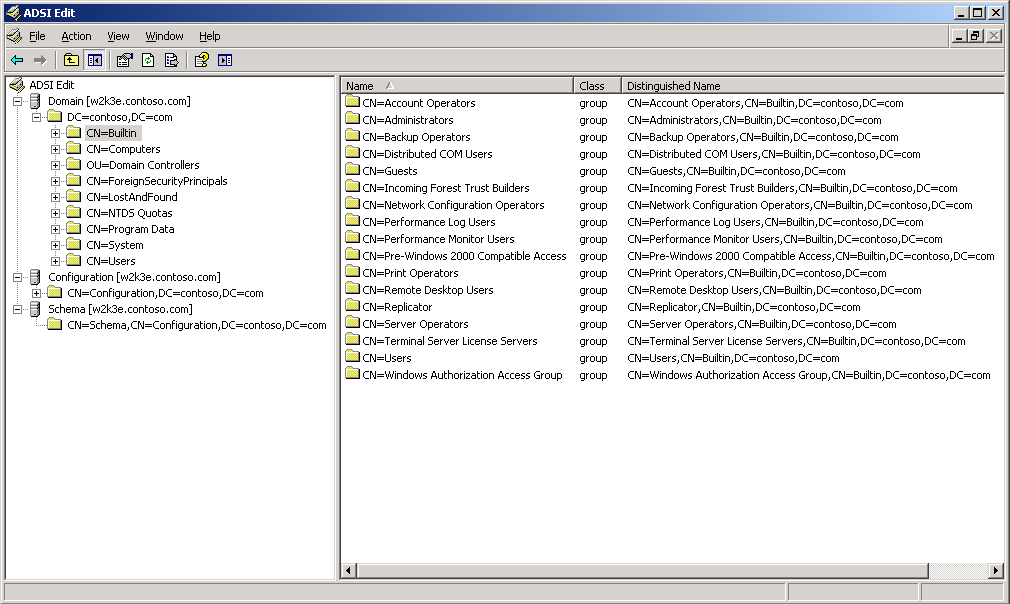
Damit das MMC funktioniert, muss der User, der das MMC einbindet, die Rechte zum Anzeigen des Active Directory Forsts haben. Anderenfalls bekommen Sei die Meldung The specified domain does not exist. Über den Menüpunkt Actions / Connect To können Sie sich auf einen der folgenden Container verbinden.

2015-07-28_15h30_50

Wenn Sie sich beispielsweise auf den Container CN=Users der Domain contoso.com verbinde wollen, geben Sie ein

cn=users,dc=contoso,dc=com

Weitere Informationen zum Tool finden Sie im Microsoft Technet-Artikel.

Ldp

Eine alternative zu ADSI Edit ist der LDAP Editro Ldp. Auch diesese Tool wird mit den Windows Server 2003 Support Tools installiert. Ldp ist kein MMC-Snap-In, sondern eine ausführbare .exe-datei, die sich dann mit einer grafischen Oberfläche präsentiert und dabei einen ähnlichen Funktionsumfang bietet wie ADSIEdit. Mehr dazu finden Sie im Microsoft Technet Artikel.

Wenn dir dieser Post gefallen hat, teile ihn doch auf Social Media, abonniere und verfolge mich per E-Mail, RSS-Feed, Social Media oder registriere dich auf meiner Seite. Wenn du registriert bist, like den Post bitte, wenn er dir gefallen hat!

Windows Active Directory: alle SPNs auflisten lassen

Wenn Sie ein Microsoft Active Directory Administrator sind, sind Sie eventuell daran interessiert, alle Service Principal Names in Ihrem Active Directory Forest auflisten zu lassen, um Probleme in der Kerberos-Authentifizierung zu analysieren.

Ich persönlich bin aufgrund von Single Sign On-Problemen auf einem SAP-System unter Windows Server 2008 auf diese Problematik gestoßen und  habe hierzu im Microsoft Technet ein nettes Powershell-Skript von Peter Geelen gefunden, welches ich hiermit teilen möchte.

#Set Search

 cls

 $search = New-Object  DirectoryServices.DirectorySearcher([ADSI]“”)

 $search.filter = “(servicePrincipalName=*)”

 $results = $search.Findall()


#list results

 foreach($result in $results)

 {

        $userEntry  = $result.GetDirectoryEntry()

        Write-host "Object Name = " $userEntry.name -backgroundcolor "yellow" -foregroundcolor "black"

        Write-host "DN      =      "  $userEntry.distinguishedName

        Write-host "Object Cat. = "  $userEntry.objectCategory

        Write-host "servicePrincipalNames"

        $i=1

        foreach($SPN in $userEntry.servicePrincipalName)

        {

            Write-host  "SPN(" $i ")   =      " $SPN       $i+=1

        }

        Write-host ""

}
Wenn dir dieser Post gefallen hat, teile ihn doch auf Social Media, abonniere und verfolge mich per E-Mail, RSS-Feed, Social Media oder registriere dich auf meiner Seite. Wenn du registriert bist, like den Post bitte, wenn er dir gefallen hat!