Kategorie-Archiv: Raspberry Pi

Meine Favorites aus der Embedded World

Die Embedded World in Nürnberg geht allmählich zu Ende und ich möchte hier nur kurz meine Favoriten niederschreiben, die ich als freizeitinteressierter Consumer für erwähnenswert halte. Dieser Post ist einfach nur ein kleiner Überblick für Interessierte wie mich, die selbst nicht im Embedded Business arbeiten, aber einfach mal wissen wollen, was abgeht.

Transparente elektrolumineszente Displays

diese Displays, in meinem Beispiel am Stand von Lumineq gesehen, machen sich meiner Ansicht nach besonders Hübsch im Schaufensterregal bei Juwelieren, Autohäusern oder anderen Prestige-Verkäufern, Selbstverständlich gibt es aber auch technische Anwendungsszenarien, etwa in der Luftfahrt. Mit dieser Art von Displays wäre es auch grundsätzlich schon einmal möglich, ein realistisches HUD-Display in Helme einzuarbeiten.

2016-02-25_22h17_49

Das Display enthält seine Informationen über Steuersignale von einem Mikrocontroller. Diese ändern die verschiedenen Werte im Display, etwa Geschwindigkeiten und Entfernungen oder Preise im Ausstellungsschrank. Die Anzeigen müssen vordefiniert sein, das heißt man muss beispielsweise jede Ziffer der Anzeige mit extra Steuersignalen versorgen und diese abändern.

Einziger Nachteil bei der ganzen Angelegenheit meiner Recherche nach: die Displays können einzig und allein vom Hersteller angefertigt werden. Die Ideen und Vorlagen können zwar als Zeichnung, Vektorgrafik oder sonstiges zugeschickt werden, diese kann der Hersteller jedoch selbst nur indirekt in das Display einarbeiten. Man selbst kann derzeit leider nicht einfach so ein Display einer vordefinierten Größe nehmen und den Inhalt dann selbst entwickeln. Da sehe ich persönlich noch Nachholbedarf.

LVDS Displays sind auch für Raspberry pi Bastler interessant

auf der Messe habe ich mich für LVDS-Displays mit schwarzem Rahmen interessiert, da man diese grundsätzlich in Verbindung mit einem LVDS-to-HDMI-Adapter als Bilderrahmen mit Hilfe des Raspberry Pi verwenden kann.

aufmerksam gemacht haben mich die Produkte von Ampire, Flat display technology (FDT) und von Bressner. Ob es auf diesem Blog in Zukunft ein Tutorial zum Anbinden eines LVDS-displays an die HDMI-Schnittstelle des Raspberry Pi geben wird, hängt von den erzielbaren Preisen für mich als Consumer und Blogger ab.

wolfSSL – Alternative zu OpenSSL

für mich interessant war die Verschlüsselungsbilbiothek wolfSSL. Grundsätzlich verspricht wolfSSL einen schmaleren Footprint der Verschlüsselungsbilbiothek im Hauptspeicher des Systems und somit eine bessere Systemperformance als OpenSSL. Desweiteren konkurriert wolfSSL auf dem Embedded Markt mit der Bibliothek yaSSL und verspricht hier eine Unterstützung von TLS 1.2, während yaSSL bisher nur TSL in der Version 1.1 anbietet. Eigentlich gab es einen Stand für das Produkt, weil sich die Bibliothek somit für das Verschlüsseln von Firmware-Updates eignet. Ich als Webserver-Admin habe aber natürlich nach den Einsatzszenarien in der Serverweelt gefragt. Zwar gibt es derzeit noch keinen Port für beispielsweise Apache oder Nginx, diese sind jedoch in Planung und man kann WolfSSL bereits jetzt zur Verschlüsselung von MySQL-Datenbanksessions verwenden, was ich vielleicht demnächst mal in einem Tutorial ausprobieren werde. Der mySQL-Port wird derzeit jedoch nicht öffentlich herausgegeben. Stattdessen soll man sich als Tester bei info@wolfssl.com vorstellen, um die Module als Beta-Tester zu bekommen.

Event Driven Equipment Security mit MOXA

Aufgefallen ist mir der Moxa Stand, weil ich die Netzwerkgeräte des Unternehmens am Stand gesehen habe und ich zunächst der Ansicht war, es handelt sich um Konkurrenzprodukte zu den Netzwerkgeräten von Cisco und HP. Falsch gedacht. Der Hauptanwendungsbereich der MOXA-Produkte liegt natürlich im industriellen Bereich, vor allen Dingen zum Vernetzen mobiler Einheiten, wie es ja der Trend des Internet of Thinggs (IoT) in der Branche derzeit vorgibt. Die Geräte von MOXA sind beispielsweise für das Vernetzen von Bahnzügen oder von Marinestreitkräften geeignet, da sie die für diese Umstände benötigten Zertifikate wie Stoßsicherheit, Temperaturunempfindlichkeit u. Ä. mit bringen.

Interessant für mich waren jedoch eher die Überwachungsprodukte von MOXA, die eventgesteuert Signale über gewöhnliche Netzwerkschnittstellen senden klönnen (egal ob Ethernet oder Lichtwellenleiter). Somit wäre es mit Kameras oder Lichtschranken des Unternehmens beispielsweise theoretisch möglich, bei unerlaubtem Eindringen in die Serverräume automatisch einen Shutdown oder eine Abriegelung/Verschlüsselung der gemounteten Daten und der Hardware-Schnittstellen vorzunehmen, Türen abzuriegeln und einen Alarm auszulösen.

Kaspersky Lab Security System for connected Cars

Schön für mich zu sehen war, dass Kaspersky derzeit an einer herstellerunabhängigen Security-Lösung für verbundene Fahrzeuge arbeitet. Somit nähert man sich der Nutzung verschiedener Netzwerkschnittstellen – und der Anbindung von Automobilen an das öffentliche Internet – an. Hersteller wie Audi und BMW werden zwar kaum von ihrem proprietären Modell abrücken – es geht jedoch darum, einen Security-Standard für alle Hersteller zu schaffen, die diese ohne die nötige Inhouse-Expertise einfach über Kaspersky zukaufen können. Hat mich persönlich auf der Messe sehr interessiert.

biegsame Displays

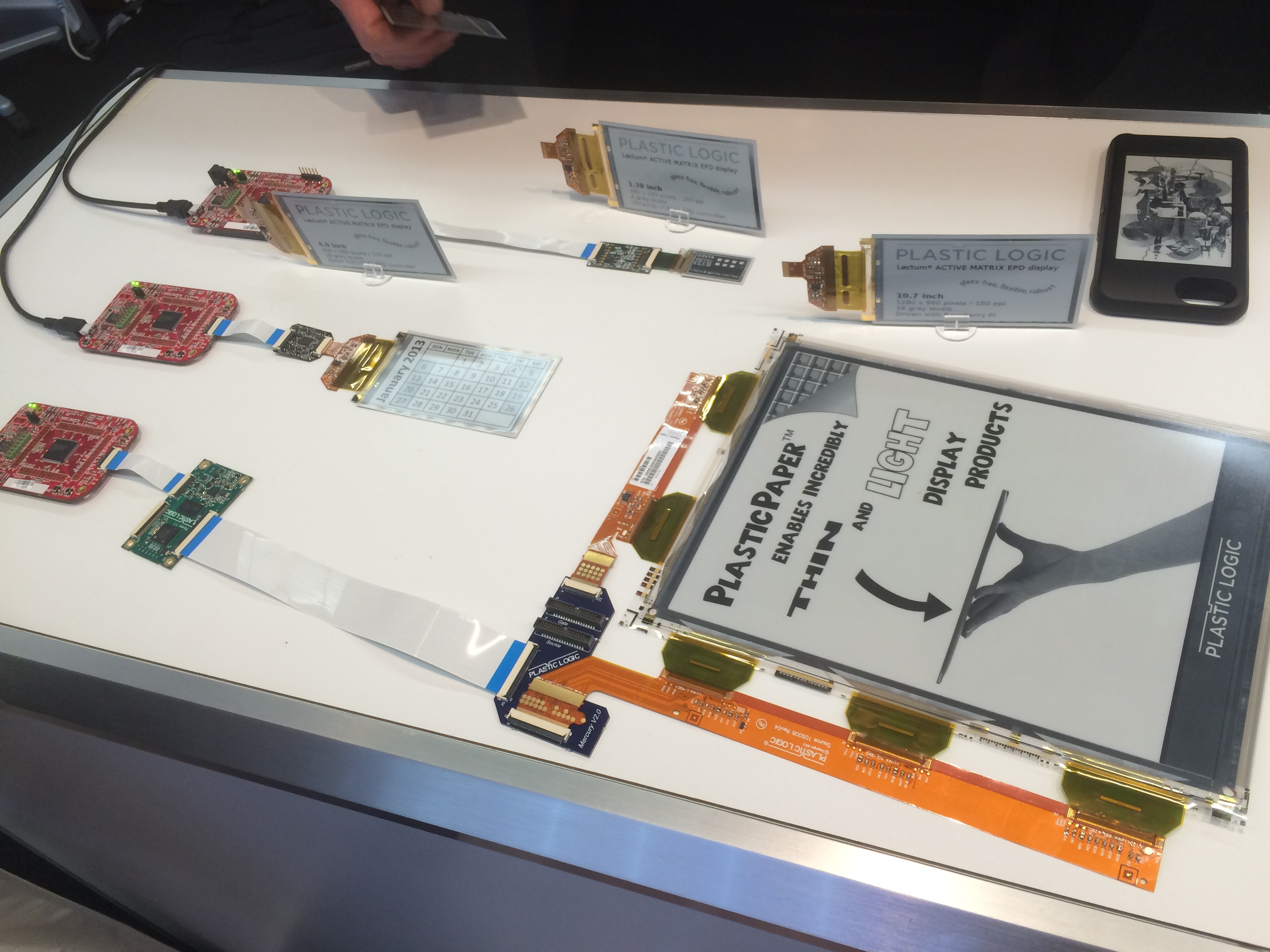
Die hier im Foto gezeigten Displays sind nicht nur biegsam, sondern ihr Inhalt lässt sich über einen Mikrocontroller – auch über den Raspberry Pi – verändern. Dieser Inhalt wird auch nach Entfernen der Stromzufuhr noch über mehrere Jahre gehalten und kann dann auch nachträglich wieder verändert werden.
IMG_0622

Somit wäre es beispielsweise auch für uns Endanwender möglich, Nutzen daraus zu ziehen. So können Sie beispielsweise Webartikel in schwarz weiß als „E-Zeitung“ mitnehmen oder wechselnde Motive auf einem iPhone-Case anzeigen. Stellen Sie sich beispielsweise vor, Sie haben auf Ihrem PC eine Liste mit Dingen, die in einer Kiste enthalten sind. die Liste übertragen Sie mit einem Raspberry Pi auf das Display und dieses wiederum befestigen Sie an der Kiste. Der Inhalt des Displays wird auch nach Abstecken des Raspberry Pis erhalten. Wenn Sie etwas aus der Kiste permanent entnehmen oder hinzufügen, können Sie die Liste mit Ihrem Raspberry Pi wieder aktualisieren.

Bilderkennung im Automotive-Bereich noch nicht serienreif

Auf der Embedded World gab es auch Ausstellungen vom aktuellen Stand der Bilderkennung in Fahrzeugen zu sehen. Die Aussteller haben hier keine Scheu gehabt und die aktuelleen Probleme der Technik aufgezeigt. So werden Personen beispielsweise anhand von Farbverläufen erkannt, was bei einer stehenden Person mittlerweile wunderbar funktioniert, bei einer liegenden Person, die ja in der Realität etwa gestürzt sein könnte, jedoch noch ein Problem darstellt. die Zukunft wird zeigen, ob es gelingen wird, solche Probleme in den Griff zu bekommen.

Wenn dir dieser Post gefallen hat, teile ihn doch auf Social Media, abonniere und verfolge mich per E-Mail, RSS-Feed, Social Media oder registriere dich auf meiner Seite. Wenn du registriert bist, like den Post bitte, wenn er dir gefallen hat!
Raspberry Pi übertakten – kurz erklärt.

In diesem Post erkläre ich Ihnen kurz, wie sie Ihren Raspberry Pi übertakten. Übertakten bedeutet hierbei, dass Sie die einzelnen Komponenten auf einer höheren Leistungsrate arbeiten lassen, als Ihnen nativ einprogrammiert worden ist. Dadurch steigert sich die Geschwindigkeit dieser Komponenten, insbesondere die Leistung des SoCs (System on Chip) des Pis, auf welchem sich CPU, GPU und RAM zusammen tummeln.

Jedoch gibt es beim Übertakten einige Gefahren. Zum einen kann es, wenn die Übertaktung unbedacht durchgeführt wird, zu Systemabstürzen und somit dann auch zu Datenverlust kommen. Auch kann der übertaktete Raspberry pi eventuell an ihn angeeschlossene Komponenten beschädigen. Sie sollten Ihren Raspberry pi also nur dann übertakten

  • wenn Sie einen konkreten nutzen daraus ziehen. Ein Beispiel wäre etwa, wenn sie aufwändige 3D-Spiele, beispielsweise über das Retro-Pie-Image, spielen wollen. Dann holen sie etwas mehr Leistung aus Ihrem pi, damit diese Titel, bei denen es ab und zu ruckler gibt, flüssiger laufen
  • wenn Sie ungefähr einschätzen können, was Sie da tun, und sich der Risiken bewusst sind. Denn Sie können den Raspberry Pi und alle an ihm angeschlossenen komponenten theoretisch zur Unbrauchbarkeit zerstören, wenn Sie es beim Übertakten übertreiben
  • Sie damit kein Problem haben, dass mit der Übertaktung die Lebensdauer ihres raspberry Pis verkürzt wird, was nämlich de fakto der fall sein wird.

Bevor Sie den Raspberry pi overclocken, sollten Sie erst schauen, ob Sie eventuell probleme durch eine saubere Verteilung des Arbeitsspeichers beseitigen können. Denn der RAM des Raspberry Pis wird zwischen Prozessor und Grafikeinheit des Raspberry Pi aufgeteilt. Das Aufteilungsverhältnis können Sie in der raspi-config Option namens memory_split einstellen. Wenn Sie grafikintensive anwendungen, wie beispielsweise emulatorgestützte Spiele, nutzen, oder wenn Sie Filme über einen Bildschirm schauen, der direkt am Raspberry Pi angeschlossen ist, sollten Sie der Grafikeinheit mehr Speicher zuweisen.

Nachdem Sie den raspberry Pi grundsätzlich eingerichtet haben, rufen Sie wieder das Konfigurationsmenü auf über

sudo raspi-config

rufen Sie den punkt overclock auf. sie haben die auswahl aus mehreren Voreinstellungen. Wenn Sie beispielsweise mit rucklern in einem Spiel zu kämpfen haben, sollten Sie sich hier stufenweise hocharbeiten und gucken, ob das Problem nicht schon bei der ersten Stufe beseitigt werden kann. Nach jeder Übertaktung müssen Sie den Raspberry Pi neu starten, stellen Sie also vorher sicher, dass Sie alle Ihre Arbeiten gespeichert haben.

Für Einstellung medium empfehle ich Ihnen passive, für die Einstellungen High und Turbo sogar einen aktiven Lüfter, die ich in meinem einrichtungsthread bereits verlinkt habe.


Wenn dir dieser Post gefallen hat, teile ihn doch auf Social Media, abonniere und verfolge mich per E-Mail, RSS-Feed, Social Media oder registriere dich auf meiner Seite. Wenn du registriert bist, like den Post bitte, wenn er dir gefallen hat!

Audio über Raspberry Pi abspielen – Mittel und Wege

In einem vergangenen Post habe ich IHnen gezeigt, wie Sie Ihren Raspberry Pi in eine Multiroom HiFi Station verwandeln. Dabei ist es interessant zu wissen, auf welchen Wegen man den Sound im Anschluss ausgeben. Es gibt verschiedene Möglichkeiten, Audiodaten über den Raspberry Pi wiederzugeben.  Ich zeige Ihnen hier die gängigsten Wege: AUX, HDMI und USB.

Grundlegende Ausgabekonfiguration

Egal, ob Sie nachher Ihren Sound per 3.5 mm Klinke, HDMI oder USB ausgeben wollen. Eine grundlegende Soundkonfiguration vorzunehmen schadet nie.

Grundsätzlich haben Sie auf dme RPi zwei MÖglichkeiten, um die Soundausgabe quick and dirty zu testen. Einaml über das Kommando

speaker-test

und einmal über das Abspielen einer .wav-Datei mittels

aplay /Pfad/zur/Datei.wav

mehr informationen über dne Abspielvorgang bekommt ihr über

aplay -v -V /Pfad/zur/DAtei.wav

Eine Liste aller derzeit erkannten Audioausgabegeräte bekommen Sie über

aplay -L

Wenn Sie mal gar keinen Sound hören, können Sie über das Kommando

amixer

sicher stellen, dass die LAutstärke des linken und rechten Ausgabekanals (Front Left und Front Right) auf 65536 bzw. 100% gestellt ist und die bieden Kanäle auf on (anstatt auf mute) geschaltet sind. Falls nicht, können Sie die einstellungen zunächst mal auf Werkeinstellungen zurückstellen über

sudo /etc/init.d/alsa-utils reset

Um die Volume zu ändern, müsst ihr erst mittels

amixer controls

rausfinden, welche  numid das Conrol „Master Playback Volume“ hat. Wenn beispielsweise ide numid vom Master PLayback Volume 3 ist, dann könnt ihr beispielsweise die LAutstärke folgendermaßen auf 100% stellen.

amixer cset numid=3 100%

und um die Speaker von [off] wieder auf [on] zu schalten, müsst ihr den „Master Playback Switch“ ändern. HJat diese die numid 4, unmuted ihr die Soundausgabe über

amixer cset numid=4 on

Danach müsst ihr die Änderungen noch permanent abspeichern über das KOmmando

sudo alsactl store

Audio über Raspberry Pi abspielen – Mittel und Wege weiterlesen →

Wenn dir dieser Post gefallen hat, teile ihn doch auf Social Media, abonniere und verfolge mich per E-Mail, RSS-Feed, Social Media oder registriere dich auf meiner Seite. Wenn du registriert bist, like den Post bitte, wenn er dir gefallen hat!

Raspberry Pi über UMTS mit dem Internet verbinden

In einem vergangenen Post habe ich Ihnen gezeigt, wie Sie Ihren Raspberry Pi mobil über ein Solar-Panel und/oder ein Akkupack betreiben.

Das höchste aller Gefühle wäre natürlich, wenn dieser mobile Raspberry Pi nun auch noch Zugriff auf das Internet hätte. Deswegen zeige ich Ihnen hier, wie Sie an Ihrem Raspberry Pi ein UMTS modul, beispielsweise ein Prepaid „Aldi Talk“ Modul, anbinden. Hierbei zeige ich Ihnen nicht, wie Sie sich für den Dienst registrieren. Das machen Sie am besten an einem Windows PC. Stecken Sie den UMTS-Stick ein, installieren Sie die Software und befolgen Sie die schritte in der verpackung. Erst nach der registrierung können Sie den UMTS-Stick nämlich nutzen.

Allgemein empfehle ich euch natürlich, einen Prepaid-UMTS-Stick zu nehmen, es geht jedoch auch ein Billig-Abonnement-Tarif. In solchen Tarifen sind dann beispielsweise 100 MB auf UMTS Speed begrenzt, der Rest läuft dann mit GPRS.

Bitte beachten Sie, dass Sie sicherstellen müssen, dass der Raspberry Pi genug Storm leifern kann, um den USB-Port für das UMTS-Modul zu versorgen. Sollten Sie festtellen, dass Ihr Pi das nicht schafft, müssen Sie noch irgendwie einen aktiven USB-Hub zwischen UMTS-Stick und USB-Port schalten.

Steckt den USB-Hub  in euren Raspberry Pi und installiert wvdial

sudo apt-get install wvdial

Dann scahuen wir uns ein paar Daten über den Stick an mittels

lsusb

Wenn der Stick erkannt wird, wird er als HSDPA Modem, LTE Modem oder Ähnliches angezeigt.

Wir schauen uns die Datei /var/log/messages an

cat /var/log/messages | tail -n 20

und schauen uns um nach Meldungen wie now attached to. Dort steht dann, in welcher Gerätedatei das Modem in das system eingebunden wurde. Meist ist es jedoch /dev/ttyUSB0 bzw. ttyUSB1.

Jetzt bearbeiten wir unsere /etc/wvdial.conf. Wir müssen einen Dialer einrichten. Im Falle von Aldi Talk wäre das

[Dialer Defaults]

Phone = 

Username = 

Password = 

New PPPD = yes


[Dialer eplus]

Modem = /dev/ttyUSB0

Phone = *99#

Username = eplus

Password = gprs

Init3 = AT+CGDCONT=1,"IP","internet.eplus.de","0.0.0.0"

ISDN=0

Auto Reconnect=on

Stupid Mode=off

Idle Seconds=0

Auto DNS=on

Danach müssen wir sicher stellen, dass vor jedem Einwahlvorgang durch den Stick die PIN gesendet wird, falls wir eine PIN vergeben haben. Das machen wir über eine beliebig benannte .sh-Datei mit Inhalt:

echo "AT+CPIN=4711\n\r" > /dev/ttyUSB0

Wir setzen Dateiberechtigungen für die Datei

chown root.root meinSkript.sh

chmod 700 meinSkript.sh

Und bearbeiten nun die /etc/network/interfaces, damit jedesmal, wenn der Stick initialisiert wird, er die PIN aus dem Skript bekommt.

auto ppp0

iface ppp0 inet wvdial

provider eplus

pre-up /<pfad zur>/meinSkript.sh

Von nun an wird nach jedem Neustart des Pi automatisch eine Verbindung hergestellt. Zudem ist es möglich, den Stick mit

sudo ifdown ppp0

sudo ifup ppp0

neu initialisiert werden.

Wenn dir dieser Post gefallen hat, teile ihn doch auf Social Media, abonniere und verfolge mich per E-Mail, RSS-Feed, Social Media oder registriere dich auf meiner Seite. Wenn du registriert bist, like den Post bitte, wenn er dir gefallen hat!

Raspberry Pi über Akkupack oder Solarzellen betreiben

Wenn Sie ihren Raspberry Pi quick & Dirty mobil ohne feste Stromquelle per Steckdose betreiben wollen, müssen Sie erfinderisch werden.

Sie brauchen

  • ein Solar-Ladegerät.
  • einen Laderegler für das Solar-Ladegerät. ist dafür zuständig, Überspannungen zu verhindern, damit der Raspberry Pi oder die Powerbank keine Schäden davontragen.
  • eine powerbank als Stützakku. Denn das Ladegerät liefert 7 watt, der raspberry Pi kann jedoch maximal 4 Watt Leistung aufnehmen. Das muss reguliert werden. Desweiteren überbrückt die powerbank die Zeit, in der keine Sonne da ist. Ich habe jetzt mal eine sehr kapazitive powerbank mit 20100 mAh verlinkt, es kann aber auch weniger sein.
  • USB A auf microUSB Kabel
  • Raspberry Pi

Die Verkabelung ist im Grunde ganz einfach. Das Solar-Panel wird an die powerbank angeschlossen und diese wiederum an den Stromeingang des Raspberry Pi. Sie können auch das Solarpanel weglassen und den Raspberry Pi komplett nur über das Akku Pack betreiben, müssen dann aber in reglemäßigen Abständen durch ein Netzteil Strom zuführen.

Wenn Sie es übertreiben wollen, können Sie immer größere Solarpanel, bis hoch zu 200 W, verwenden. In größeren Solarpanels ist dann häufig schon der Laderegler integriert, so dass sie diesen nicht mehr extra kaufen müssen. Eine Powerbank tut es dann allerdings nicht mehr, da muss dann schon ein Blei-Akku her. Je leistungsfähiger das Solarpanel und je höher die Ladekapazität des Akkus, desto länger kommt der Pi auch ohne Sonne aus.

Und für was braucht man das jetzt überhaupt? Nun, denkbar wären beispielsweise folgende Szenarien:

  • Raspberry Pi mit Kameramodul auf einem per Smartphone App steuerbaren RC-Auto (oder einfach nur einem Staubsaugerroboter) fahren lassen, um im eigenen Haus rumzufahren und zu filmen
  • Raspberry Pi mit Magneten (erfordert fachliches Geschick) oder beispielsweise Panzertape an der Hausfassade anbringen und als Außenkamera oder Bewegungssensorsteuereinheit nutzen.
  • Raspberry Pi mit Kameramodul als Camcorder mit sich rumschleppen
Wenn dir dieser Post gefallen hat, teile ihn doch auf Social Media, abonniere und verfolge mich per E-Mail, RSS-Feed, Social Media oder registriere dich auf meiner Seite. Wenn du registriert bist, like den Post bitte, wenn er dir gefallen hat!

Retro-Pie. Retro Games mit dem Raspberry Pi zocken

In einem vergangenen Post habe ich euch gezeigt, wie ihr mit Hilfe von USB-Controllern und Emulatoren ein Windows 8 / 10 Tablet in eine tragbare Retro-Konsole verwandelt.

Das ganze geht natürlich auch mit dem Raspberry Pi, was wir uns im folgenden einmal ansehen werden.

Zuerst laden Sie sich das aktuelle RetroPi-Image von http://blog.petrockblock.com/retropie/retropie-downloads/

Es gibt ein Image für die 1. Raspberry generation und eines für den Raspberry Pi 2. Spielen Sie das Image auf den Pi über die gleiche Art und Weise, mit der ich das Raspbian Image in meinem Post einen Raspberry Pi einrichten aufspiele.

Als Controller für die verschiedenen Emulatoren können Sie die selben Controller nutzen, die ich Ihnen auch in meinem Post über das Gaming Tablet genannt habe. Alternativ können Sie auch mit einer USB-Tastatur Ihrer Wahl (vorzugsweise eine günstige im Bereich von 12-15 €) spielen, oder ein beliebiges USB Gamepad nutzen. Gute Empfehlungne sind beispielsweise der XBox 360 Controller für Windows (mit Kabel) oder der Xbox One Controller for windows (mit Kabel).

dann brauchen wir noch einen Bildschirm auf dem wir spielen können. Dazu eignet sich grundsätzlich jeder Bildschirm mit HDMI-Eingang inklusive einem passenden HDMI-Kabel, mit dem wir den Bildschirm mit dem Raspberry Pi verbinden können. Wenn ihr noch einen alten Bildschirm rumfahren habt, der keinen HDMI-Input habt, könnt ihr euch auch einen Adapter kaufen, beispielsweise DVI auf HDMI, wenn euer Monitor einen DVI-Anschluss hat, oder VGA auf HDMI, wenn euer Monitor nur einen VGA-Anschluss hat.

Desweiteren braucht ihr einen leeren USB-Stick, der mit einem Dateisystem formatiert wurde, den das Linux vom Raspberry Pi lesen kann, beispielsweise FAT32.

Nachdem der Raspberry Pi mit dem RetroPi-image aufgespielt, die SD-karte eingesetzt und der Raspberry Pi gestartet wurde, wird euch ein Willkommensbildschirma ngezeigt. Hier sollte euch angezeigt werden, dass entsprechend angeschlossene Gamepads erkannt wurden.

als Erstes drückt ihr eine beliebige Taste auf eurer Tastatur und könnt dann die wichtigsten Controller-Bindings auf eurer Tastatur einstellen. Ich beispielsweise habe das Steuerkreuz auf die Tasten WASD gestellt, die A-Taste auf Controllerebene meistens auf die Leertaste gelegt (da A meistens springen ist)= und B auf die Enter-Taste gelegt (meistens Schlag- oder Aktionstaste). Die Schultertasten L und R habe ich aufQund E gelegt. Start und Select lege ich häufig  irgendwelche belanglosen Tasten wie beispielsweise Raute (#) oder Plus (+).

Sobald ihr die Tastatur grundlegend konfiugriert habt, könntet ihr theoretisch schon einen der Emulatoren im Hauptmenü auswählen und bei Vorhandensein eines ROM-Images schon spielen. Jedoch drücken wir jetzt auf der Tastatur die Taste F4, um wieder zur Kommandozeile zurückzukehren.

Danach kann der Raspberry Pi genau so grundlegend vorbereitetw erden, wie in meinem Post einen Raspberry Pi einrichten geschildert. DAs heißt ihr könnt mit raspi-config eure Spracheinstellungen machen, die Zeitzone einstellen, das Schreiben einiger Dateien von der Sd-karte auf den Arbeitsspeicher auslagern, einen WLAN-Adapter hinzufügen usw., was ihr wollt.

Retro-Pie. Retro Games mit dem Raspberry Pi zocken weiterlesen →

Wenn dir dieser Post gefallen hat, teile ihn doch auf Social Media, abonniere und verfolge mich per E-Mail, RSS-Feed, Social Media oder registriere dich auf meiner Seite. Wenn du registriert bist, like den Post bitte, wenn er dir gefallen hat!

Digitale Bilderrahmen – Alternativen über Tablets oder den Raspberry Pi Display

Irgendwann wird’s hässlich. Und langweilig. Immer hängen die gleichen Bilder im Wohnzimmer / Büro. Das Selfie vom Musikfestival, das man vor 5 Jahren mal besucht hat, hängt einem ja dann doch irgendwann mal zum Hals raus. Also hängt man es ab und hängt ein neues Bild dran – eines, das wieder andere Maße hat und man daher einen neuen Bilderrahmen dafür braucht. Dementsprechend stehen nun einige Löcher hervor, die man zuvor für das letzte Bild mit der Bohrmaschine gemacht hat. Die kittet man jetzt wieder zu, damit man sie nicht mehr sieht. Und dann würde man aber gerne noch das Gruppenfoto von der Hochzeit des Bruders mit aufhängen. Also wieder Bohrmaschine geholt und wieder vier Löcher für den nächsten Bilderrahmen in die Wand.

Irgendwann dann, nach 10 Jahren, wenn die eigene Familie ins Haus steht, möchte man lieber Babyfotos an der WAnd haben. Also alle Fotorahmen aus den jungen Jahren wieder runter, Löcher kitten, und neue Löcher bohren. Doch was ist, wenn man in einem schieren Anfall von nostalgie die alten Fotos wieder rauskramen möchte? also doch wieder an der Wand gelassen, die alten Bilder, und die Löcher wieder aufgemacht.

Und irgendwie stört auch, dass die verschiedenen Erinnerungsstücke nicht zueinander passen: In einem Bilderrahmen haben Sie Selfies von Musikfestivals, in einem anderen das Bild der kleinen süßen Nichte und direkt darunter hängt der Kumpel, der gerade ordentlich an der Bierbong nascht. Dann haben Sie ein paar Zentimeter weiter Ihre Startnummer vom letzten Marathon eingerahmt und darüber grinst das letzte Bülent Ceylan Ticket aus einem Bilderrahmen raus. Schöner wäre es doch irgendwie, wenn man diese schlecht vereinbaren Dinge nicht miteinander, sondern eines nach dem anderen, sozusagen für sich stehend, anzeigen lassen könnte.

All das muss im Jahr 2016 nicht mehr sein. Bereits seit mehreren Jahren gibt es zwar digitale Bilderrahmen zu kaufen, diese waren in den Anfangsjahren (um 2009 rum) jedoch sündhaft teuer. Selbst für die mickrige Auflösung von 4,3 Zoll hat man damals schon mehr als 150 € hingeblättert.

Heutezutage sieht die Marktlage zum einen etwas anders aus. Sie können bereits schon digitale Bilderrahmen mit einer bildschirmdiagonale von 8 Zoll für rund 44 € bekommen. Und zum anderen bieten Tablets und der Raspberry Pi gute Alternativen zu Fertig-Bilderrahmen. Ich zeige euch im folgenden Tutorial, wie ihr günstige Android- oder Windows-Tablets in einen aufstellbaren Bilderrahmen und den Raspberry Pi sogar in einen an die Wand montierbaren digitalen Bilderrahmen verwandelt.

Digitale Bilderrahmen auf dem Markt

Zunächst befassen wir uns mit kaufbaren Fertiglösungen. Das höchste der Gefühle sind derzeit Bildschirmdiagonalen von 10 Zoll, wie etwa der Hama Slimline Basic für rund 75 €. Dieser spielt Medien von SD-/SDHC- und MM-Karten sowie von USB-Sticks ab. außerdem bietet er eine Fernbedienung, mit denen man auf Wunsch durch die einzelnen Fotos durchschalten kann. Besonders günstig kriegt man 8-Zöller, etwa die Intenso Photobase.

Bei Bilderrahmen habe ich jedoch immer einige Kritikpunkte anzuführen:

  • Die meisten Bilderrahmen kann man nur per Speicherkarte oder USB-Stick befüllen. Das bedeutet jedes mal,  wenn ich neue Fotos draufspielen will, muss ich die Speichermedien entfernen und am PC neu bespielen. Ich persönlich wünsche mir lieber einen Medienabruf über einen zentralen Medienserver.
  • die Rahmen können keine Videos und keinen Sound abspielen, was ich in Zeiten, in denen Video-Filmhardware so günstig ist, wie noch nie, ein NoGo finde. Vor allem, weil man ja hinter einer Slideshow vielleicht ja Hintergrundmusik abspielen möchte.
  • Die meisten Bilderrahmen kann man nur aufstellen, aber nicht an eine Wand hängen. Somit können Sie Wandbilder nicht wirklich ersetzen.

Android und Windows-Tablets

Also müssen Alternativen her, die entsprechend Medien aus dem Netzwerk abrufen kann. Meine erste Idee in diesem Bereich waren Tablets, und siehe da, die Möglichkeiten sind tatsächlich vorhanden. Es gibt Android- und Windows-tablets zwischen 80 und 160 €, die ein 10 Zoll Display bieten und mit der entsprechenden Software Slideshows mit Video und Sound abspielen können. Vorteile:

  • video und Sound jetzt abspielbar – sogar über externe Lautsprecher, wenn gewünscht
  • können Medien auch von Netzwerkfreigaben abspielen. Daher können immer dynamisch neue Medien hinzugefügt werden.

Nachteil, der bleibt:

  • können von Natur aus nicht so einfach an eine WAnd gehangen werden. Einzige Möglichkeit: Man druckt sich mit einem 3D-Drucker einen Wall Mount für das Tablet, in den das Tablet eingesetzt werden kann.

Digitale Bilderrahmen – Alternativen über Tablets oder den Raspberry Pi Display weiterlesen →

Wenn dir dieser Post gefallen hat, teile ihn doch auf Social Media, abonniere und verfolge mich per E-Mail, RSS-Feed, Social Media oder registriere dich auf meiner Seite. Wenn du registriert bist, like den Post bitte, wenn er dir gefallen hat!

Funk- und USB-Steckdosen Fernsteuern mit dem Raspberry Pi

die Hardware

Sie brauchen


die USB-STeckdosenleiste fernsteuern

Als erstes lernen wir, wie wir die Gembird (m)SiS-PM STeckdosenleste unter Linux steuern. Dazu installieren wir auf unserem Raspberry Pi erstmal dfie Bibliothek libusb-dev

sudo apt-get install libusb-dev

Danach können wir das Tool sispmctl runterladen und kompilieren, welches für das eigentliche Steuern der Steckdose notwendig ist. Den atkeullen Dwonload-Link bekomt ihr unter http://sispmctl.sourceforge.net/.

tar xzvf sispm_ctl--3.1..tar.gz

cd sispm_ctl-*

 ./configure

make

sudo make install
Prüfen, ob die Software sauber installiert wurde.
which sispmctl
Daraufhin muss der Pfad zur sispmctl-binary angezeigt werden. Ist das der Fall, wurde das tool sauber installiert. Jetzt steckt ihr die USB-Steckdosenleiste per USB an den RAspberry Pi. und in eine Steckdose. LEgt nun den Schalter an der Steckdosenleiste um, so dass sie eingeschaltet ist. Es leuchten nun an vier der Steckdosen LEDs die anzeigen, dass alle vier dieser Steckdosen eingeschaltet sind. Die beiden anderen STeckdosen in de rLeiste lassen sich nicht manuell ein und ausschalten, sondenr sind immer an.
Nun wollen wir mal die Steckdose mit der Nummer 1 ausschalten. Das geht mit
sudo sispmctl -f 1
Die LED bei der Steckdose mt der Nummer 1 müsste jetzt soeben ausgegangen sein.
Nun wollen wir die Steckdose mit der Nummer 1 wieder anschalten, das geht mit
sudo sispmctl -o 1
Nun wisst ihr, wie ihr mit der Kommandozeile  die STeckdosen aus- und einschaltet. Als Zusatz gibt es noch ein Webinterface – d. h., ihr könnt die einzelnen STeckdosen der Leiste auch über den Browser abschalten. dAzu schaltet ihr das Webinterface mittels.
sudo sispmctl -i 0.0.0.0 -p 8989 -l
Nun könnt ihr auf eurem Browser das Webinterface starten über
http://<ip oder hostname raspberry pi>:8989
Nun zu guter letzt zeige ich euch noch ein Beispiel, wie ihr einzelne Steckdosen der Leiste zeitgesteuert ausschalten lassen könnt. Dazu müsst ihr euch eine .sh-Datei erstellen, beispielsweise unter /home/pi/steckdose_aus.sh. Diese kann beispielsweise den Inhalt haben
sudo sispmctl -f 1
Das heißt, diese Skriptdatei wird später die erste Steckdose der Leiste ausschalten.
Nun editiert ihr mit dem Editor vi die Datei /etc/crontab. Nehmen wir an ich möchte, dass jeden Tag um 01:00 Uhr morgens die Steckdose 1 der Leiste automatisch abgeschalten wird. DAnn hänge ich ganz am Schluss der Datei eine Zeile an mit
0 1 * * * pi sh -x /home/pi/steckdose_aus.sh
wenn ich jetzt den cron-Daemon neu starte über
/etc/init.d/cron restart
dann wird die neue Zeile jeden Tag um 1 Uhr ausgeführt. und diese Zeile startet eben unser Skript steckdose_aus.sh.
Wenn ich jetzt möchte, dass jeden Tag um 09:00 Uhr die Steckdose wieder an geht, schreibe ich mir eine zweite Datei steckdose_an.sh und mache das gleiche nochmal.

Die Funksteckdosen fernsteuern

 Verbinden der Komponenten

mit den STeckbrücken verbinden Sie den Ground-Pin des GPIO-Anschlusses (PIN 6) mit dem letzten PIN des Sendemoduls. Den Daten-PIn des Sendemoduls schließen Sie an PIN 17 der GPIO schnittstlele an, Power an PIN Nummer 4. An den Antennen-PIN des Sendemouls stecken Sie einfach nur eine Steckbrücke an ohne dieses am anderen Ende irgendwo anders anzustecken.

Wenn man das funksendemodel also mit der CMOS-Batterie nach oben hält und die vier Pins von links nach rechts mit 1-4 beschriftet, dann wird so angeschlossen

Sendemodul PIN 1 GPIO 6
Sendemodul PIN 2 GPIO 17
Sendemodul PIN 3 GPIO 4
Sendemodul PIN 4 leeres Jumperkabel

Nun müssen noch die Jumper auf der Rückseite der Steckdose richtig gesetzt werden.

Jumper Position
1 oben
2 unten
3 oben
4 unten
5 oben
A siehe unten
B siehe unten
C siehe unten
D siehe unten
E unten

Bei A-D müssen Sie pro Steckdose immer einen der vier Jumper auf die Stellung oben stellen, alle anderen bleiben unten. Damit ist es Ihnen möglich, die einzelnen Steckdosen getrennt voneiannder an- oder auszuschalten. Wenn Sie natürlich alle Steckdosen zusammen an- oder ausschalten wollen, dann stellen Sie bie allen drei Steckdosen den gleichen Jumper nach oben. Der Jumper-Code unserer STeckdose wäre, wenn wir den Jumper A anch oben stellen, 1, beim Jumper B nach oben 2, bei Jumper C 3 und bei Jumper D 4.

Die Jumper 1-5 sind Ihr sogenannter Home-Code. Dieser soll verhindern, dass Sie mit dem Raspberry Pi oder mit der Steckdose versehentlich einen Steckdosensatz mit einem anderen Home-code (etwa vom Nachbarn) steuern. Der home-Code unseres STeckdosensatzes wä#re also in diesem Beispiel 10101.

Grundinstallation

apt-get install git-core

git clone git://git.drogon.net/wiringPi

cd wiringPi/

./build

cd ..

git clone git://github.com/xkonni/raspberry-remote.git

cd raspberry-remote/

make send

Funk- und USB-Steckdosen Fernsteuern mit dem Raspberry Pi weiterlesen →

Wenn dir dieser Post gefallen hat, teile ihn doch auf Social Media, abonniere und verfolge mich per E-Mail, RSS-Feed, Social Media oder registriere dich auf meiner Seite. Wenn du registriert bist, like den Post bitte, wenn er dir gefallen hat!

Raspberry Pi Skripte über Weboberfläche und Smartphone App ausführen

In meiner neuen Blogkategorie Raspberry Pi sammle ich interessante Projekte für zu Hause und allgemein für die IT-Administration, die mit dem Raspberry Pi zu tun haben. Beispielsweise habe ich Ihnen vor einigen Tagen gezeigt, wie Sie Ihren Raspberry Pi als Netzwerkkamera oder auch als Multi-Room-HiFi-Station nutzen. Es folgen noch Beiträge zum Fernsteuern von Beleuchtung, Stromversorgung (Steckdosen), Rollläden, Garagentore und Fenstern.

Wenn Sie dranbleiben und irgendwann all meine Projekte durchgearbeitet haben, werden Sie sich irgendwann die Frage stelllen, wie Sie denn simpel und einfach die einzelnen Funktionen, die Sie nun implementiert haben, von einem einzigen Gerät aus, beispielswiese einer Fernbedienung, steuern. Es hat ja durchaus seinen Reiz, wenn man allein mit einer Fernbedienung sein gesamtes Haus fernsteuern kann. Welches Geräte wäre dafür besser geeignet als Ihr Smartphone?

falls Sie noch kein Projekt für den Raspberry Pi implementiert haben, empfehle ich Ihnen, erstmal das in Angriff zu nehmen. Eine Fernsteurung des Raspberry Pip über das Smartphone macht schließlich erst dann Sinn. Sie sollten den Raspberry Pi dann auch fertig eingerichtet haben, wie in meinem Post einen Raspberry Pi einrichten – So geht’s erklärt.

Ist Ihr Pi dann bereit, müssen Sie erstmal das Software Repository hinzufügen, um raspctl später herunterladen und installieren zu können. Dazu fügen wir erst den GnuPG Key des Entwicklers hinzu und dann das Repository selbst.

Raspberry Pi Skripte über Weboberfläche und Smartphone App ausführen weiterlesen →

Wenn dir dieser Post gefallen hat, teile ihn doch auf Social Media, abonniere und verfolge mich per E-Mail, RSS-Feed, Social Media oder registriere dich auf meiner Seite. Wenn du registriert bist, like den Post bitte, wenn er dir gefallen hat!

DynDNS auf Ubuntu Server oder Raspberry Pi einrichten

Dieser Post dient für zahlreiche Tutorials, in denen es Sinn macht, einen DynDNS-Hostnamen auf die IP-Adresse eines Gerätes zu verweisen, als Grundlage.

Wenn Sie nicht ständig die öffentliche IP-Adresse des Gerätes eingeben wollen, welches Sie über das Internet erreichen wollen, sondern lieber einen Hostnamen wie beispielsweise meinraspberry.dyndns.org eingeben wollen, dann müssen Sie einen entsprechenden DynDNS-Hostnamen bei einem Anbieter solcher Hostnames buchen. Die Hostnamen sind kostenlos, bedürfen allerdings einer Registrierung für den Service per E-Mail. Der Hostname wird dann in der Domain des Anbieters eingerichtet, also wäre im Beispiel oben der hostname meinraspberry in der Domain dyndns.org registriert sein, der dann auf die öffentliche IP-Adresse Ihres Heimnetzwerks verweist.

Sobald Sie sich bei einem solchen Dienstleister registriert haben, können Sie meist bereits in Ihrem DSL-Router DynDNS einrichten. Denn wenn beispielswiese Ihr SErver oder Ihr Raspberry Pi in einem lokalen Netzwerk steht, dann haben diese Geräte die selbe öffentliche IP-Adresse wie der DSL-Router – der router kümmet sich dann um die Weiterleitung der Pakete zum Endgerät, also beispielsweise dem Raspberry Pi – über NAT/PAT. Bei der Fritz!Box richten Sie Ihren DynDNS hostnamen beispielsweise unter dem Menüpunkt internet / Freigaben / Dynamic DNS ein. Dort wählen Sie dann den Anbieter, geben Ihren Hostnamen sowie das Passwort für den Account ein. Von nun aktualisiert der DSL-Router jedes mal, wenn sich die öffentliche IP-Adresse ändert, den entsprechenden Wert des Hostnamens, so dass dieser immer auf die aktuelle Adresse verweist.

Wenn Sie jedoch einen Light-Tarif von Ihrem DSL-Provider haben, bekommen Sie häufig Billig-Router, die eine solche DynDNS-Einrichtung nicht unterstützen. In diesem Fall müssen Sie die Aktualisierung der IP-Adresse, auf die der Hostname verweist, direkt auf dem Server vornehmen. Das zeige ich Ihnen jetzt am Beispiel des Anbieters ddns.net.

DynDNS auf Linux Server einrichten

Es empfiehlt sich zunächst (ist allerdings nicht immer notwendig), den Hostnamen des Systems auf den Hostnamen beim DynDNS-Anbieter umzustellen.

als erstes ändern wir den Hostnamen einmla in der Datei /etc/hostname, dann evtl. noch in der /etc/hosts und am Schlus snoch per Befehl

hostname <name>

Geben Sie nur den Hostnamen, also z. B. meinraspberry, ein. Nicht den sogenannten FQDN, also meinraspberry.dyndns.org, das ist falsch.

für den Fall, dass wir das DynDNS auf dem Server selbst einrichten, müssen wir einen DynDNS Client auf dem System installieren. DAfür eignet sich ddclient

sudo apt-get install ddclient

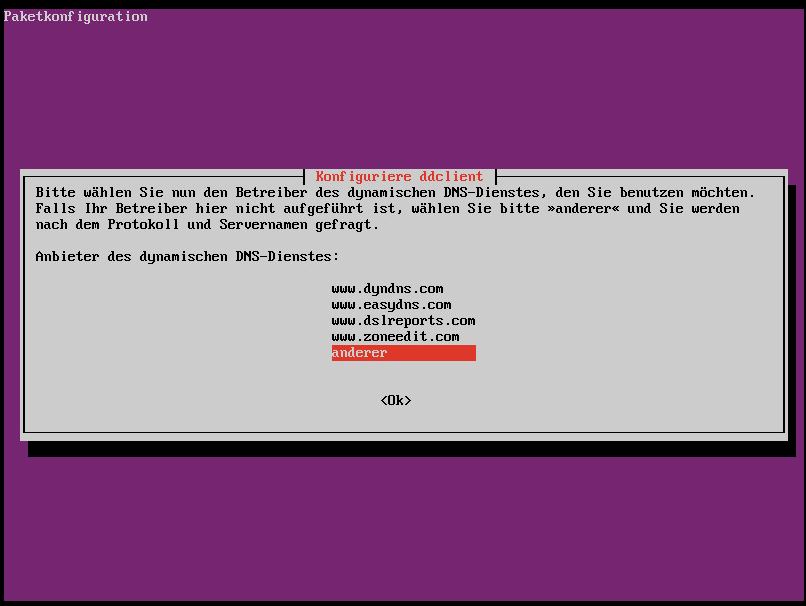
Wärhend der Installation wird man nun gefragt, bei welchem Anbieter man sich registriert hat. In der STandardauswahl ist der Anbieter no-ip.org leider nicht vorhanden, weswegen wir auf ianderer gehen.

2015-04-19_16h09_35

Als server geben wir ein ip1.dynupdate.no-ip.com, als Protokoll dyndns2, als Schnittstelle eth0 und bei vollständigem DynDNS-Domainnamen als beispiel meinraspberry.ddns,net.

DynDNS auf Ubuntu Server oder Raspberry Pi einrichten weiterlesen →

Wenn dir dieser Post gefallen hat, teile ihn doch auf Social Media, abonniere und verfolge mich per E-Mail, RSS-Feed, Social Media oder registriere dich auf meiner Seite. Wenn du registriert bist, like den Post bitte, wenn er dir gefallen hat!