Archiv der Kategorie: Smartphone & Tablet

Digitale Bilderrahmen – Alternativen über Tablets oder den Raspberry Pi Display

Irgendwann wird’s hässlich. Und langweilig. Immer hängen die gleichen Bilder im Wohnzimmer / Büro. Das Selfie vom Musikfestival, das man vor 5 Jahren mal besucht hat, hängt einem ja dann doch irgendwann mal zum Hals raus. Also hängt man es ab und hängt ein neues Bild dran – eines, das wieder andere Maße hat und man daher einen neuen Bilderrahmen dafür braucht. Dementsprechend stehen nun einige Löcher hervor, die man zuvor für das letzte Bild mit der Bohrmaschine gemacht hat. Die kittet man jetzt wieder zu, damit man sie nicht mehr sieht. Und dann würde man aber gerne noch das Gruppenfoto von der Hochzeit des Bruders mit aufhängen. Also wieder Bohrmaschine geholt und wieder vier Löcher für den nächsten Bilderrahmen in die Wand.

Irgendwann dann, nach 10 Jahren, wenn die eigene Familie ins Haus steht, möchte man lieber Babyfotos an der WAnd haben. Also alle Fotorahmen aus den jungen Jahren wieder runter, Löcher kitten, und neue Löcher bohren. Doch was ist, wenn man in einem schieren Anfall von nostalgie die alten Fotos wieder rauskramen möchte? also doch wieder an der Wand gelassen, die alten Bilder, und die Löcher wieder aufgemacht.

Und irgendwie stört auch, dass die verschiedenen Erinnerungsstücke nicht zueinander passen: In einem Bilderrahmen haben Sie Selfies von Musikfestivals, in einem anderen das Bild der kleinen süßen Nichte und direkt darunter hängt der Kumpel, der gerade ordentlich an der Bierbong nascht. Dann haben Sie ein paar Zentimeter weiter Ihre Startnummer vom letzten Marathon eingerahmt und darüber grinst das letzte Bülent Ceylan Ticket aus einem Bilderrahmen raus. Schöner wäre es doch irgendwie, wenn man diese schlecht vereinbaren Dinge nicht miteinander, sondern eines nach dem anderen, sozusagen für sich stehend, anzeigen lassen könnte.

All das muss im Jahr 2016 nicht mehr sein. Bereits seit mehreren Jahren gibt es zwar digitale Bilderrahmen zu kaufen, diese waren in den Anfangsjahren (um 2009 rum) jedoch sündhaft teuer. Selbst für die mickrige Auflösung von 4,3 Zoll hat man damals schon mehr als 150 € hingeblättert.

Heutezutage sieht die Marktlage zum einen etwas anders aus. Sie können bereits schon digitale Bilderrahmen mit einer bildschirmdiagonale von 8 Zoll für rund 44 € bekommen. Und zum anderen bieten Tablets und der Raspberry Pi gute Alternativen zu Fertig-Bilderrahmen. Ich zeige euch im folgenden Tutorial, wie ihr günstige Android- oder Windows-Tablets in einen aufstellbaren Bilderrahmen und den Raspberry Pi sogar in einen an die Wand montierbaren digitalen Bilderrahmen verwandelt.

Digitale Bilderrahmen auf dem Markt

Zunächst befassen wir uns mit kaufbaren Fertiglösungen. Das höchste der Gefühle sind derzeit Bildschirmdiagonalen von 10 Zoll, wie etwa der Hama Slimline Basic für rund 75 €. Dieser spielt Medien von SD-/SDHC- und MM-Karten sowie von USB-Sticks ab. außerdem bietet er eine Fernbedienung, mit denen man auf Wunsch durch die einzelnen Fotos durchschalten kann. Besonders günstig kriegt man 8-Zöller, etwa die Intenso Photobase.

Bei Bilderrahmen habe ich jedoch immer einige Kritikpunkte anzuführen:

  • Die meisten Bilderrahmen kann man nur per Speicherkarte oder USB-Stick befüllen. Das bedeutet jedes mal,  wenn ich neue Fotos draufspielen will, muss ich die Speichermedien entfernen und am PC neu bespielen. Ich persönlich wünsche mir lieber einen Medienabruf über einen zentralen Medienserver.
  • die Rahmen können keine Videos und keinen Sound abspielen, was ich in Zeiten, in denen Video-Filmhardware so günstig ist, wie noch nie, ein NoGo finde. Vor allem, weil man ja hinter einer Slideshow vielleicht ja Hintergrundmusik abspielen möchte.
  • Die meisten Bilderrahmen kann man nur aufstellen, aber nicht an eine Wand hängen. Somit können Sie Wandbilder nicht wirklich ersetzen.

Android und Windows-Tablets

Also müssen Alternativen her, die entsprechend Medien aus dem Netzwerk abrufen kann. Meine erste Idee in diesem Bereich waren Tablets, und siehe da, die Möglichkeiten sind tatsächlich vorhanden. Es gibt Android- und Windows-tablets zwischen 80 und 160 €, die ein 10 Zoll Display bieten und mit der entsprechenden Software Slideshows mit Video und Sound abspielen können. Vorteile:

  • video und Sound jetzt abspielbar – sogar über externe Lautsprecher, wenn gewünscht
  • können Medien auch von Netzwerkfreigaben abspielen. Daher können immer dynamisch neue Medien hinzugefügt werden.

Nachteil, der bleibt:

  • können von Natur aus nicht so einfach an eine WAnd gehangen werden. Einzige Möglichkeit: Man druckt sich mit einem 3D-Drucker einen Wall Mount für das Tablet, in den das Tablet eingesetzt werden kann.

Digitale Bilderrahmen – Alternativen über Tablets oder den Raspberry Pi Display weiterlesen →

Wenn dir dieser Post gefallen hat, teile ihn doch auf Social Media, abonniere und verfolge mich per E-Mail, RSS-Feed, Social Media oder registriere dich auf meiner Seite. Wenn du registriert bist, like den Post bitte, wenn er dir gefallen hat!
Sicherheitscode ungültig – Zahlungsdaten im iTunes-Store hinterlegen

Wenn Sie im iTunes Store beim Kaufen einer App die fehlermeldung Ihr Sicherheits ist ungültig bekommen, haben Sie wahrscheinlich die Zahlungdaten noch nicht in Ihrem iTunes-Account hinterlegt oder Sie haben einen Formatierungsfehler in der Angabe Ihrer Rechnungsadresse. Nur im iTunes-Account hinterlegte Kreditkarten können Sie nämlich zur Zahlung beim App-Kauf verwenden.

In diesem Beitrag führe ich Sie kurz durch die Schritte, mit denen Sie die Probleme in den Griff bekommen.

Installieren Sie iTunes auf einem Desktop-PC und starten Sie die Anwendung. Melden Sie sich über Store • Anmelden mit Ihrem iTunes-Konto an.

Gehen Sie nun auf Store • Mein Account anzeigen und klicken Sie neben Zahlungsdaten auf die Taste Bearbeiten. Wählen Sie nun die Art ihrer Kreditkarte aus. Verwechseln Sie den Sicherheitscode der Kreditkarte nicht mit der PIN, die Sie bei der zahlung am Terminal eingeben müssen. Der sicherheitscode steht meistens direkt über der Kreditkartennummer oder auf der Rückseite als dreistellige Zahl.

Zu guter letzt prüfen Sie noch Ihre Rechnungsadresse. Stimmen Straßenname und Postleitzahl überein? Falls dem nämlich nicht so ist, werden Sie im iTunes-Store immer noch Probleme bekommen.

Wenn dir dieser Post gefallen hat, teile ihn doch auf Social Media, abonniere und verfolge mich per E-Mail, RSS-Feed, Social Media oder registriere dich auf meiner Seite. Wenn du registriert bist, like den Post bitte, wenn er dir gefallen hat!

Smartphone-Daten für iOS und Android synchronisieren, sichern und verwalten

iOS

Daten allgemein

allgemeine Daten auf Ihrem iPhone, wie beispielsweise PDF-Dateien zum Lesen oder Spielstände von games, können Sie mit iCloud synchronisieren.

Einstellungen / icloud / Backup / icloud anschalten falls nicht geschehen / Backup / iCloud-Backup anschalten. Wenn diese Option nicht aktivierbar ist, haben Sie Ihr iPhone entweder von Ihrem Arbeitgeber bekommen oder sie haben nicht genügend Speicher auf Ihrer iCloud.

Das Backup geht nur, wenn das Gerät an einer Stomrquelle angeschlossen ist.

Sie könenn Ihre Daten außerdem auch manuell synchornisieren. DAzu müssen Sie auf ihrem Mac / PC iTunes installieren und sich mit Ihrer Apple-ID anmelden unter Store / Anmelden…

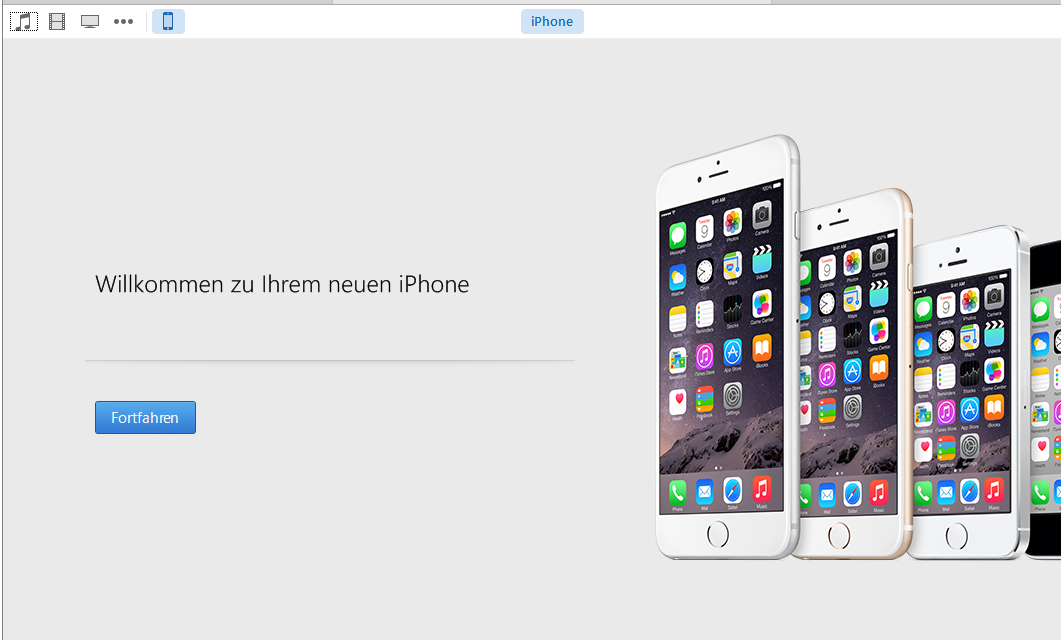
über iTunes bekommen Sie Daten von Ihrem iPhone auf den PC, indem sie ihr iPhone per USB an den REchner anstecken und iTunes starten. Wählen Sie dann das iPhone in der oberen Leiste aus. Falls Sie Ihr iPhone noch nicht eingerichtet haben, müssen Sie das erst noch erledigen. klicken Sie dazu auf Fortfahren

2015-03-21_11h07_38

Sie werden irgendwann aufgefordert, ein Passwort für Ihre Backups einzugeben. Dabei sollten Sie nicht unbedingt das selbe Passwort nehmen, dass Sie für Ihre Apple-ID verwenden.

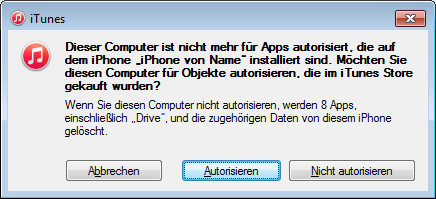
Klicken sie im Anschluss aus Beginnen. Es wird nun zum ersten mal ein Backup von ihrem iPhone erstellt. Sie werden im Laufe des Bakcups gefragt, ob Sie das iPhone für diesen Computer Autorisieren wollen, woraufhin Sie sich mit ihrer Apple-ID einloggen müssen.

2015-03-21_11h09_13

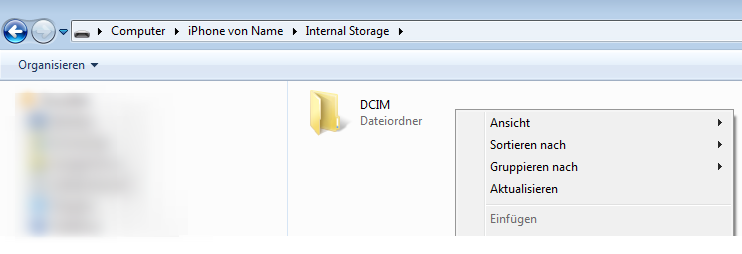
Standardmäßig können Sie auf Ihrem iPhone nicht in das System-Dateisystem eingreifen. Wenn Sie das iPhone anstecken, wird es zwar als externer Datenträger eingebunden und Sie können die wichitgsten Daten wie beispielsweise Ihre Fotos sichern, aber Sie haben keinen Zugriff auf sämtliche Systemdateien – beispielsweise also auf die Downloads, die Sie mit ihrem Browser heruntergeladen haben. Und: sie können in dem externen Laufwerk keine neuen Ordner erstellen und dort selbst neue Dateine von ihrem PC reinschieben.

2015-03-21_11h30_16

neuer Ordner? fehlanzeige! Auch Dateien einfügen geht nicht

Vorgesehen ist, dass Sie sämtliche Dateien wie Videos, Musik-Dateien, PDF-Dateien und Bücher über iTunes einspielen. Dort finden Sie die Daten dann in den entsporehcenden iTunes-Bibliotheken, die Sie am PC über iTunes oder au fdme Smartphone über entsprechende Apps einsehen können.

Leider gibt es keine göngige Möglichkeit, auf Ihrem iPhone selbst ohne weiteres im Dateisystem rumzubrowsen. Lediglich auf gejailbraketen iPhones können Sie mit der Custom-App iFile auf den Dateibaum zugreifen.

Auf Ihrem Windows-PC gibt es Software, die sich in ein mit dem PC verbundenes iPhone einklinken kann. Solche Lösungen sind beispielsweise der iDevice Manager, die iFunbox, der iPhoneBrowser und iPhoneFolders.

Mit der derartiger Software können Sie jetzt rein theoretisch sogar neue Ordner und Dateien in diesem Dateibaum erstellen. Dies kann jedoch bie unachtsamer Handhabung zu Schäden am Gerät führen und sollte daher nur von erfahrenen Anwendern durchgeführt werden.

Downloads

Smartphone-Daten für iOS und Android synchronisieren, sichern und verwalten weiterlesen →

Wenn dir dieser Post gefallen hat, teile ihn doch auf Social Media, abonniere und verfolge mich per E-Mail, RSS-Feed, Social Media oder registriere dich auf meiner Seite. Wenn du registriert bist, like den Post bitte, wenn er dir gefallen hat!

Die besten Android und iOS-Apps

Android

Organisation, Büro und Zeitmanagement

Software Erklärung Alternative
Bankapps Von Sparkasse, DKB und Co. Zur Prüfung der Einlagen und zum Überweisen. Immer mit Vorsicht zu genießen. nur mit Passwort für die app und nicht-gespeicherter Banking-PIN.
Paypal

Dateioperationen

Software Erklärung Alternative

web, Surfen & Veröffentlichen

Software Erklärung Alternative
Andricious verwalten der Lesezeichen auf delicious.com

Telefonie und Internet

Software Erklärung Alternative
Fritz!Fon Wenn Sie zu Hause eine Fritz!Box mit Festnetzanschluss haben, können Sie mit dieser App an Ihre eingehenden Festnetzanrufe rangehen und über das Festnetz der Fritz!Box ausgehend telefonieren
Automatic Call Recorder komplett kostenlose Anrufaufnahmesoftware. Achtung: Lesen Sie meinen Post über das Mitschneiden von Anurfen

Sport, Fitness, Wandern

Software Erklärung Alternative
 Shoutbox Workout Timer ermöglicht das Timen von intervalltraining. Ist ganz iun Ordnung
A HIIT Interval Timer Meiner Meinung nach ein bisschen besser als der shoutbox-Timer zum Planen von Intervall-Trainings, da man die Intervalle hier individueller gestalten kann
GPX Viewer hier kann man sich von Anderen Leuten aufgezeichnet .gpx-Routen auf seinem Smartphone anzeigen lassen, um sie beispielsweise mit den Inline Skates oder mit dem mountainbike nachzufahren oder nachzuwandern. Man kann auch selbst routen aufzeichnen
KMLZ to Earth Sie können von anderen Sportlern oder selbst erstellte .kmlz-Routen auf Google Earth 23643anzeigen lassen und diesen somit besser folgen.

Navigation, Touren und Reisen

Software Erklärung Alternative
Google Maps ziemlich gute Freeware-Navigation in der Beta-Phase mit Stauerkennung und Routenvorschlägen. Zeigt desweiteren POIs wie Restaurants, Tankstellen usw. an.
Navigator kostenlose Offline-GPS-navigation. Die Karten werden also im Voraus heruntergeladen. Ermöglicht z. B.  das navigieren im Ausland ohne mobile Datenverbindung
ADAC Pannenhilfe Man trägt Namen, Vornamen und ADAC-mitgliedsnummer ein. Diese Daten werden automatisch beim Anruf über die App an den ADAC-Pannenservice übermittelt. Spart Zeit
ADAC Maps Mit Hilfe von verkehrsflussmeldungen der anderen App-Nutzer wird auf einer Karte erkannt, wo sich Staus bilden. so kann man im Vorfeld Abfahrtszeitpunkt und route wählen, um Staus möglichst zu entgehen.
Öffi Verbindunge hat zu jedem Verkehrsverbund die Ankunfts- und Abfahrtszeiten von Buslinien im Kopf
Öffi Netzplänbe hat zu jedem Verkehrsverbund und zu jeder Stadt die passenden Netzpläne parat, so dass man schnell gucken kann, welche Linie m,an nehmen muss.
GPX Viewer hier kann man sich von Anderen Leuten aufgezeichnet .gpx-Routen auf seinem Smartphone anzeigen lassen, um sie beispielsweise mit den Inline Skates oder mit dem mountainbike nachzufahren oder nachzuwandern. Man kann auch selbst routen aufzeichnen
KMLZ to Earth Sie können von anderen Sportlern oder selbst erstellte .kmlz-Routen auf Google Earth anzeigen lassen und diesen somit besser folgen.

Jobsuche


iOS

Wenn Sie wollen, dass in itunes geladene Apps automatisch auf ihre iOS-Geräte mit dem gleichen iTunes-Account geladen werden, gehen Sie zuerst im Programmmenü auf Store / diesen Computer autorisieren. Gehen Sie anschließend auf Bearbeiten / Einstellungen / Store und aktivieren Sie die checkbox bei Apps im oberen Bereich bei automatische Downloads

für nutzlos befundene Apps

Software Erklärung
Das Örtliche kann keine Umkreissuche anhand von Adressen, fndet vieles nicht. Suchmaschinensucher im Smartphone-Browser effektiver, zeigt keine Entfernungen an.


Wenn dir dieser Post gefallen hat, teile ihn doch auf Social Media, abonniere und verfolge mich per E-Mail, RSS-Feed, Social Media oder registriere dich auf meiner Seite. Wenn du registriert bist, like den Post bitte, wenn er dir gefallen hat!

die besten Gadgets und Zubehörteile für Android- und iOS-Smartphones

Wicked Chili Rain Cases – fahrradhalterungen für das smartphone

Wer mit dem Fahrrad in der Stadt unterwegs ist – möchte vielleicht die Navi-Funktion seines Smartphones nutzen. Wer gerne als Hobby oder sogar professionell Fahrrad fährt, möchte hingegen manchmal seine routen als .gpx- oder .kmlz-Datei aufnehmen – oder die Routen von anderen Fahrern aus dem Internet herunterladen und ausprobieren.

Dabei kann man natürlich grundsätzlich nicht ausschließen, dass es auch mal regnet. Aus diesem Grund empfehle ich persönlich die Fahrrad-Cases von Wicked Chili für iOS- und Android-Smartphones.

EasyAcc-Outdoor-Schutzhülle-und-Ladecase

Der EAsyAcc ist eine wasserdichte und staubdichte sowie stoßfeste Schutzhülle für euer Smartphone – soowhl iPhones als auch Android-Smartphones passen hier rein. Zusätzlich kann man in dem Case enorme Akkukapazitäten speichern, die man dann über das Case an das Handy weiterleiten kann.

Solarladegerät

Ein solches Ladegerät ist sinnvoll für mehrtägige Touren. die Profiversion ist etwas teurer =)

Qi-Ladegerät

Das EC Qi-Ladegerät ermöglicht das Laden eines Smartphones durch Auflegen. Für einige Smartphones ist dabei ein neues Rückencover oder ein Pad auf dem Akku des Smartphones notwendig. Vorteil der technologie: Kein Einstecken eines Ladekabels mehr, dadurch Schonung der Ladebuchse und kein Vergessen mehr.

Kfz-Ladegerät

Kfz-Ladegeräte für iPhone und für Smartphones mit micro-USB-Anschluss ermöglichen das Laden während der Fahrt und machen sich dadurch beispielsweise bei der Navigation nützlich.

Zusatz-Akkupacks

diese Akkupacks ermöglichen das Aufladen des Handies mti einem mitgenommenen Akku ohne Stromquelle. Weitere sinnvolle Alterantiven hat chip.de in diesem Test zusammengestellt. Es gibt aber auch welche als Hardcase, bei welchem das Handy über seine Ladeschnittstelle angedockt wird

Wenn dir dieser Post gefallen hat, teile ihn doch auf Social Media, abonniere und verfolge mich per E-Mail, RSS-Feed, Social Media oder registriere dich auf meiner Seite. Wenn du registriert bist, like den Post bitte, wenn er dir gefallen hat!

Google Contacts und Google-Calendar mit iOS-Geräten synchronisieren

Wenn Sie privat beispielsweise ein Android-smartphone verwenden und geschäftlich ein iOS-Gerät bekommen haben, möchten Sie vielleicht die Geschäftskontakte auf dem iOS-gerät und die privaten Kontakte auf dem android-Gerät miteinander verbinden. Das gleiche gilt vielleicht für Ihre Termine.

Zunächst wollen wir die in Google Contacts befindlichen Privatkontakte mit dem iOS-Gerät synchronisieren. damit unsere Privatkontakte aus dem Android-Gerät überhaupt aufGoogle Contacts wandern, müssen wir auf dem Android-Gerät in den Einstellungen unter Synchronisation den Dienst Google auswählen und dort einen Haken bei Kontakten machen. Sobald die Kontakte in Google Contacts gespeichert sind, können wir auf dem iOS-Gerät weiterarbetien. Dort gehen wir in Settings / Mail, Contacts, Calendars / Add Account / Google.

Google Contacts und Google-Calendar mit iOS-Geräten synchronisieren weiterlesen →

Wenn dir dieser Post gefallen hat, teile ihn doch auf Social Media, abonniere und verfolge mich per E-Mail, RSS-Feed, Social Media oder registriere dich auf meiner Seite. Wenn du registriert bist, like den Post bitte, wenn er dir gefallen hat!

Google Maps: Standorte speichern

Bestimmte Standorte, wie etwa Spots für Sportler zum Klettern, mountainbiken, workout-Parks o. Ä., sowie Läden in Städten, will man immer wieder finden, um sie regelmäßig zu besuchen. Leider ist die Funktion, wie man Standorte bei Google maps speichern und sie somit wieder finden kann, etwas versteckt.

Das Speichern von Standorten geht komischerweise nur über die App-Version von google-Maps, nicht in der Browserversion. Sie öffnen die App Google Maps und suchen nach dem Ort oder nach den GPS-Koordinaten, die Sie sich zu diesem ort notiert haben. Alterantiv können Sie auf der grafischen karte eines Ortes auch mit dem Finger an den Ort tippen, den Sie speichern wollen.

Google Maps: Standorte speichern weiterlesen →

Wenn dir dieser Post gefallen hat, teile ihn doch auf Social Media, abonniere und verfolge mich per E-Mail, RSS-Feed, Social Media oder registriere dich auf meiner Seite. Wenn du registriert bist, like den Post bitte, wenn er dir gefallen hat!

Das neue WhatsApp: Web-Chat und einige Tipps

Ab sofort ist für WhatsApp auch ein Web-Chat verfügbar. Dieser wurde von vielen lange Zeit gewünscht und von der Community immer wieder gefordert, weil man ja auch am PC mit seinen WhatsApp-kontakten über das Internet kommunizieren könnte, egal ob diese am PC oder am Smartphone eingeloggt sind. Am PC hätte man bessere Möglichkeiten – wie das nutzen besserer aufnahmegeräte zur Gesprächsaufzeichnung und das Schreiben mit einer richtigen Tastatur.

Da es nun irgendwann konkurrenzprodukte gab, die gegen Entgelt einen WhatsApp-Chat auf dem PC angeboten haben, zieht WhatsApp nun endlich mit dem eigenen Webchat unter https://web.whatsapp.com/ nach.

Das angezeigte QR-Tag muss man mit der Handykamera einscannen, um sich dann im Webchat einzuloggen. Sie gehen dazu nach Anzeige des QR-Tags im Browser auf Whatsapp und dann auf die Kontextmenü-Taste Ihres Smartphones. (meist links vom Home-Button). Wählen sie dann den neuen Menüpunkt Whatsapp Web aus.

hier noch ein paar tipps für Ihre Privatsphäre. Schalten Sie ab, dass in WhatsApp ihr Online-Status angezeigt wird, also wann Sie das letzte mal in WhatsApp eingeloggt waren. Geht dazu auf die kontextmenütaste  / Einstellungen / Account / Datenschutz / Zuletzt online. Stellt ein, wer euer Zuletzt online sehen darf – stellt es zumindest auf MEine kontakte. Einige wollen vielleicht sogar auf Niemand stellen.

Außerdem wollen einige von euch vielleicht die Lesebestätigung ausschalten (die zwei blauen Haken die kommen, wenn ihr eine Nachricht gelesen habt).

Um die blauen Haken zu deaktivieren, geht Ihr in den Datenschutzeinstellungen von eben auf den Haken Lesebestätigung und deaktiviert ihn. Dann könnt ihr selber aber auch nicht mehr sehen, wenn andere eure Nachrichten gelesen haben.

Wenn dir dieser Post gefallen hat, teile ihn doch auf Social Media, abonniere und verfolge mich per E-Mail, RSS-Feed, Social Media oder registriere dich auf meiner Seite. Wenn du registriert bist, like den Post bitte, wenn er dir gefallen hat!