Heute beschäftigen wir uns mit dem so ziemlich wichtigsten Visualisierungsthema überhaupt: Mit Diagrammen. Hierbei geht es um die Kunst, nicht etwa verschiedene Abläufe und Zusammenhänge darzustellen, wie es etwa bei freien Diagrammen, BPMN, UML oder ERM der Fall ist, oder Pläne zu erstellen, wie beispielsweise bei Flurplänen, Organigrammen oder Gantt-Charts, sondern um die Visualisierung von Datengrößen. Durch die Visualisierung kann der Betrachter schneller Schlüsse aus einem bestimmten Datenbestand an Zahlenwerten erschließen. Er kann Trend beobachten, Ursachen erkennen und Schlüsse ziehen.
Achtung: In diesem Post bschäöfitgen wir uns nicht mit dem Plotten mathematischer funktionen. Wir befassen uns also nicht damit, wie man den graphen einer mathematischen Funktion zeichnet, sondern wir befassen uns mit dem Darstellen von Relationen, also formellosen Daten der Statistik, die beispielsweise von einer Umfrage, ein Business Intelligence System oder durch ein Marktforschungsinsitut stammen könnte.
Welches Diagramm für welchen Zweck?
Das aller wichtigste zuerst: Welches Diagramm verwende ich für welchen Zweck? Zunächst einmal gilt es zu unterscheiden, was an den Daten Ihnen besonders wichtig ist, etwa
- der Vergleich zwischen den verschiedenen Größen
Der Vergleich steht im Vordergrund, wenn Sie etwa zwei Filialen, Mitarbeiter, Unternehmen, Produkte usw. gegeneinander aufstellen wollen. Die Fragen lauten: Wer hat am meisten im aktuellen Quartal verkauft, wer ist erfolgreicher, wer ist am effizienstesten? - die Zusammensetzung von Daten steht im Vordergrund, wenn Sie etwa wissen wollen, welche Altersgruppen am ehesten in die Zielgruppe eines Produkts oder Unternehmens passen, wie viele Senioren im Vergleich zu Jugendlichen es in Deutschland gibt, wie viele Verbrenner- im verlgeich zu Elektroautos es gibt usw.
- die Verteilung von Daten ist wichtig, wenn Sie beispielsweise wissen wollen, welche Produkte in welchen von zwei oder drei Egiesnchaften besonders stark sindBeispiel gefällig? ein STreudiagramm sortiert die Länge und Breite von verschiedenen Artillerieschiffen.
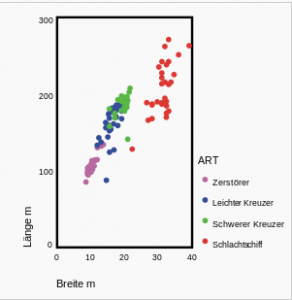
Quelle: WikipediaAus dem Diagramm sind sofort einige Eigenschaften ersichtlihc: die Schiffe, die am weitesten rechts oben leigen, sind am größten, und deijenigen, die am ehesten links unten liegen, sind am kleinsten. Leichte Kreuzer und Schwere Kreuzer unterscheiden sich nur in Ihren Extremen, es gibt aber auch Leichte und Schwere Kreuzer, die eine ähnlcihe Größe haben. - die Beziehung steht im Vordergrund, wenn man herausfinden will, wie die eine Größe von einer anderen abhängig ist. Das sit etwa wichtig, wenn man wissen will, wie hoch das Risiko einer Geldanlage im Vergleich zur Rendite ansteigt, oder der Verbrauch eines Fahrzeugs im Verlgeich zu seinen Pferdestärken ansteigt, oder welches Produkt den besten Kompromiss aus zwei verschiedenen Kaufkriterien bietet (also in der Mitte liegt).
- der Trend steht im Vordergrund, wenn Sie wissen wollen, wie sich bestimmte Werte über einen gegebenen Zeitraum hinweg entwickelt haben – etwa Aktienkurse oder Verkaufszahlen.
- das Ganze steht im Vordergrund. Man möchte die einzlenen bestandteile zeigen, aus dem sich etwas zusammensetzt. Für einfache Entitäten hier ist das Kuchendiagramm optimal („Wie setzt sich aktuell der Bundestag zusammen?“). Wenn mehrere Entitäten gleichzeitig analysiert werden können, bietet sich das Wasserfall-Diuagramm an.
Wenn Sie diese zentrale Fragen beantwortet haben, gibt es noch Detailfragen, die dann letztendlich zum am besten geeigneten Diagramm führen. Über http://labs.juiceanalytics.com/chartchooser/index.html könne Sie nach diesen fünf Kriterien sortieren. Ansonsten liefert Ihnen eine Google Suche nach „chart Chooser“ einfache Bildübersichten, mit denen die Auswahwl eines passenden Diagrams kinderleicht wird. Ein weiterer guter Post zum Vergleich ist hier auf Hubspot. https://blog.hubspot.com/marketing/data-visualization-choosing-chart
Microsoft Excel
Fangen wir mit dem klassiker an.
diagramme mit 2 Variablen
Diagramme mit 2 Variablen sind sehr einfach zu erstellen. Einfach in die Spaltenüberschriften die Werte der Variable 1 eintragne und in die Zeilenüberschriften die WErte der Variablen 2
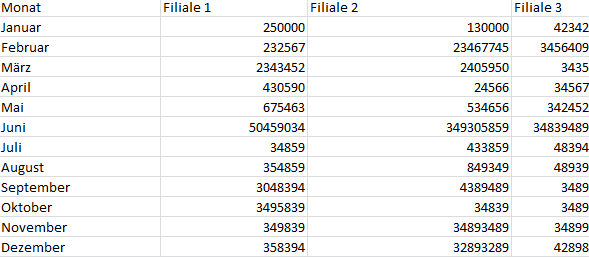
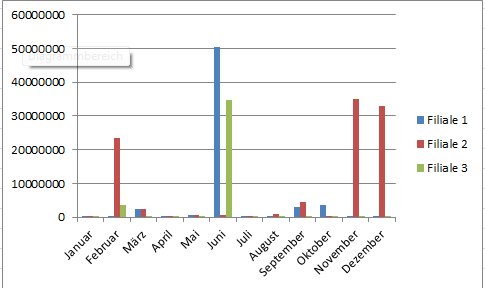
Diagramme mit 3 Variablen
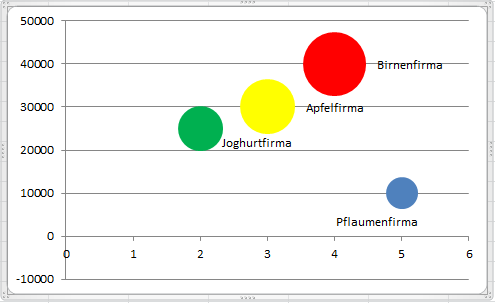
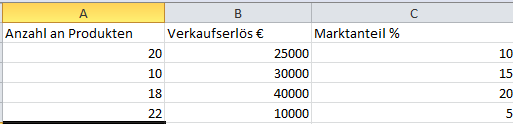
Das erstellen von Diagrammen mit 3 Variablen ist ebenfalls sehr einfahc. dazu müssen Sie einfach die drei Variablen nebeneinenader stellen
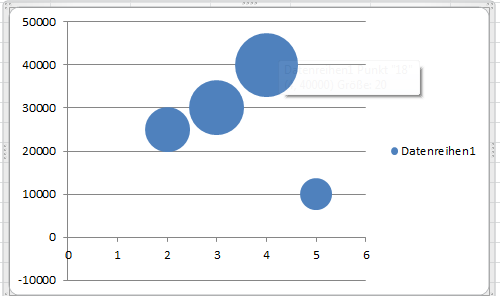
Das Ergebnis sieht standardmäßig aber noch relativ nackt aus
deswegen linksklickt ihr erstmal auf das Diagramm und geht dann auf den Reiter Layout im Ribbon-Menü von Office. Als erstes würden wir z. B. wollen, dass die Blasen auseinander gehalten werden können. Dazu doppelklickt ihr auf eine einzelne Blase und stellt dann für diese eine eine gesonderte Füllfarbe ein. Von dort an bekommt ihr auch von Excel automatisch mehrere Datenreihen angezeigt.
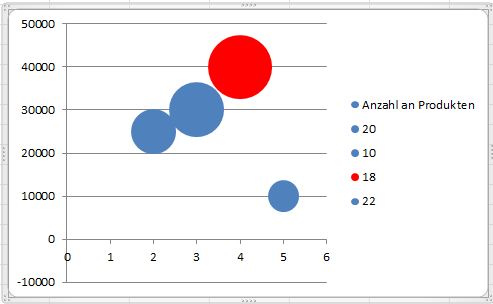
Das könnt ihr nun für alle Blasen wiederholen. Wenn ihr nun noch Beschriftungen hinzufügen wollt, rechtsklickt auf enie der blasen, so dass alle Blasen miteinander ausgewhlt sind, und wählt den Kontextmenüpunkt Datenbeschriftungen hinzufügen. DAs Ergebnis ist zunächst nicht überzeugend, da die Beschriftungen die Werte der zweiten Spalte anzeigen. Auf diese beschriftungen könnt ihr jedoch klicken. Es wird zwar kein Cursor erscheinen, aber ihr könnt auf der tastatur einen Text eintippen, Enter drücken und schon ändert sich die Beschriftung. Mit den Beschriftungen ist es euch möglich,die Legende, die ihr leider nicht verändern könnt, zu entfernen. Das Ergebnis sieht dann so aus