Kategorie-Archiv: IT

Dynamische Office Word Workflow mit Schnellbausteinen und Formatvorlagen

Durch meinen beruflichen Alltag treffe ich oft auf die Notwendigkeit, möglichst professionell ausehende interne Dokumentationen sowie externe Dokumente für Kunden erstellen zu müssen. Während ich interne Dokumente meist in Atlassian Confluence erstelle, erfordert die Notwendigkeit, ein kundengerechtes format bereitzustellen, häufig die Erstellung eines Office Word Dokumentes.

Zusätzlich verwende ich hier in meinem privaten Blog noch WordPress und kommuniziere mit Kunden noch über E-Mail Clients wie Office Outlook und Mozilla Thunderbird.

Alle diese Tools haben die Gemeinsamkeit, dass man sehr häufig wiederkehrende Designelemente einsetzen muss, wie beispielsweise eine bestimmte Größenformatierung und Ausrichtung für einzufügende Bilder, Textformatierung für Quellcode und Zeilen in einer Konfigurationsdatei, Tabellenköpfe, Kopfzeilen für Dokumentenseiten, Ränder in den Corporate Identity Farben usw.

Das ganze wird zur Qual, wenn man diese Formatierungen jedes mal auf’s neue machen muss? Die Farben des Unternehmens sind orange? Spätestens bei der 15. Tabelle, in welcher man die Zeilenhintergründe einer Tabelle in verschiedenen Orangetönen formatiert, hat man die Nase voll.

In diesem ersten Post aus dieser Reihe befassen wir uns damit, wie wir Schnellbausteine und Formatvorlagen unter Microsoft Office Word verwenden, um diese häufig verwendeten Designelemente komfortabler in unser Dokument implementieren zu können.

In kommenden Posts werden dann andere Tools wie beispielsweise WordPress, Atlassian Confluene oder Office Outlook beleuchtet.

Erster Schritt Dokumentvorlagen

Der erste Schritt zu mehr Ordnung sind Dokumentvorlagen. Das ganze ist natürlich kein Hexenwerk, jeder hat wahrscheinlich  so eine Dokumentvorlage mal im Business Alltag erstellt, um sich wiederkehrende Aufgaben zu vereinfachen.

In meinem Beispiel habe ich beispielsweise eine Dokumentvorlage für eine Projektdokumentation erstellt. Diese enthält zunächst die wichtigsten Konfigurationen, die sich nie ändern, nämlich eine Kopfzeile mit Firmenlogo, ein Deckblatt mit Titel, Datum und Namen der Dokumentation, sowie ein Inhaltsverzeichnis und erste Überschriften. Das Dokument wird als Word-Vorlage im .dotx-Format gespeichert. Diese Datei könnte man schon öffnen und dann mit der Vorlage ein neues Dokument beginnen.

Jedoch ist es noch schöner, wenn man über das Word-Menü sagen kann Datei / Neu / meine Vorlagen / und dann sozusagen direkt aus dem Word-Menü ein neues Dokument auf Basis eines Templates erstellen kann. Damit das funktioniert, müssen die Word-Vorlagen in dem Ordner gepseichert werden, der unter Datei / optionen / Speichern / vezreichnis für eigene Vorlagen definiert ist. Standarmdäßig ist dies der Ordner C:\Users\andreas.loibl\AppData\Roaming\Microsoft\Templates. WEnn ihr in einem Unternehmen mit Dokumenten Management Service arbeitet, steht hier stattdessen Speicherort für Serverentwürfe. Wenn ihr eure Vorlagen in den hier definierten Ordner speichert, tauchen die Vorlagen dann auch im entsprechenden Menü auf.

eigene Schnellbausteine

als Nächstes wollen wir in unsre Vorlage Designelemente wie beispielsweise Tabellen, Überschriften usw. einfügen, die wir künftig häufer verwenden wollen. Dazu erstelle ich beispielsweise in der vorlage mal eine Tabelle.

2016-03-01_19h07_55

Diese Tabelle mit orange hinterlegten Überschriften und orangenem Rahmen möchte ich fortan in allen Dokumenten, die diese Vorlage verwenden, standardmäßig einfügen. dazu markiere ich zunächst die ganze Tabelle  und gehe dann über das Menü auf Einfügen / Tabelle / Schnelltabellen / Auswahl in SChnelltabellenkatalog speichern…
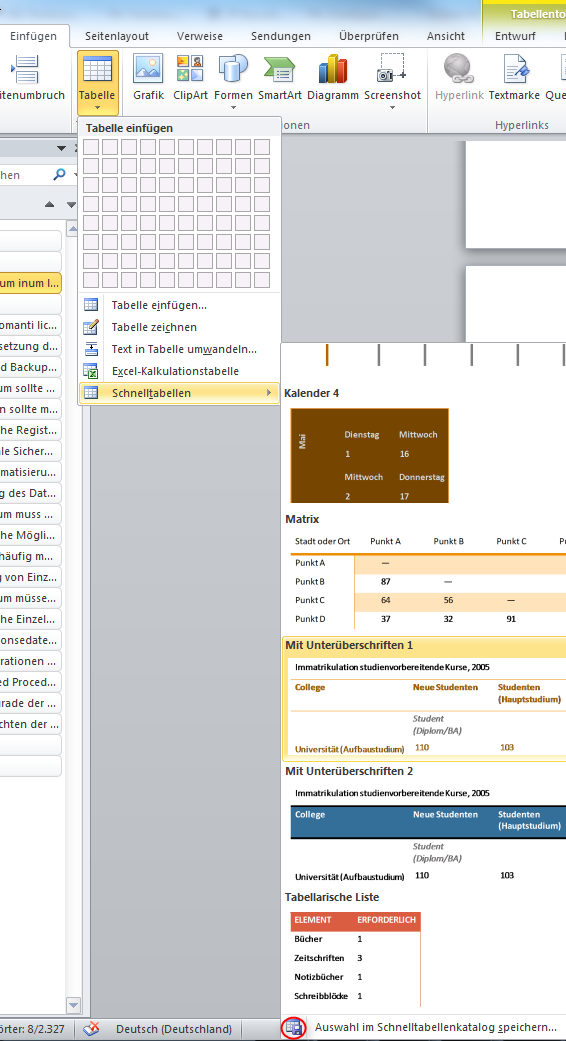
2016-03-01_19h11_09

Im nächsten Fenster wählt ihr aus, in welcher Vorlage ihr die Schnelltabelle speichern wollt. Ich persönlich empfehle ich euch, dass ihr hierfür eine andere Vorlage nehmt als die Vorlagen für verschiedene Dokumente. Denn schließlich wollt ihr ja ein Designelement beispielsweise nicht nur in euren Projektdokumentationen, sondern auch in euren Geschäftsbriefen verwenden. Hier seht ihr auch, dass ihr neben Tabellen auch andere Bausteine für andere Objekte definieren könnt.
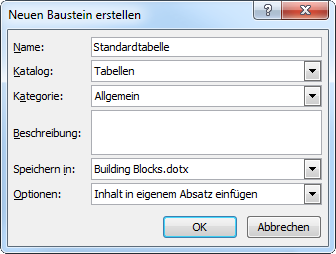
2016-03-01_19h13_48

Dynamische Office Word Workflow mit Schnellbausteinen und Formatvorlagen weiterlesen →

Wenn dir dieser Post gefallen hat, teile ihn doch auf Social Media, abonniere und verfolge mich per E-Mail, RSS-Feed, Social Media oder registriere dich auf meiner Seite. Wenn du registriert bist, like den Post bitte, wenn er dir gefallen hat!

Meine Favorites aus der Embedded World

Die Embedded World in Nürnberg geht allmählich zu Ende und ich möchte hier nur kurz meine Favoriten niederschreiben, die ich als freizeitinteressierter Consumer für erwähnenswert halte. Dieser Post ist einfach nur ein kleiner Überblick für Interessierte wie mich, die selbst nicht im Embedded Business arbeiten, aber einfach mal wissen wollen, was abgeht.

Transparente elektrolumineszente Displays

diese Displays, in meinem Beispiel am Stand von Lumineq gesehen, machen sich meiner Ansicht nach besonders Hübsch im Schaufensterregal bei Juwelieren, Autohäusern oder anderen Prestige-Verkäufern, Selbstverständlich gibt es aber auch technische Anwendungsszenarien, etwa in der Luftfahrt. Mit dieser Art von Displays wäre es auch grundsätzlich schon einmal möglich, ein realistisches HUD-Display in Helme einzuarbeiten.

2016-02-25_22h17_49

Das Display enthält seine Informationen über Steuersignale von einem Mikrocontroller. Diese ändern die verschiedenen Werte im Display, etwa Geschwindigkeiten und Entfernungen oder Preise im Ausstellungsschrank. Die Anzeigen müssen vordefiniert sein, das heißt man muss beispielsweise jede Ziffer der Anzeige mit extra Steuersignalen versorgen und diese abändern.

Einziger Nachteil bei der ganzen Angelegenheit meiner Recherche nach: die Displays können einzig und allein vom Hersteller angefertigt werden. Die Ideen und Vorlagen können zwar als Zeichnung, Vektorgrafik oder sonstiges zugeschickt werden, diese kann der Hersteller jedoch selbst nur indirekt in das Display einarbeiten. Man selbst kann derzeit leider nicht einfach so ein Display einer vordefinierten Größe nehmen und den Inhalt dann selbst entwickeln. Da sehe ich persönlich noch Nachholbedarf.

LVDS Displays sind auch für Raspberry pi Bastler interessant

auf der Messe habe ich mich für LVDS-Displays mit schwarzem Rahmen interessiert, da man diese grundsätzlich in Verbindung mit einem LVDS-to-HDMI-Adapter als Bilderrahmen mit Hilfe des Raspberry Pi verwenden kann.

aufmerksam gemacht haben mich die Produkte von Ampire, Flat display technology (FDT) und von Bressner. Ob es auf diesem Blog in Zukunft ein Tutorial zum Anbinden eines LVDS-displays an die HDMI-Schnittstelle des Raspberry Pi geben wird, hängt von den erzielbaren Preisen für mich als Consumer und Blogger ab.

wolfSSL – Alternative zu OpenSSL

für mich interessant war die Verschlüsselungsbilbiothek wolfSSL. Grundsätzlich verspricht wolfSSL einen schmaleren Footprint der Verschlüsselungsbilbiothek im Hauptspeicher des Systems und somit eine bessere Systemperformance als OpenSSL. Desweiteren konkurriert wolfSSL auf dem Embedded Markt mit der Bibliothek yaSSL und verspricht hier eine Unterstützung von TLS 1.2, während yaSSL bisher nur TSL in der Version 1.1 anbietet. Eigentlich gab es einen Stand für das Produkt, weil sich die Bibliothek somit für das Verschlüsseln von Firmware-Updates eignet. Ich als Webserver-Admin habe aber natürlich nach den Einsatzszenarien in der Serverweelt gefragt. Zwar gibt es derzeit noch keinen Port für beispielsweise Apache oder Nginx, diese sind jedoch in Planung und man kann WolfSSL bereits jetzt zur Verschlüsselung von MySQL-Datenbanksessions verwenden, was ich vielleicht demnächst mal in einem Tutorial ausprobieren werde. Der mySQL-Port wird derzeit jedoch nicht öffentlich herausgegeben. Stattdessen soll man sich als Tester bei info@wolfssl.com vorstellen, um die Module als Beta-Tester zu bekommen.

Event Driven Equipment Security mit MOXA

Aufgefallen ist mir der Moxa Stand, weil ich die Netzwerkgeräte des Unternehmens am Stand gesehen habe und ich zunächst der Ansicht war, es handelt sich um Konkurrenzprodukte zu den Netzwerkgeräten von Cisco und HP. Falsch gedacht. Der Hauptanwendungsbereich der MOXA-Produkte liegt natürlich im industriellen Bereich, vor allen Dingen zum Vernetzen mobiler Einheiten, wie es ja der Trend des Internet of Thinggs (IoT) in der Branche derzeit vorgibt. Die Geräte von MOXA sind beispielsweise für das Vernetzen von Bahnzügen oder von Marinestreitkräften geeignet, da sie die für diese Umstände benötigten Zertifikate wie Stoßsicherheit, Temperaturunempfindlichkeit u. Ä. mit bringen.

Interessant für mich waren jedoch eher die Überwachungsprodukte von MOXA, die eventgesteuert Signale über gewöhnliche Netzwerkschnittstellen senden klönnen (egal ob Ethernet oder Lichtwellenleiter). Somit wäre es mit Kameras oder Lichtschranken des Unternehmens beispielsweise theoretisch möglich, bei unerlaubtem Eindringen in die Serverräume automatisch einen Shutdown oder eine Abriegelung/Verschlüsselung der gemounteten Daten und der Hardware-Schnittstellen vorzunehmen, Türen abzuriegeln und einen Alarm auszulösen.

Kaspersky Lab Security System for connected Cars

Schön für mich zu sehen war, dass Kaspersky derzeit an einer herstellerunabhängigen Security-Lösung für verbundene Fahrzeuge arbeitet. Somit nähert man sich der Nutzung verschiedener Netzwerkschnittstellen – und der Anbindung von Automobilen an das öffentliche Internet – an. Hersteller wie Audi und BMW werden zwar kaum von ihrem proprietären Modell abrücken – es geht jedoch darum, einen Security-Standard für alle Hersteller zu schaffen, die diese ohne die nötige Inhouse-Expertise einfach über Kaspersky zukaufen können. Hat mich persönlich auf der Messe sehr interessiert.

biegsame Displays

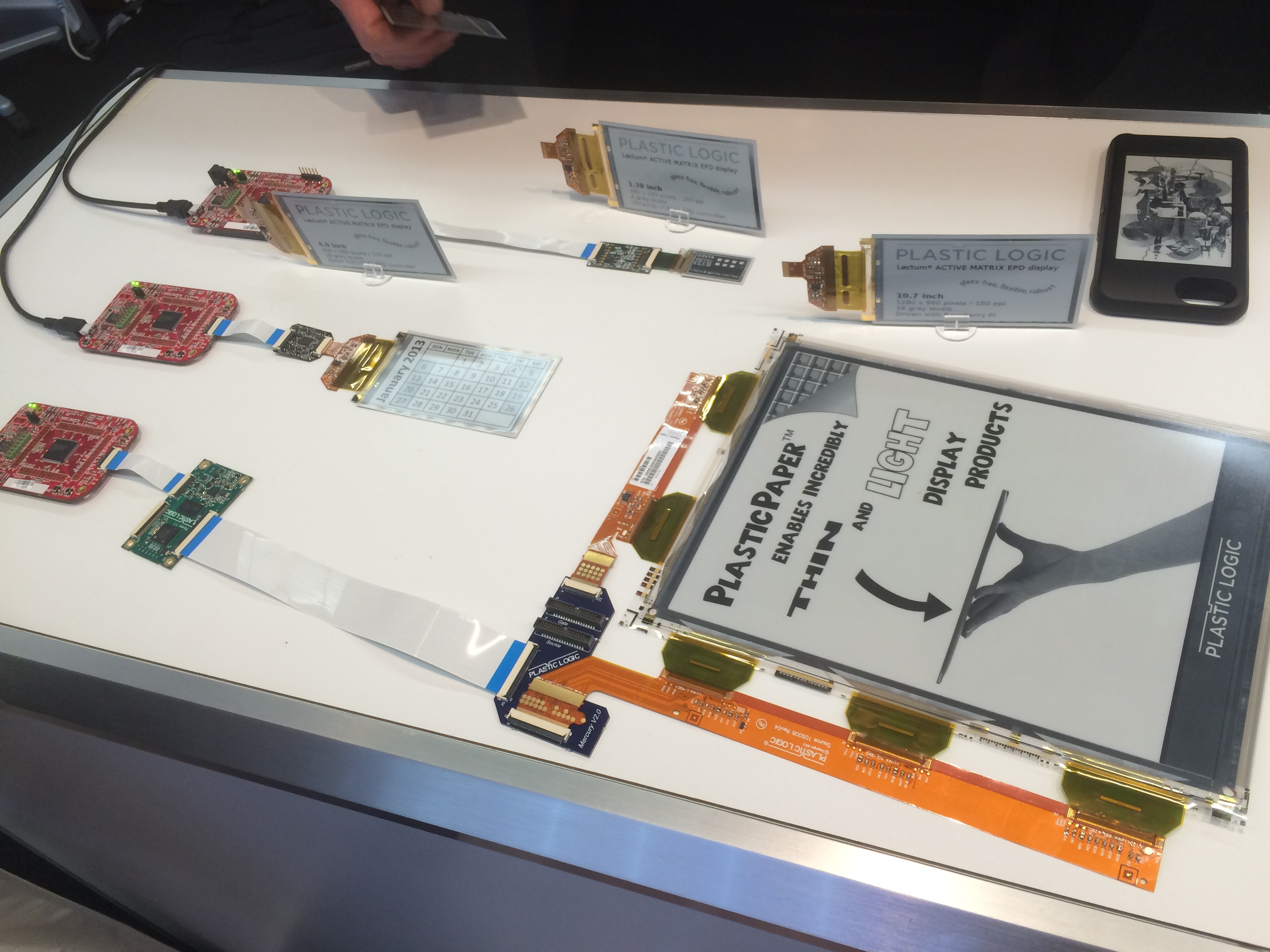
Die hier im Foto gezeigten Displays sind nicht nur biegsam, sondern ihr Inhalt lässt sich über einen Mikrocontroller – auch über den Raspberry Pi – verändern. Dieser Inhalt wird auch nach Entfernen der Stromzufuhr noch über mehrere Jahre gehalten und kann dann auch nachträglich wieder verändert werden.

IMG_0622

Somit wäre es beispielsweise auch für uns Endanwender möglich, Nutzen daraus zu ziehen. So können Sie beispielsweise Webartikel in schwarz weiß als „E-Zeitung“ mitnehmen oder wechselnde Motive auf einem iPhone-Case anzeigen. Stellen Sie sich beispielsweise vor, Sie haben auf Ihrem PC eine Liste mit Dingen, die in einer Kiste enthalten sind. die Liste übertragen Sie mit einem Raspberry Pi auf das Display und dieses wiederum befestigen Sie an der Kiste. Der Inhalt des Displays wird auch nach Abstecken des Raspberry Pis erhalten. Wenn Sie etwas aus der Kiste permanent entnehmen oder hinzufügen, können Sie die Liste mit Ihrem Raspberry Pi wieder aktualisieren.

Bilderkennung im Automotive-Bereich noch nicht serienreif

Auf der Embedded World gab es auch Ausstellungen vom aktuellen Stand der Bilderkennung in Fahrzeugen zu sehen. Die Aussteller haben hier keine Scheu gehabt und die aktuelleen Probleme der Technik aufgezeigt. So werden Personen beispielsweise anhand von Farbverläufen erkannt, was bei einer stehenden Person mittlerweile wunderbar funktioniert, bei einer liegenden Person, die ja in der Realität etwa gestürzt sein könnte, jedoch noch ein Problem darstellt. die Zukunft wird zeigen, ob es gelingen wird, solche Probleme in den Griff zu bekommen.

Wenn dir dieser Post gefallen hat, teile ihn doch auf Social Media, abonniere und verfolge mich per E-Mail, RSS-Feed, Social Media oder registriere dich auf meiner Seite. Wenn du registriert bist, like den Post bitte, wenn er dir gefallen hat!
Linux Shell Skripting Tutorial

Grundlagen

Mit Linux Shell Skripting könne Shell-Befehle automatisiert ausgeführt werden. Ich persönlich gehe davon aus, dass Sie grundsätzlich schon einmal auf einer Linux-Shell unterwegs waren und deshalb schon von den grundlegenden Kommandos etwas gehört haben, wie beispielsweise cat, grep, ls usw., und auch mit einem TExteditor wie vi oder nano schon zu tun hatten.

Skripte sind Dateien, die man bestenfalls mit der Endung .sh abspeichert, damit sie als Shell-Skripte deutlich erkennbar sind. Solche DAteien kann man von jedem Ordner aus ausführen (egal in welchem print working direcotry man sich gerade befindet), wenn man diese in einem Pfad ablegt, der in der PATH-Variable hinterlegt ist (die PATH-Variable enthält Ordner, in denen die Shell automatisch nach Binaries wie grep, ls oder cat sucht. Befindet sich dort ein Skript, wird es gefunden und kann ausgeführt werden, ohne dass man den vollen Pfad zum Skript angeben muss).

Neben Skriptdateien werden in der Unix/Linux-Welt zur Automatisierung von Aufgaben häufig auch Programmiersprachen wie Ruby, Python oder – am beliebtesten – Perl verwendet. In einem anderen Post habe ich versucht zu erörtern, welche Sprache denn in welchen Situationen zur Automatisierung besser geeignet ist – ein  Perl-Programm oder ein Shell-Skript.

Damit diese Dateien überhaupt ausgeführt werden können, müssen in den chmod-Dateiberechtigungen für den User, der die Datie ausführt, Ausführrechte vergeben werden.

chmod u+x <skript>

Skripte werden ausgeführt mit

sh <skriptdatei>

#oder

bash <skriptdatei>

#oder 

zsh <skriptdatei>

#oder

csh <skriptdatei>

oder, wenn die sogenannte Shebang-Zeile gepflegt ist (siehe weiter unten), indem man einfach nur die Datei ausführt

mein_skript.sh

jenachdem, mit welcher Shell man das Skript ausführen möchte. Die beiden häufisgten Shells sind bash und sh. Die meisten Skripte solltet ihr mit der bash ausführen, da die meisten Skripte speziell für die bash geschrieben werden.

Wenn ein Skript fehlerhaft geschrieben wird und es nicht sauber durchläuft, sieht man leider erstmal nicht, warum. Damit man eventuelle Fehlermeldungen beim Ausführen eines Skripts sieht, muss man den PArameter -x mitgeben, also bspw.

bash -x <skriptdatei>

Am Anfang eines Shell-skritps gibt man an, mit welcher Shell man es ausführen möchte. Dazu schriebt amn in die erste Zeile

#!/bin/bash

Dies ist die sogenannte Shebang-Zeile. Damit ist sichegrestellt, dass egal mit welcher Shell man das skript ausführt, am Ende doch die richitge Shell genutzt wird. Selbst wenn ich dieses skript jetzt mit

csh mein_skript.sh

ausführe, wird am Ende doch die bash verwendet. ist die Shebang-Zeile gepflegt, kann man das Skript einfach nur über den Dateinamen ausführen.

Wenn Sie schon mal gurndsätzlich mit einer Unix/Linux-Shell gearbeitet haben, wird Ihnen bekantn sein, dass Sie mit dem kommando export <variablenname> Variablen setzen und über echo $<variablenname> den Wert der Variablen ausgeben können. Solche Variablen sind wichtig für das SEtzen von if else-STatements, also „Wenn dies dann mach das, wenn das andere dann mach jenes“-Verzweigungen in einem Skript.

unsere erste Verzweigung

if [[ $USER = "dafrk" ]]

    then

         echo "Hallo DaFRK"

    else

         echo "Du bist nicht DaFRK"

fi

If-Statements im Shlel-Skripting werden also mit dem Wort if und der Bedingung in doppelten eckigen klammern eingeleitet und mit fi geschlossen.

Die doppelten Eckigen Klammern werden genutzt, wenn man Zeichenketten testen möchte. Möchte man hingegen numerische Werte abfragen, also Zahlen, dann nutzt man doppelte runde Klammenr

if (( $ALTER >= 18 ))

    then

        echo "Zugriff erteilt"

    else

        echo "Sie sind noch nicht alt genug"

fi

Wenn wir dazwischen jetzt nochmal eine KOnditionsabfrage machen wollen, geben wir ein

if (( $ALTER >= 18 ))

    then

        echo "Zugriff erteilt"

      elif (($ALTER <=18 && $ALTER >= 16))

       then

        echo "Zwar noch keine 18, aber ist ja      nicht mehr lange :)"

      else

        echo "Sie sind noch nicht alt genug"

fi

Wichtig ist hier zu verstehen, dass man für das elif wieder ein then braucht, aber es kein schließendes file (elif rückwärts) gibt.

Code Snippets und Skeleton files mit vi

Linux Shell Skripting Tutorial weiterlesen →

Wenn dir dieser Post gefallen hat, teile ihn doch auf Social Media, abonniere und verfolge mich per E-Mail, RSS-Feed, Social Media oder registriere dich auf meiner Seite. Wenn du registriert bist, like den Post bitte, wenn er dir gefallen hat!
Festplatten unter Windows und Linux gleichzeitig nutzen

Es gibt verschiedene Szenarien, in denen Sie eine Festplatte sowohl unter Windows als auch unter Linux nutzen wollen. Beispiel 1: Sie haben auf Ihrem PC ein Dual Boot System eingerichtet, auf welchem sowohl Windows als auch Linux installiert sind und Sie hin und wieder das betriebssyste, mit welchem Sie arbeiten, wechseln

Beispiel 2: Sie befüllen eine externe Festplatte auf einem Windows- oder Linux-Desktop-Rechner, wollen diese aber danach auf einem Server im Netzwerk freigeben, der das jeweils andere Betriebssystem nutzt.

Welches Dateisystem soll die festplatte bekommen?

Die erste Frage, die Sie sich stellen ist: Mit welchem Dateisystem soll ich die Festplatte formatieren? Ist es besser, ein windowsnahes Dateisystem wie NTFS oder exFAT zu benutzen, oder ein linuxnahes Dateisystem wie ext4?

Meine Antwort zu dieser Problematik: Wenn Sie eine externe Festplatte abwechselnd an einem Windows und Linux Desktop Rechner nutzen wollen, dann nehmen Sie ein windows-nahes Dateisystem. Wenn Sie die Festplatte hingegen im Netzwerk auf einem Server hosten wollen, dann nehmen Sie das Dateisystem, welches dem Server am nächsten ist, sprich: bei einem Windows-Server NTFS oder exFAT, bei Linux ext4 oder ext3.

auf Linux Rechner Festplatten größer 2 TB mounten über GPT Partitionstabelle

Wenn Sie Ihre Festplatte mit einer Kapazität von mehr als 2 TB auf einem Linux-System einbinden wollen, müssen Sie zudem sicher stellen, dass die Festplatte, die Sie verwenden, mit einer GPT-Partitionierungstabelle formatiert wird. Denn eine alte MBR-Partitionstabelle unterstützt standardmäßig nur Festplatten mit maximal 2 TB.

Am besten ist es, Sie richten die GPT-Partitionstabelle ein, bevor Sie die Festplatte zum ersten Mal mit Daten befüllen.

prüfen, ob eine Festplatte bereits eine GPT Partitionstabelle hat

unter Windows starten Sie eine eingabeaufforderung als Administrator und geben ein

C:\Windows\system32>diskpart

diskpart>list disk

In der Ausgabe des kommandos list disk sollte es in der Spalte GPT in der Zeile der betreffenden Festplatte ein Kreuz geben. Ist dieses nicht vorhanden, ist die Platte noch MBR.

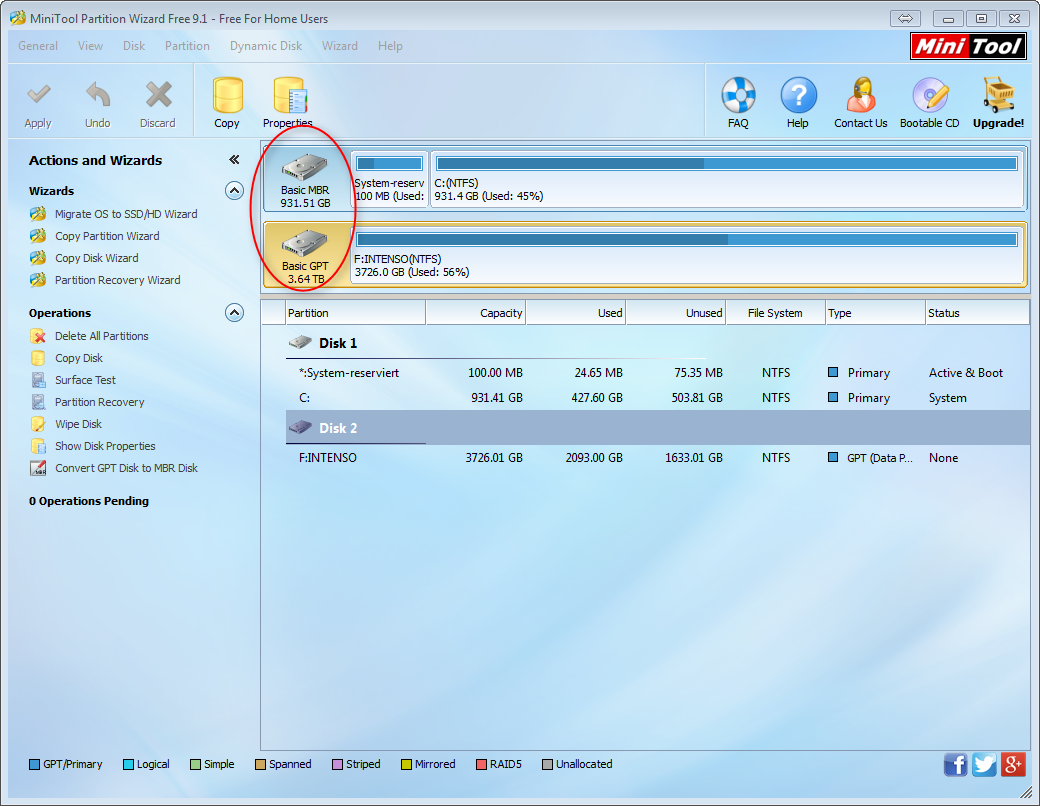
Alternativ zeigt ihnen das Tool MiniTool Partition Wizard Free an, ob die Festplatte mit MBR oder GPT intitialisiert wurde.

2016-02-07_18h03_52

Unter Linux hingegen nutzen Sie das kommando

parted -l

Sie bekommen einen Output, dessen erste Zeilen so aussehen

Model: ATA TOSHIBA THNSNS25 (scsi)

Disk /dev/sda: 256GB

Sector size (logical/physical): 512B/512B

Partition Table: msdos

Der für sie interessante Eintrag ist fett markiert. Steht an dieser Stelle msdos, ist die Festplatte noch mit einer MBR-Partitionstabelle initialisiert. Ansonsten würde hier gpt stehen.

 GPT frisch unter Windows einrichten

Wenn Sei die Festplatte unter Windows formatieren, stecken Sie die Festplatte am Windows-Rechner an. Wir gehen in diesem Szenario davon aus, dass Ihre Festplatte keine produktiven Daten enthält. Wenn Sie eine Festplatte konvertieren wollen, die wichtige Daten enthält (sie die Festplatte also nicht formatierne wollen), dann befassen wir uns damit weiter unten. In diesem Szenario löschen Sie, falls vorhanden, alle existierenden Partitionen auf der fesplatte über die Windows-Datenträgerverwaltung. Rechtsklicken Sie dazu auf das Volume und wählen Sie Volume löschen.

Danach ist ihre festplatte in einem Zustand, in welchem Sie die Platte erst neu initialisieren müssen. Wählen Sie Datenträger initialisieren. Sie werden gefragt, welche Partitionstabelle der Datenträger nutzen soll. Wählen Sie GPT.

Festplatten unter Windows und Linux gleichzeitig nutzen weiterlesen →

Wenn dir dieser Post gefallen hat, teile ihn doch auf Social Media, abonniere und verfolge mich per E-Mail, RSS-Feed, Social Media oder registriere dich auf meiner Seite. Wenn du registriert bist, like den Post bitte, wenn er dir gefallen hat!
Raspberry Pi übertakten – kurz erklärt.

In diesem Post erkläre ich Ihnen kurz, wie sie Ihren Raspberry Pi übertakten. Übertakten bedeutet hierbei, dass Sie die einzelnen Komponenten auf einer höheren Leistungsrate arbeiten lassen, als Ihnen nativ einprogrammiert worden ist. Dadurch steigert sich die Geschwindigkeit dieser Komponenten, insbesondere die Leistung des SoCs (System on Chip) des Pis, auf welchem sich CPU, GPU und RAM zusammen tummeln.

Jedoch gibt es beim Übertakten einige Gefahren. Zum einen kann es, wenn die Übertaktung unbedacht durchgeführt wird, zu Systemabstürzen und somit dann auch zu Datenverlust kommen. Auch kann der übertaktete Raspberry pi eventuell an ihn angeeschlossene Komponenten beschädigen. Sie sollten Ihren Raspberry pi also nur dann übertakten

  • wenn Sie einen konkreten nutzen daraus ziehen. Ein Beispiel wäre etwa, wenn sie aufwändige 3D-Spiele, beispielsweise über das Retro-Pie-Image, spielen wollen. Dann holen sie etwas mehr Leistung aus Ihrem pi, damit diese Titel, bei denen es ab und zu ruckler gibt, flüssiger laufen
  • wenn Sie ungefähr einschätzen können, was Sie da tun, und sich der Risiken bewusst sind. Denn Sie können den Raspberry Pi und alle an ihm angeschlossenen komponenten theoretisch zur Unbrauchbarkeit zerstören, wenn Sie es beim Übertakten übertreiben
  • Sie damit kein Problem haben, dass mit der Übertaktung die Lebensdauer ihres raspberry Pis verkürzt wird, was nämlich de fakto der fall sein wird.

Bevor Sie den Raspberry pi overclocken, sollten Sie erst schauen, ob Sie eventuell probleme durch eine saubere Verteilung des Arbeitsspeichers beseitigen können. Denn der RAM des Raspberry Pis wird zwischen Prozessor und Grafikeinheit des Raspberry Pi aufgeteilt. Das Aufteilungsverhältnis können Sie in der raspi-config Option namens memory_split einstellen. Wenn Sie grafikintensive anwendungen, wie beispielsweise emulatorgestützte Spiele, nutzen, oder wenn Sie Filme über einen Bildschirm schauen, der direkt am Raspberry Pi angeschlossen ist, sollten Sie der Grafikeinheit mehr Speicher zuweisen.

Nachdem Sie den raspberry Pi grundsätzlich eingerichtet haben, rufen Sie wieder das Konfigurationsmenü auf über

sudo raspi-config

rufen Sie den punkt overclock auf. sie haben die auswahl aus mehreren Voreinstellungen. Wenn Sie beispielsweise mit rucklern in einem Spiel zu kämpfen haben, sollten Sie sich hier stufenweise hocharbeiten und gucken, ob das Problem nicht schon bei der ersten Stufe beseitigt werden kann. Nach jeder Übertaktung müssen Sie den Raspberry Pi neu starten, stellen Sie also vorher sicher, dass Sie alle Ihre Arbeiten gespeichert haben.

Für Einstellung medium empfehle ich Ihnen passive, für die Einstellungen High und Turbo sogar einen aktiven Lüfter, die ich in meinem einrichtungsthread bereits verlinkt habe.


Wenn dir dieser Post gefallen hat, teile ihn doch auf Social Media, abonniere und verfolge mich per E-Mail, RSS-Feed, Social Media oder registriere dich auf meiner Seite. Wenn du registriert bist, like den Post bitte, wenn er dir gefallen hat!
Bluescreen nach Windows Update beheben

Beim Installieren eines oder mehrere Updates über Windows Update kommen Sie immer wieder in eine Bluescreen-endlosschleife, das System wird niemals mit den Updates fertig und Sie kommen nicht mehr in Ihr System.

Bevor Sie resignierend die DVD zücken, um das Betriebssystem neu zu installieren, sollten Sie vorher folgendes probieren:

Entfernen Sie zunächst sämtliche Geräte, die beispielsweise über USB, eSATA, Audioeingang o. Ä. angeschlossen sind, und versuchen Sie das System erneut zu booten. Manchmal hat Windows Update nur Probleme, das System zu aktualisieren, wenn Treiber für bestimmte Geräte im Hintergrund geladen wurden.

Kommen Sie auch dann noch nicht weiter, Starten Sie den Rechner nochmal neu und drücken Sie wiederholt F8, bis Sie die erweiterten Startoptionen sehen. Wählen Sie Computer reparieren und bestätigen Sie mit Enter.

Im nächsten Fenster, den Systemwiederherstellungsoptionen, wählen Sie ihre sprache aus und loggen sich mit einem Konto auf dem Windows-System ein, welches über Administratorrechte verfügt. Klicken sie auf Ok.

Im nächsten Fenster wählen Sie die eingabeaufforderung. sie befinden sich im Ordner X:\windows\system32. das ist der system32-Ordner des Notfall-Windows, nicht der Ordner Ihres eigentlichen Windows-Systems. dieser befindet sich unter C:\windows\system32. Dort wollen wir eine datei namens fntcache.dat löschen, welche eine Liste von Updates enthält, die das System noch einspielen soll, bevor es durchbootet. Diese Liste wollen wir löschen, damit das System die Updates beim nächsten Reboot nicht installiert und wir wieder in unser System kommen. Sie können abfragen, ob sich die Datei überhaupt im Ordner befindet über

dir c:\windows\system32\fntcache.dat

Ist die Datei vorhanden, löschen Sie sie über

del c:\windows\system32\fntcache.dat

Nachdem die Datei gelöscht wurde, geben Sie in der eingabeaufforderung exit ein und wählen danach im hauptmenü den Menüpunkt Neu starten. Nun sollte Ihr System wieeder booten. Jetzt deinstallieren wir das problematische Update, welches noch nicht vollständig eingespielt wurde, aus unserem System. Dazu gehen Sie über Systemsteuerung / Programme und Funktionen / Installierte Updates und sortieren nach dem Kriterium Installiert am. So finden Sie die aktuelen Updates, die Sie deinstallieren wollen.


Wenn dir dieser Post gefallen hat, teile ihn doch auf Social Media, abonniere und verfolge mich per E-Mail, RSS-Feed, Social Media oder registriere dich auf meiner Seite. Wenn du registriert bist, like den Post bitte, wenn er dir gefallen hat!
Windows SMB/CIFS Freigabe unter Linux mounten

Haben Sie in Ihrem Heimnetzwerk einen Linux Server, auf dem Sie eine Windows-Freigabe von einem Windows-Rechner einhängen möchten, um auf dem Server auf die Daten zugreifen zu können?

Oder haben sie in ihrem Unternehmen Linux-Systeme, die auf Freigaben innerhalb Ihrer Microsoft Windows Active Directory-Struktur zugreifen müssen (beispielsweise um Backups abzulegen)?

Dann ist dieser Post genau der Richtige für Sie. Wenn Sie hingegen wissen wollen, wie Sie auf einem Linux Server Dateifreigaben einrichten, die man dann an einem Windows Client einbinden kann, schauen Sie sich meinen post über Samba an.

Als installieren wir uns auf dem Linux-System benötigte Pakete

apt-get install cifs-utils

Dann erstellen wir das Verzeichnis, in welches die Windows Freigabe später gemountet werden soll

mkdir /windowsfreigabe

Im ersten Szenario werden wir eine Windows Freigabe mounten, die nicht durch Benutzer/Passwort geschützt ist, also Gast-Freigaben, auf die jeder zugreifen kann.

Dann editieren wir einfach nur unsere /etc/fstab und fügen am Ende folgende Zeile ein

//<hostname oder ip-adresse windows freigabeserver>/<Freigabename>  /windowsfreigabe  cifs  guest,uid=1000,iocharset=utf8  0  0

Bei jedem Neustart wird die Freigabe automatisch gemountet, wenn ihr sie ohne Neustart gleich mounten wollt gebt ihr einfach ein

mount -a

Nun wollen wir mal eine Windows-Freigabe mounten, die durch Benuztername und Passwort geschützt ist. Der einfachste, aber nicht unbedingt sichere WEg ist der, dass man den Eintrag in der /etc/fstab so abändert

//<hostname oder IP Windows Freigabeserver>/<Freigabename>  /windowsfreigabe  cifs  username=<windows username>,password=<windows passwort>,iocharset=utf8,sec=ntlm

DAs ist jedoch ein Sicherheitsriskiko, da jeder Benutzer auf der Linux-Kiste die /etc/fstab und somit das Passwort lesen kann.

Stattdessen erstellen wir also im Homeverzeichnis des Users, der als einziger in diesem Linux System auf die Freigabe zugreifen können soll, eine Datei ~/.smbcredentials und schreiben dort folgendes rein:

username=<windows username>

password=<windows passwort>

Dann ändern wir die Berechtigungen der Datei

chown <linux user, der zugreifen soll> ~/.symbcredentials

chmod 600 ~/.smbcredentials

Dann bearbeiten wir unseren Eintrag in der /etc/fstab folgendermaßen:

//<hostanem oder ip windows freigabeserver>/<freigabename> /windowsfreigabe cifs credentials=/home/<username>/.smbcredentials,iocharset=utf8,sec=ntlm 0 0


Wenn dir dieser Post gefallen hat, teile ihn doch auf Social Media, abonniere und verfolge mich per E-Mail, RSS-Feed, Social Media oder registriere dich auf meiner Seite. Wenn du registriert bist, like den Post bitte, wenn er dir gefallen hat!
Dateiübertragungen und -kopien verifizieren mit Checksummen

Hier ein kurzer Post der beschreibt, wie man beim Übertragen von Dateien von einem Ort zum anderen schnell sicherstellen kann, dass die File Contents gleich sind

Haben die beiden Ordner die selbe Größe?

Erstmal, bevor ihr genauer analysiert, wollt ihr überhaupt wissen, ob zwei Ordner, die ihr an zwei STellen kopiert habt, ungefähr die selbe Größe haben. DAs lässt sich  über du -sh rausfinden

du -sh /somedir

du -sh /newdir

Die Checksumme bei unterschiedlichen Verzeichnissen

Szenario: Ihr habt zwei Verzeichnisse, die einen anderen PFad haben, in dem sich aber die selben Dateien befinden. Eine Version der Dateistruktur habt ihr unter /somedir und die andere unter /newdir

Im Folgenden gehen wir davon aus, dass wir eine ganzes Verzeichnis mit mehreren Unterordnern kopiert haben, beispielsweise über einen Befehl wie

cp -rpf /somedir/* /newdir

Wir wollen jetzt natürlich sichergehen, dass in newdir wirklich alles aus somedir angekommen ist. ES wäre viel zu aufwändig, jede einzelne Datei zu checksummen und zu vergleichen. Daher bedinene wir uns einem kommando im Format

find -s /somedir -type f -exec md5sum {} \; | cut -d" " -f1 | md5sum

und vergleichen die Checksumme von somedir mit der Checksumme von newdir

find -s /newdir -type f -exec md5sum {} \; | cut -d" " -f1 | md5sum

Zusätzlich zur Checksumme solltet ihr noch grob die Größe der beiden Verzeichniss emiteinander vergleichen.

Die Checksumme bei gleichen Verzeichnissen

Ihr habt auf zwei Systemen verschiedene Dateien im selben Verzeichnis.

find /somedir -xdev -type f -print0 | LC_COLLATE=C sort -z | xargs -0 cat | md5sum -

Und das ander prüft ihr entsprechend gleich auf dem anderen System

find /somedir -xdev -type f -print0 | LC_COLLATE=C sort -z | xargs -0 cat | md5sum -

Downloads verifizieren

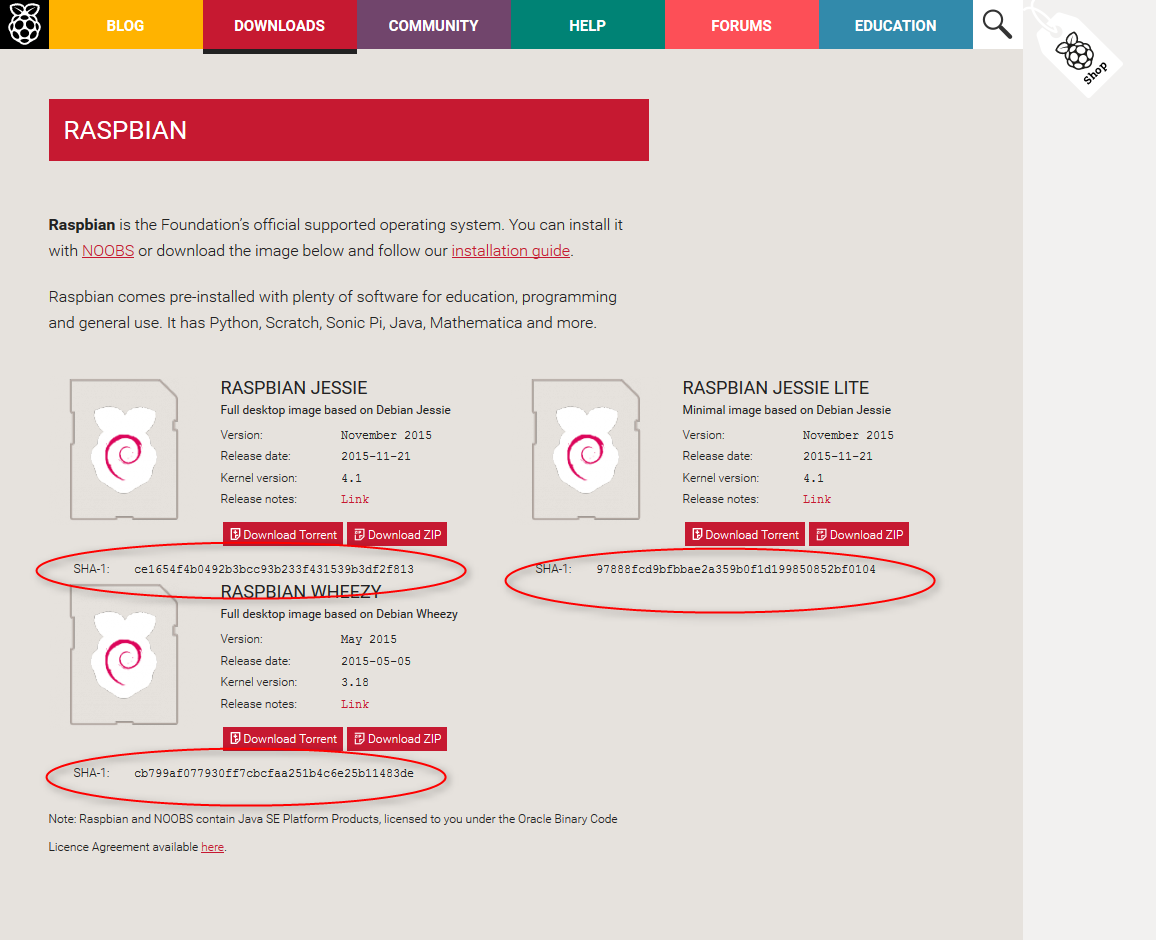
Wenn Sie sich Dateien von einem Webserver oder einer sonstigen Quelle herunterladen, veröffentlichen findige administratoren zusätzlich zum Download immer die Checksumme, die der Veröffentlicher des Downloads zuvor festgestellt hat. Sie als Downloadender prüfen dann die checksumme des Veröffentlichers mit der checksumme, die Sie bei Ihrer gedownloadeten Datei bekommen. somit können Sie feststellen, ob entweder beim Download Übertragungsfehler vorgekommen sind und die datei in einem fehlerhaften Zustand heruntergeladen wurde, oder ob vielleicht sogar jemand ohne Wissen des Veröffentlichers die zum Herunterladen angebotene Datei verändert und manipuliert hat, um beispielsweise einen Virus einzuschleusen.

Der Veröffentlicher von Downloads nutzt verschiedene kanäle, um Ihnen seine checksumme bereitzustellen. Einige schreiben die checksumme auf der Seite, auf der die datei heruntergeladen wird, hin. so passiert das Beispielsweise beim Downloaden von Images für den raspberry pi.

2016-01-30_15h13_53

wie sie sehen wird auf der Website vom Raspberry pi die Art der checksumme, in diesem Fall SHA-1, und danach die checksumme selbst, angezeigt. sie als Downloader müssen nur wissen, welchen Befehl Sie auf Ihre heruntergeladene Datei für welche Art von Checksumme ausführen müssen. Die gängigsten Befehle und arten sind:

  • der Befehl md5sum für MD5-Checksummen
  • der Befehl sha1sum für SHA-1 Checksummen
  • cksum für CRC32-Checksummen

Da es sich auf der Website um eine SHA-1Checksumme handelt, können Sie Ihre eigene checksumme rauskriegen über

sha1sum <Datei>

vergleichen Sie nun Ihre Checksumme mit der checksumme auf der Website. Unterscheiden sich diese, würde ich zuerst versuchen, die Datei erneut herunterzuladen. Unterscheidet Sie sich auch beim zweiten Mal, wurde sie womöglich manipuliert und ich würde sie nicht öffnen bzw. verwenden.

Andere Veröffentlicher von Downloads speichern die Checksumme in eine Datei, die dem Download beiliegt. somit können sie auch noch Jahre später, nachdem die Datei womöglich gar nicht mehr zum Download angeboten wird, noch prüfen, ob diese noch korrekt ist. Wenn Sie selbst eine Datei zum Download anbieten und die checksumme in eine Datei schreiben wollen, können Sie beispielsweise eine MD5 Checksumme über


md5sum <datei> > checksumme.txt

reinschreiben. Diese Datei bieten Sie dann entweder extra zum Download an, oder Sie packen den ursprünglichen Download und diese Textdatei nochmal in ein extra Archiv, beispielsweise ein .zip oder .rar-archiv, und bieten dann dieses zum Download an.

Wichtig für den Downloader ist dann, dass der nicht die Checksumme dieses Archivs, in dem die checksummen Datei mit drin ist, testet, sondern den eigentlichen Download testet. Wenn Sie etwa eine .rar-Datei downloaden, in der sich eine weitere .rar-Datei mit dem eigentlichen Download und eine Datei mit der Checksumme befindet, dann testen Sie  nicht die äußere .rar-Datei, sondern die .rar-Datei vom eigentlichen Download, da nur auf diese die Checksumme passt.

Sie können die checksumme entweder selber vergleichen, indem Sie einmal in die datei und einmal auf die ausgabe des md5sum-Befehls schauen, oder sie lassen md5sum den Vergleiche machen über

md5sum -c < checksumme.txt

Damit das geht, müssen Sie im Verzeichnis sein, in welchem sich die Datei befindet, deren Checksumme mit der Checksumme in der Datei checksumme.txt zusammenpassen soll.

Umständlich wird dies, wenn Sie die checksummen mehrere Dateien, also beispielswiese von einem ganzen ordner, vergleichen wollen. Wie Sie selbst checksummen von ganzen Ordnern erstellen und diese an einer anderen Stelle vergleichen, habe ich Ihnen wieter oben schon gezeigt. Wenn Sie jedoch einen ganzen Ordner zum Download anbieten oder einen solchen herunterladen, bieteet es sich an, die CRC32-checksummen aller Dateien in einem ordner in eine .sfv-Datei schreiben. .sfv steht für Simple File Verification. Als Veröffentlicher erstellen Sie eine .sfv-Datei mit den Checksummen aller Dateien in einem ordner über die Software QuickSFV, die es sowohl für Windows als auch Linux gibt. Der Downloader kann dann diese .sfv-datei mit dem gleichen Tool öffnen und schauen, ob die Dateien in seinem heruntergeladenen Ordner mit den Checksummen in der .sfv-Datei übereinstimmen.

Wenn dir dieser Post gefallen hat, teile ihn doch auf Social Media, abonniere und verfolge mich per E-Mail, RSS-Feed, Social Media oder registriere dich auf meiner Seite. Wenn du registriert bist, like den Post bitte, wenn er dir gefallen hat!

Daten aus Datenbanken, SQL, JSON, XML und Flat Files extrahieren und umwandeln

Als Systemadministrator oder Entwickler kommen Sie irgendwann an die Herausforderung, mit Daten umzugehen, die in verschiedenen Formaten vorliegen. Teilweise als Flat File, also beispielsweise als .csv-Datei, die über Microsoft Excel gepflegt wurde, teilweise als .xml-Datei, und teilweise müssen Sie Daten aus einer datenbank extrahieren, um sie in eine andere Datenbank zu laden oder in eine .csv- bzw. xml-Datei zu exportieren. Und einige Datenbanken bieten die Funktion zum Exportieren der Daten in eine Datei mit SQL Statements, aus der Quelltabelle in einer neuen Datenbank wieder aufgebaut werden kann.

In diesem Beitrag, der regelmäßig aktualisiert wird, zeige ich Ihnen, wie Sie daten von verschiedenen Datenbankmanagementsystemen in SQL Statements Files, Flat Files oder .xml-Files exportieren und umgekehrt aus diesen Dateien auch wieder in die Datnebank importieren. Desweiteren zeige ich IHnen, wie Sie .xml-Files in Flat Files und umgekehrt Flat Files in .xml-Files konvertieren.

Das extrahieren von Daten aus einer Quelle, das Umwandeln in ein Zwischenformat und das Laden der Daten in ein Ziel wird auch als Extract, Transform and Load (ETL) bezeichnet.

Datenbanken

In diesem Abschnitt befassen wir uns damit, wie wir Daten aus einzelnen Tabellen einer Datenbank exportieren können. Ich zeige Ihnen hier, wie Sie die Daten aus einer oder mehreren Tabellen der Datenbank in ein Flat File und in SQL-Statement-File bekommen und wie Sie die Tabelle in einer anderen Datenbank aus dem SQL Statement File wieder aufbauen können. Desweiteren zeige ich Ihenn, wie Sie eine bstehende Tabelle aus einem beliebiegn Flat File  befüllen und aufbauen.

SAP HANA

Daten von der Datenbank in ein Flat File oder SQL Statement File exportieren

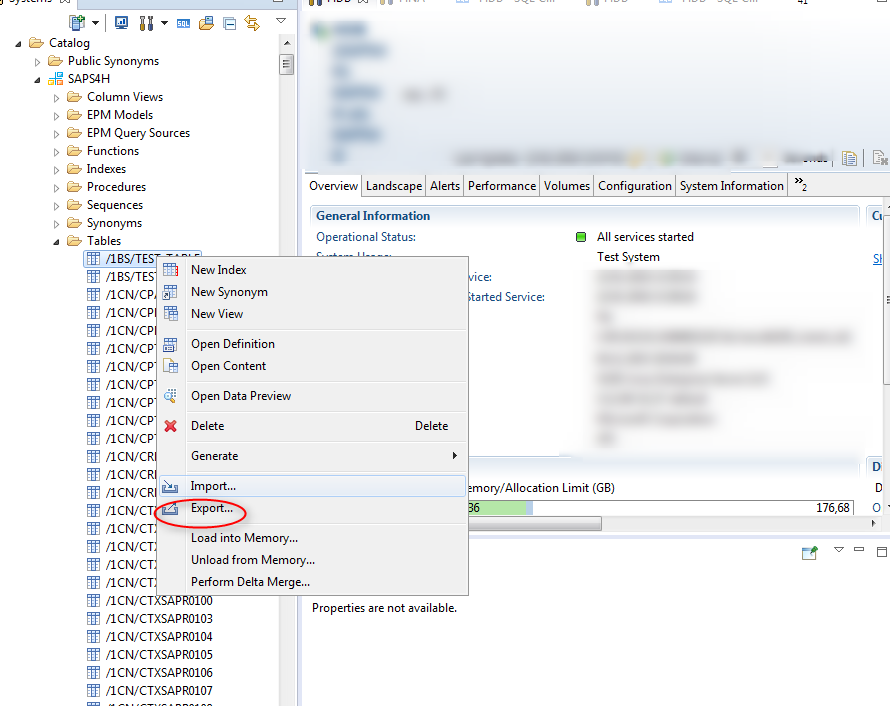
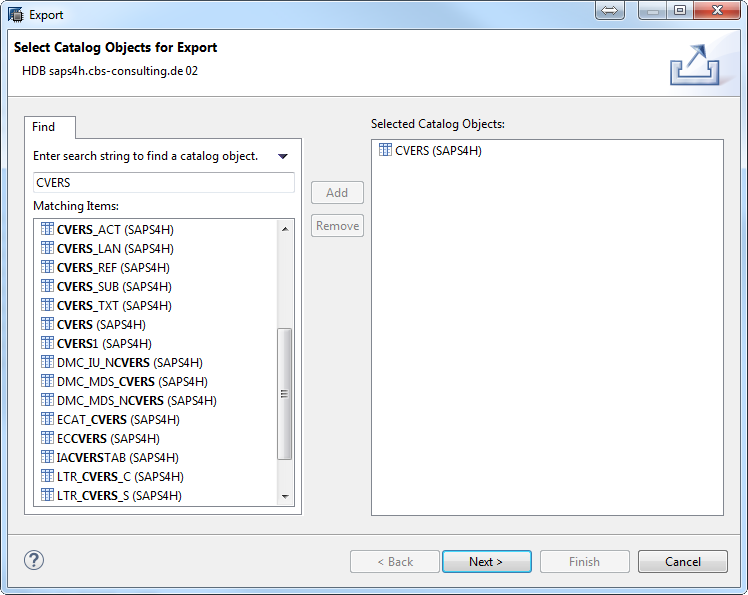
die einfachste Möglihckeit, DAten aus einer SAP HANA datenbank zu exportieren, ist es,  die gewünschte Tabelle im HANA Studio unter Catalog -> <Schema Name> – Tables auszuwählen und damm im kontextmenü auf Export zu gehen.

2016-01-23_23h47_44


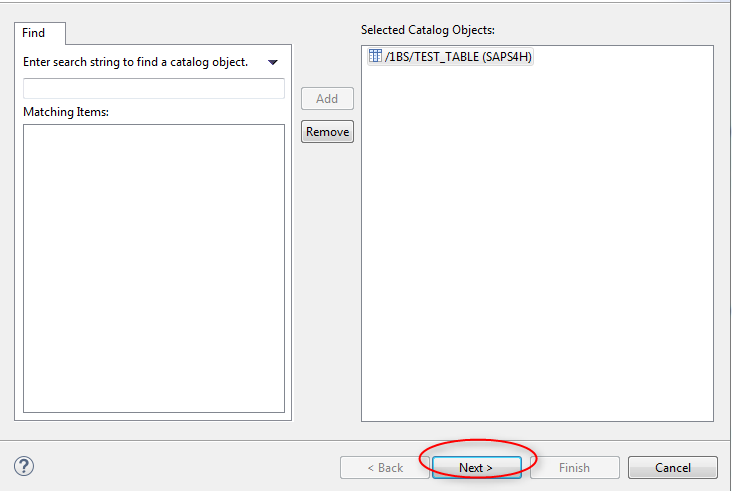
Im nächstne FEnster können Sie mehere Tabellen hinzufügen. Haben Sie alle gewünschten objekte selektiert, wählen Sie die Schaltfläche NExt.

2016-01-23_23h50_22

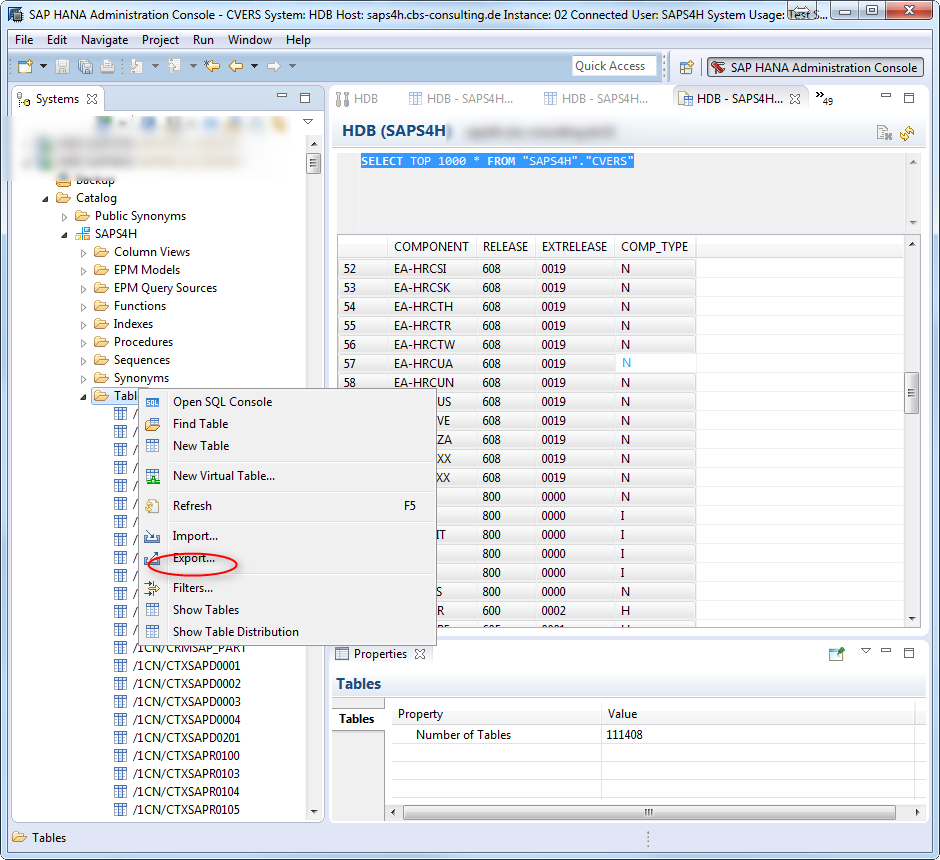
Alternativ können Sie auch bei TAbles im kontextmenü Export wählen und dort dann die Tabelle suchen und hinzufügen

2016-01-23_23h57_34

2016-01-23_23h58_33

Die Daten können Sie nun entweder als BINARY oder als CSV-DAtei exportieren. Egal was Sie hier wählen, Sie exportieren auf diesem Weg nur die MEtadaten über die Tabelle. Das heißt Sie bekommen eine sogenannte create.sql, mit deren Hilfe Sie die Tabelle in einer anderen Datenabnke wieder erstellen können (jedoch ohne daten darin) sowe eine .xml-Datei, welche die Metadaten nochmal extra ausschildert.

Daten aus Datenbanken, SQL, JSON, XML und Flat Files extrahieren und umwandeln weiterlesen →

Wenn dir dieser Post gefallen hat, teile ihn doch auf Social Media, abonniere und verfolge mich per E-Mail, RSS-Feed, Social Media oder registriere dich auf meiner Seite. Wenn du registriert bist, like den Post bitte, wenn er dir gefallen hat!

Textoperationen für Systemadministratoren (Linux Shell Tools, Texteditoren, Microsoft Excel)

Als Systemadministrator haben Sie es oft mit TExtdaten zu tun, die Sie auf irgendeine Art und Weise verarbeiten oder sortieren müssen. Dabei kämpfen Sie an allen Fronten: in der Windows- oder Linux-Kommandozeile, mit Microsoft Excel und mit simplen Texteditoren – seien es Linux/Unix-Shelleditroen wie vi, vim oder nano oder grafische Windows-Editoren wie Notepad, Wordpad oder Notepad++. Und zu guter letzt vergleichen Sie noch unterschiedliche Versionen einer Textdatei auf Unterschiede und fügen diese Unterschiede zusammen.

In diesem Blogpost zeige ich Ihnen anhand einiger Situationen aus meinem Administrationsalltag, wie Sie verschiedene Herausforderungen mit Hilfe von Kommandozeilen- und Shell-Kommandos, Microsoft Excel und den TExteditoren vi (Linux) und Notepad++ (Windows) lösen können. Der Post wird aktualisiert, sobald mir irgendwann wieder eine neue Situation begegnet, an der ich feilen muss.

Die Linux-Textverarbeitungstools auf Shell-Ebene

Den output von kommandos in Skripten loggen

Wenn ihr unter Linux ein Skript, etwa in Form einer .sh-Datei, schreibt, ist es euch vielleicht schonmla passiert, dass euer Skript nicht durch gelaufen, also auf einen Fehler gestoßen, ist. Zur Fehlersuche machen sich viele die Mühe und führen die einzelnen kommandos einen nach dem anderen aus, was jedoch absolut unnötig ist.

Stattdessen könnt ihr das Skript ausführen mit

sh -x <Skriptdatei>

bzw. 

bash -x <Skriptdatei>

und euch wird der Output eurer kommandos angezeigt.

Und ihr könnt sogar, ohne das Skript live bie der Ausführung zu beobachten, den Output der Kommandos loggen. Dabei empfiehlt es sich, normalen Output in eine Datei, und Fehlermeldungen in eine sepzielle andere Datei zu loggen. Dazu würde ich einfach an das kommadno anhängen

sh -x <SkriptDatei> > normal.log 2> error.log

somit wird der normale Output der Skript-Kommandos in die Datei normal.log geschrieben und alle Fehlermeldungen in die Datei error.log. Wenn ihr nun eure Skriptdatei beispielsweise über die /etc/crontab so einplant, könnt ihr euch am nächsten Tag, wenn euer skript nicht sauber durchgelaufen ist, ansehen, warum das passiert ist. Dabei muss euch bewusst sein, dass die einfahcen >-Zeichen dafür sorgen, dass die Datei jedesmal überschrieben wird, wenn die Log-Datei neu befüllt wird, das heißt die alten Einträge verschwinden dann. WEnn ihr stattdessen die Einträge jedesmal an den aktuellen Inhalt einfach nur dranhängen wollt (ohne den alten zu überschrieben), müsst ihr statt einem > zwei hintereinander schreiben, also

sh -x <SkriptDatei> >> normal.log 2>> error.log

Was meine persönlich preferierte einstellung ist, mit dem Kommando date füge ich dann jedesmal, wenn das Skript läuft, einen aktuellen Zietstempel hinzu, damit ich später unterscheiden kann, welcher Log-Abschnitt zu welchem TAg gehört.

Wenn du mit Absicht verhindern möchtest, dass du versehentlich DAteien überschreibst, indem du in deinen Skripten statt zwei > nur einen > schreibst, dann kannst ud dies verhindern, indem du in der Shell den Befehl

set -o noclobber

wirfst. Von nun an kannst du Dateien nicht mehr mit einem > überschreiben, es sei denn du schreibst ab sofort >| oder stellst den Parameter wieder um über

set +o noclobber

Ich persönlich setze diesen Parameter immer wenn ich Skripte schreibe oder manuell mit Dateien auf der Kommandozeile rumspiele, zur Sicherheit.

Daten suchen und extrahieren

Textoperationen für Systemadministratoren (Linux Shell Tools, Texteditoren, Microsoft Excel) weiterlesen →

Wenn dir dieser Post gefallen hat, teile ihn doch auf Social Media, abonniere und verfolge mich per E-Mail, RSS-Feed, Social Media oder registriere dich auf meiner Seite. Wenn du registriert bist, like den Post bitte, wenn er dir gefallen hat!