Kategorie-Archiv: Serveradministration

DynDNS auf Ubuntu Server oder Raspberry Pi einrichten

Dieser Post dient für zahlreiche Tutorials, in denen es Sinn macht, einen DynDNS-Hostnamen auf die IP-Adresse eines Gerätes zu verweisen, als Grundlage.

Wenn Sie nicht ständig die öffentliche IP-Adresse des Gerätes eingeben wollen, welches Sie über das Internet erreichen wollen, sondern lieber einen Hostnamen wie beispielsweise meinraspberry.dyndns.org eingeben wollen, dann müssen Sie einen entsprechenden DynDNS-Hostnamen bei einem Anbieter solcher Hostnames buchen. Die Hostnamen sind kostenlos, bedürfen allerdings einer Registrierung für den Service per E-Mail. Der Hostname wird dann in der Domain des Anbieters eingerichtet, also wäre im Beispiel oben der hostname meinraspberry in der Domain dyndns.org registriert sein, der dann auf die öffentliche IP-Adresse Ihres Heimnetzwerks verweist.

Sobald Sie sich bei einem solchen Dienstleister registriert haben, können Sie meist bereits in Ihrem DSL-Router DynDNS einrichten. Denn wenn beispielswiese Ihr SErver oder Ihr Raspberry Pi in einem lokalen Netzwerk steht, dann haben diese Geräte die selbe öffentliche IP-Adresse wie der DSL-Router – der router kümmet sich dann um die Weiterleitung der Pakete zum Endgerät, also beispielsweise dem Raspberry Pi – über NAT/PAT. Bei der Fritz!Box richten Sie Ihren DynDNS hostnamen beispielsweise unter dem Menüpunkt internet / Freigaben / Dynamic DNS ein. Dort wählen Sie dann den Anbieter, geben Ihren Hostnamen sowie das Passwort für den Account ein. Von nun aktualisiert der DSL-Router jedes mal, wenn sich die öffentliche IP-Adresse ändert, den entsprechenden Wert des Hostnamens, so dass dieser immer auf die aktuelle Adresse verweist.

Wenn Sie jedoch einen Light-Tarif von Ihrem DSL-Provider haben, bekommen Sie häufig Billig-Router, die eine solche DynDNS-Einrichtung nicht unterstützen. In diesem Fall müssen Sie die Aktualisierung der IP-Adresse, auf die der Hostname verweist, direkt auf dem Server vornehmen. Das zeige ich Ihnen jetzt am Beispiel des Anbieters ddns.net.

DynDNS auf Linux Server einrichten

Es empfiehlt sich zunächst (ist allerdings nicht immer notwendig), den Hostnamen des Systems auf den Hostnamen beim DynDNS-Anbieter umzustellen.

als erstes ändern wir den Hostnamen einmla in der Datei /etc/hostname, dann evtl. noch in der /etc/hosts und am Schlus snoch per Befehl

hostname <name>

Geben Sie nur den Hostnamen, also z. B. meinraspberry, ein. Nicht den sogenannten FQDN, also meinraspberry.dyndns.org, das ist falsch.

für den Fall, dass wir das DynDNS auf dem Server selbst einrichten, müssen wir einen DynDNS Client auf dem System installieren. DAfür eignet sich ddclient

sudo apt-get install ddclient

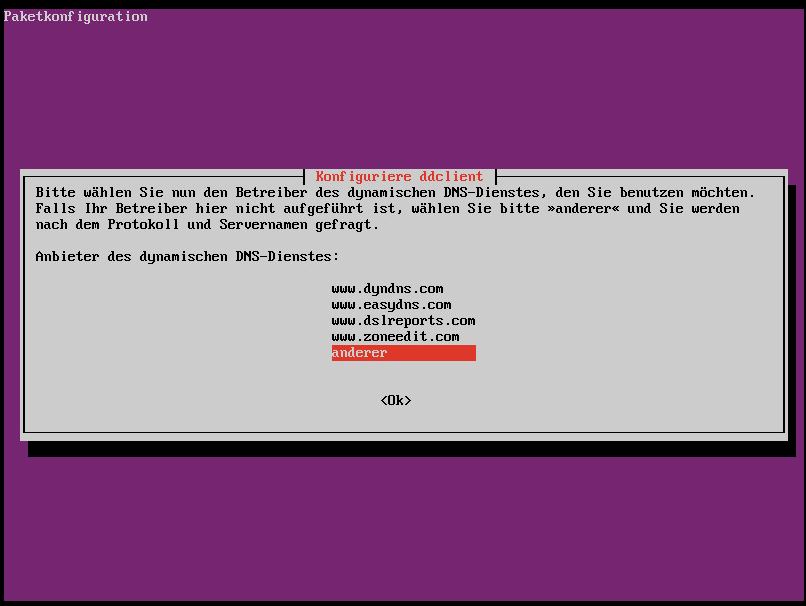
Wärhend der Installation wird man nun gefragt, bei welchem Anbieter man sich registriert hat. In der STandardauswahl ist der Anbieter no-ip.org leider nicht vorhanden, weswegen wir auf ianderer gehen.

2015-04-19_16h09_35

Als server geben wir ein ip1.dynupdate.no-ip.com, als Protokoll dyndns2, als Schnittstelle eth0 und bei vollständigem DynDNS-Domainnamen als beispiel meinraspberry.ddns,net.

DynDNS auf Ubuntu Server oder Raspberry Pi einrichten weiterlesen →

Wenn dir dieser Post gefallen hat, teile ihn doch auf Social Media, abonniere und verfolge mich per E-Mail, RSS-Feed, Social Media oder registriere dich auf meiner Seite. Wenn du registriert bist, like den Post bitte, wenn er dir gefallen hat!

Linux Monitoring Benachrichtigungen per SMS oder Skype-Chat

In meinem Post Einen VServer absichern habe ich unter anderem gezeigt, wie man einrichtet, dass man jedes mal eine E-Mail bekommt, wenn sich ein User per SSH auf dem Server einloggt. Diese Art der E-Mail-Benachrichitigung lässt sich natürlich auch so skripten, dass Benachrichtigungen kommen, wenn bestimmte Dienste auf dem Server ausfallen.

Was ist nun aber, wenn Sie eine andere Form der Benachrichtigung wünschen, etwa in Form einer SMS oder eines Skype-Chats? Es würde ja schließlich Sinn machen, ein und den selben Alert über mehrere Kanäle zu senden, damit man sicher gehen kann, dass der Alert auch ankommt. Beispiel: eine SMS kommt selbst dann durch, wenn ihr empfangendes Gerät nicht mehr online ist. Wenn Sie jedoch hingegen kein Netz, dafür aber WLAN haben, kommt die E-Mail durch.

Deswegen zeige ich Ihnen in diesem Post, wie Sie von der Linux-kommandozeile aus (und somit auch in Shell-Skripten) Benachrichtigungen per SMS, Skype, Twitter und an einen IRC-Channel schicken.

Benachrichitungen per SMS

Zum Versand der SMS braucht ihr einen UMTS surfstick, z. b. einen  HUAWAI E169 oder HUAWEI E173, und eine SIM-Karte von einem Anbieter, über welchen die SMS verschickt werden soll. Hierbei empfehlen sich prepaid-Anbieter mit automatischer guthabenaufladung. es fempehlen sich beispielswiese Prepaid-SIM-Karten von Fyve oder discoTEL.

Nun steckt man den Stick in das Linux-System. Wenn es sich um einen kleinen microcomputer wie einen Raspberry pi handelt, empfiehlt es isch, den Stick nicht direkt in den USB-Slot zu stocken, sondern dazwischen einen aktiven USb-hub zu klmmen. Wenn der USb-Stick dann eingesteckt ist, kann mit

lsusb

ermittelt werden, ob er auch erkannt wird.

Wie für alle Geräte legt das Linux-System nun für den UMTS-Stick mehrere Gerätedateien unter /dev an. Es sollte gerüft werden, ob Gerätedateien mit Namen wie ttyUSB0, ttyUSB1 und ttyUSB2 auftauchen. Falls dem nicht so ist und der UMTS-Stick stattdessen fälschlicherweise als Speichermeidumerkannt wird, schafft usb-modeswitch Abhilfe

Linux Monitoring Benachrichtigungen per SMS oder Skype-Chat weiterlesen →

Wenn dir dieser Post gefallen hat, teile ihn doch auf Social Media, abonniere und verfolge mich per E-Mail, RSS-Feed, Social Media oder registriere dich auf meiner Seite. Wenn du registriert bist, like den Post bitte, wenn er dir gefallen hat!

Raspberry Pi als Netzwerkkamera nutzen

Hausüberwachung ist heutzutage günstiger denn je. Mit einem Raspberry Pi und etwas Grundhardware sowie einem Kamera-Modul für den Pi können Sie ganz einfach eine Netzwerkkamera bauen, die Sie über das Internet oder lokale Netzwerk ansteuern können.

Die Hardware

Zusätzlich zu der Harware, die ich Ihnen bei meinem Thread über das Einrichten des Raspberry Pi geschildert habe, brauchen Sie noch ein Kamera-Modul. Mit  diesem Exemplar können Sie nur Tagaufnahmen machen. Dieses Exemplar hingegen hat keinen infrarot-Filter und ermöglicht somit auch Nachtaufnahmen.

Wenn die Kamera im Außenbetrieb genutzt werden soll, brauchen wir ein GEhäuse für die Kamera. Dafür tut es ein Dummy, der keine echte Kamera enthatlen muss, z. B. dieser hier oder dieser hier. Der dummy muss nur genug Platz haben, damit der Raspberry Pi und ddas Kamera Modul rein passt.

Die Einrichitung

Richten Sie zuerst den Raspberry Pi, falls noch nicht geschehen, genau so ein wie in meinem Einrichtungspost geschildert.

Danach schließen Sie das Kamera-Modul über das mitgelieferte Flachbandkabel an die CSI-Schnittstelle des Raspberry Pi an. WEnn Sie as Gehäuse für den RAspberry pi gekauft haben, dass cih Ihnen empfohlen habe, ist das die Schnittstelle wo im Mittelteil des Gehäuses CAMERA steht, also die Schnittstelle gleich zwischen HDMI- und Ethernet-Port. Leider können Sie, wie Sie jetzt feststellen, das GEhäuse leide rnicht mehr it dem Deckel verschließen, zumindest nicht mehr ganz, weil das Kabel raushängt. Ziehen Sie dazu den Steckverbinder der CSI-Schnittstelle nach oben aus und stecken das Flachbandkabel mit der blauen Markierung Richtung Netzwerkanschluss zeigend ein. Drükcen Sie den Verschluss nun wieder nach unten. Ist der Raspberry Pi nun mit dem Kameramodul verbunden und per WLAN erreichbar, können Sei ihn in das Gehäuse des Kamera-Dummys einbauen. Dort bringen Sie Netzteil, Raspberry pi und Kamera-Modul unter und schruaben das Geähuse wieder zu.

Nun müssen wir in unseren Raspberry Pi erstmal umkonfigurieren

sudo raspi-config

Wählen Sie jetzt im Menü den Punkt 6 Enable Camera. Wählen Sie dann Finish und lassen Sie den raspberry Pi neu starten.

Standardmäßig leuchtet die Kamera-LED rot, wenn die KAmera aktiviert ist. Wenn Sie das vehrindern wollen, bearbeitne Sie die Datei /boot/config.txt und setzen Sie dort den Eintrag

disable_camera_led=1

Nun zeige ich Ihnen als erstes, wie Sie Bilder und Videos mit dieser Kamera aufzeichenn. Ein einzelnes Bild fertigen Sie an über

raspistill -o <Pfad zu der zu erzeugenden .jpeg-Datei>

Damit wird das Bild in dem angegebenen PFad als .jpeg-Datei gespeichert.

Raspberry Pi als Netzwerkkamera nutzen weiterlesen →

Wenn dir dieser Post gefallen hat, teile ihn doch auf Social Media, abonniere und verfolge mich per E-Mail, RSS-Feed, Social Media oder registriere dich auf meiner Seite. Wenn du registriert bist, like den Post bitte, wenn er dir gefallen hat!

Einen Raspberry Pi einrichten – so geht’s

die Hardware

Sie brauchen

Vorbereitung des Raspberry Pi

Sie müssen die microSD-Karte, die später in den RAspberry Pi soll, irgendwie mit Ihrem PC verbinden, beispielsweise über einen integrierten SD-Kartenslot in Ihrem Notebook oder über einen externen USB-CardReader.

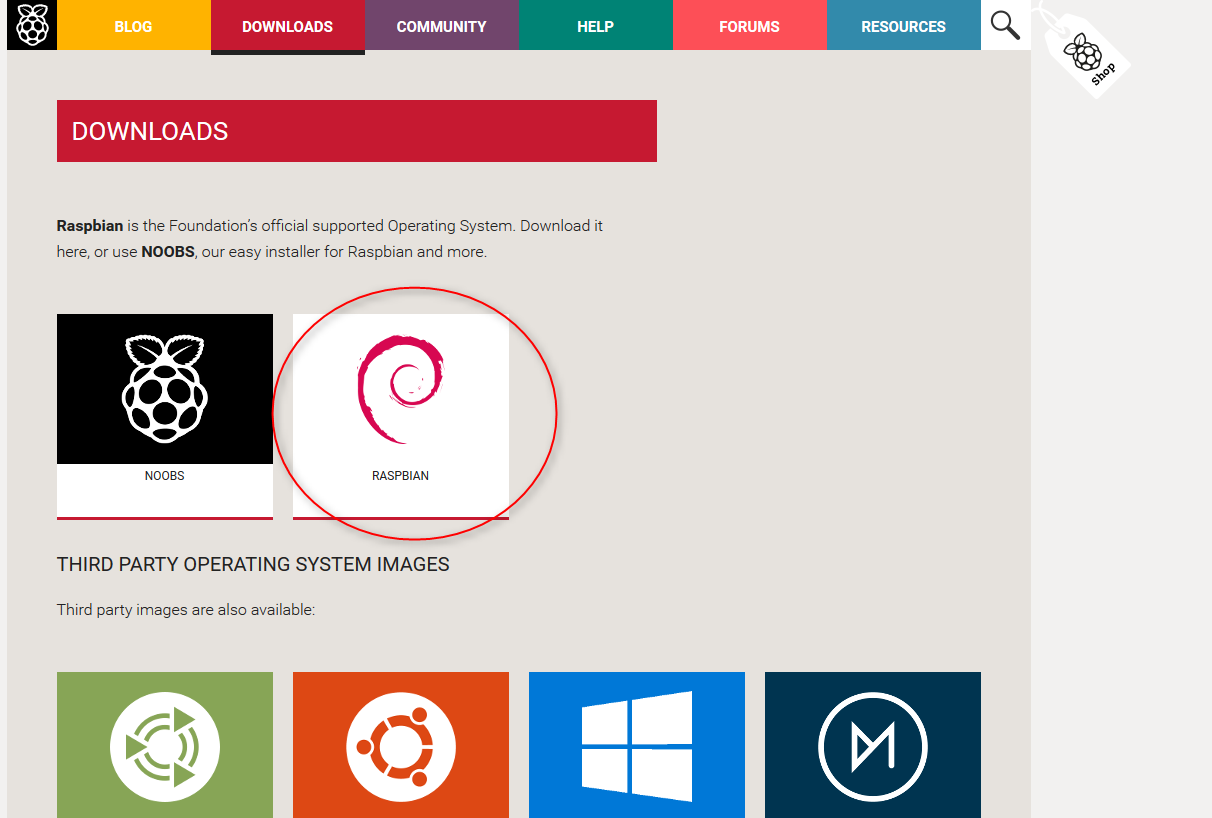
Jetzt laden wir uns das Image des Betriebssystems für den Raspberry runter unter http://www.raspberrypi.org/downloads. Dort wählen Sie das Raspbian Image.

2015-12-22_18h36_55

als Grundsatz können Sie auf der nächsten Seite dann einfach das neueste Raspbian-Image nehmen. Nehmen Sie bevorzugt nicht die Lite-Edition.

Jetzt brauchen Sie noch ein Tool, welches das Image als sauberes Dateisystem auf die SD-Karte schreibt, so wie der Raspberry Pi das nachher erwartet. Dazu können Sie beispielsweise den win32diskimager verwenden. Auf Mac OS gibt es das Tool PiFiller.

Einen Raspberry Pi einrichten – so geht’s weiterlesen →

Wenn dir dieser Post gefallen hat, teile ihn doch auf Social Media, abonniere und verfolge mich per E-Mail, RSS-Feed, Social Media oder registriere dich auf meiner Seite. Wenn du registriert bist, like den Post bitte, wenn er dir gefallen hat!

SFTP und SCP zur Datenübertragung nutzen

In vergangenen Posts habe ich Ihnen gezeigt, wie Sie über NFS- oder Samba-Freigaben permanente Netzwerkfreigaben in Ihrem Netzwerk einrichten. Diese Art von Dateifreigaben eignen sich vor allem innerhalb eines lokalen Netzwerks oder innerhalb eines VPN-Netzwerkes zum permanenten Austausch von Dateien.

Für die schnelle, spontante Übertragung von Dateien von einem Host zum anderen, beispielsweise um schnell irgendwelche Konfigurationsdateien, Setup-Dateien oder Ähnliches auszutauschen, sind diese Wege der Datenübertragung häufig zu aufwendig.

Deswegen zeige ich Ihnen in diesem Post kurz, wie sie auf jedem Server, auf den Sie sich bereits per SSH verbinden können, schnell Dateien übertragen können. dazu brauchen sie auf dem Rechner, der die Dateien bekommen soll, einen SSH-Server. Wie Sie diesen einrichten und sich dann von einem Windows-Client aus auf diesen verbinden, habe ich Ihnen hier gezeigt. In diesem Post haben Sie auch die Tools pscp und pageant kennengelernt, die wir in folgendem Tutorial nutzen werden. Und in diesem Post für Linux-Clients zeige ich Ihnen die Äquivalente ssh-agent und scp. Egal ob Sie nun von einem windows- oder Linux-Client Dateien auf den Zielrechner mit dem SSh-Server darauf bekommen wollen, ich zeige Ihnen nun, wie Sie dies mit den beiden Verfahren SCP und SFTP quick and dirty machen können

Dateien per SCP auf den Zielrechner übertragen

Unter Windows laden Sie, wenn Sie den SSH-Server auf dem Zielrechner mit Public Key authentication eingerichtet haben, erst in der pageant.exe Ihren Private Key, damit Sie sich später am SSH-Server mit diesem Key anmelden können. Unter Linux laden Sie Ihren Private Key entsprechend mit ssh-agent. Dann öffnen Sie eine Eingabeaufforderung und rufen mit dieser die pscp.exe folgendermaßen auf:

pscp.exe <Pfad zu der zu übertragenden datei> <Benutzername auf dem Zielrechner mit dem Sie sich per SSH anmelden wollen>@<Hostname oder IP zielrechner>:<Pfad auf dem Zielrechner, wo die Datei landen soll>

Ein Beispiel wäre also

pscp.exe .\config.txt root@192.168.0.1:/usr/bin

Damit wird die Datei config.txt auf dem Quellrechner in den Ordner /usr/bin auf dem Zielrechner abgelegt.

Wenn Sie einen ganzen Ordner mit mehreren Unterordner übertragen wollen, nutzen Sie den Parameter -r

pscp.exe -r .\Ordner\* root@192.168.0.1:/usr/bin

damit werden alle Dateien und Unterordner, die sich unterhalb von „Ordner“ befinden, auf den Server nach /usr/bin übertragen.

SFTP und SCP zur Datenübertragung nutzen weiterlesen →

Wenn dir dieser Post gefallen hat, teile ihn doch auf Social Media, abonniere und verfolge mich per E-Mail, RSS-Feed, Social Media oder registriere dich auf meiner Seite. Wenn du registriert bist, like den Post bitte, wenn er dir gefallen hat!

Multiroom HiFi Systeme und Selfmade-Lösungen im Vergleich

Und weiter gehts auf meinem Tripp des Vergleiches von Multimedia-Hardware und -Services. In der Vergangenheit haben wir uns mit Streaming Set Top Boxen, Serien-Streaming-Services wie Netflix, Online-Videotheken sowie mit Streaming-Services für Privatfernsehen und Sportübertragungen befasst. Nach meinem kleinen Post über On-Demand-Musikstreamingservices wie Spotify will ich nun erneut mal wieder mein audiophiles Publikum ansprechen und mich mit Hardware-Musikstreaminglösungen befassen. Der Fokus liegt hierbei auf Mehrraumfähigkeit, sprich mehrere Räume synchronisiert mit dem selben Audiocontent zu bespielen. Das eignet sich vor allem dazu, um in einer Party mehrere Leute mit der selben Musik zu beschallen.

Logitech Squeezebox

Logitech Squeezebox ist so ziemlich das älteste Urgestein in der Szene der Multiroom-HiFi-Services. Im Zentrum der Anwendung steht immer eine Serveranwendung, die auf unterschiedlichen Harwarelösungen wie beispielsweise einer Synology Diskstation, einem RaspberryPI oder auch bloß auf einem Desktop-PC oder Notebook installiert werden.

Dieser Server kann dann entweder eigens bereitgestellte Musik, beispielsweise im .mp3-Format streamen, oder den Feed von Online-Radios wie beispielsweise HouseTime.fm oder Sunshine Live durchschleifen.

Über Plugins sind neben Online-Radios auch Musikstreaming-Services wie Spotify möglich.

als Clients lassen sich verschiedene Logitech-Produkte verwenden, aber auch Desktop-PCs und Laptops, auf denen die Software Softsqueeze installiert ist. Somit können Sie auch herumstehende Hardware bei Partys als Streaming-Clients nutzen. Die verschiedenen Produkte in der reihe sind

  • squeezebox Radio. Hat ein integriertes Display und ermöglicht am Radio direkt die Festlegung des contents, der über den zentralen Squeezebox Server gestreamt werden soll.
  • Squeezebox Boom. Etwas abgespeckte Variante mit normalem Radio-Display,
  • Logitech Squeezebox Touch. kleiner, schmaler Client. Hat weniger soundpower, also schwächere Lautsprecher, lässt sich dafür ganz einfach portabel mitnehmen und per Touch Panel bedienen. Eignet sich somit beispielsweise als Player, den man mal ins Bad mit nimmt oder raus auf die Terasse stellt.
  • Logitech Squeezebox Duet. Kombination aus einem Client (Logitech Receiver) ohne Touchdisplay und eingebaute Boxen und einer Fernbedienung. Beide Produkte lassne sich getrennt voneinander kaufen. Billigster Client, lässt sich  jedoch eigentlich nur mit einer extra Fernbedienung (und mit extra angeschlossenen Boxen nutzen. Jedoch lässt sich die Fernbedienung durch dioe Softwarelösung Net-UDAP ersetzen. Die Idee ist, dass man mehrere Logitech receiver in verschiedenen räumen stehen hat und mit der Fernbedienung die Wiedergabe für alle Receiver zentral steuert.

Offiziell werden keine Squeezebox Produkte mehr vertrieben, da Logitech auf die Sonos-Produktreihe umgestiegen ist (siehe weiter unten). Jedoch gibt es die Produkte online immer noch zu erwerben.

Weiter unten zeige ich euch jedoch, wie ihr ganz ohne offizielle Squeezebox Hardware den Content eines Logitech Media servers ganz einfach über einen Raspberry Pi abspielen könnt. Bis ganz unten zu lesen lohnt sich also.

Multiroom HiFi Systeme und Selfmade-Lösungen im Vergleich weiterlesen →

Wenn dir dieser Post gefallen hat, teile ihn doch auf Social Media, abonniere und verfolge mich per E-Mail, RSS-Feed, Social Media oder registriere dich auf meiner Seite. Wenn du registriert bist, like den Post bitte, wenn er dir gefallen hat!

IT-Automatisierung: Windows-Netzwerkeinstellungen und Firewallsettings über die Kommandozeile

In vorangegangenen Posts habe ich dem interessierten Windows-Administrator gezeigt, wie man ganz einfach verschiedene Tasks über die Kommandozeile automatisieren kann. Nützlich ist das beispielsweise bei der Neuinstallation von Windows oder wenn sich ein neuer Active direcotry Benutzer zum ersten aml an seinem Arbeitsplatz anmeldet und daraufhin einige Tasks automatisiert abfolgen sollen.

In diesem Post führe ich die Serie fort und zeige Ihnen, wie Sie Netzwerkeinstellungen und Windows-Firewall-Freigaben über die kommandozeile durchführen. Natürlich können diese einstellungen in einer Active Directory Umgebung auch über die Gruppenrichtlinien gesetzt werden. Und auch die Experten-Editionen von Client-Windowssystemen haben den Gruppenrichtlinieneditor im Gepäck. Einmal im Gruppenrichtlinieneditor angekommen können Sie die richtlinien für die Windows Firewall setzen über den Pfad Computer Configuration • Administrative Templates, Network, Network Connections, • Windows Firewall. Wenn Sie meinen Post über das Setzen von Gruppenrichtlinien über die Kommandozeile gelesen haben, können Sie somit die entsprehcenden Richtlinien ganz einfach setzen.

Doch auch ohne Gruppenrichtlinieneditor, also beispielsweise auf den Windows Home-Editionen, lässt sich die Windows Firewall über die Kommandozeile konfigurieren. Das Zauberwort hierfür ist das Tool Netsh advfirewall, welches Sie ganz einfach über die Kommandozeile ausführen können. Damit das geht, muss der ausführende Nutzer allerdings Mitglied der Administratorgruppe sein und die User Account control (UAC) muss auf dem Computer aktiviert sein.

Wenn Sie bereits auf einem Windows PC die Windows Firewall fertig eingerichtet haben und die Einstellungen auf allen anderen PCs übernehmen wollen, können Sie diese Settings als Datei exportieren über

netsh

 advfirewall

 export "<speicherort>\<dateiname.wfw>"

Diese Datei kann dann an anderer Stelle wieder importiert werden über

netsh

 advfirewall

  import "<pfad zur datei>"

Zur nto ist ein Zurücksetzena uf die Standardeinstellungen möglich über

netsh

 advfirewall

  reset

Es können aber auch einzelne Regeln selbst gesetzt werden. Zunächst einmal muss man natürlcih kofnigurieren können, ob die windows Firewall überhaupt aktiviert ist oder nicht.

netsh advfirewall set allprofiles state on

Dann erstes kann man sich alle bisher gesetztne Regeln anzeigen lassen

netsh advfirewall firewall show rule name=ALL

netsh advfirewall show allowedprogram

netsh firewall show portopening

netsh firewall show config

netsh firewall show logging

IT-Automatisierung: Windows-Netzwerkeinstellungen und Firewallsettings über die Kommandozeile weiterlesen →

Wenn dir dieser Post gefallen hat, teile ihn doch auf Social Media, abonniere und verfolge mich per E-Mail, RSS-Feed, Social Media oder registriere dich auf meiner Seite. Wenn du registriert bist, like den Post bitte, wenn er dir gefallen hat!

Business Meeting Lösungen im Vergleich

Wenn Sie ein Unternehmen führen, haben Sie vielleicht Interesse daran, verschiedene Lösungen miteinander zu vergleichen, um:

  • betriebsinterne Meetings und/oder
  • Meetings mit Kunden

bereitzustellen. Im folgenden Posting werde ich die gängigsten Lösungen einmal kurz vorstellen.

Skype for Business: hohe Verbreitung und einfache Nutzung

Skype for Business (ehemals Lync 2013) ist Bestandteil der Microsoft Office Installation und daher sehr weit verbreitet. Nicht nur haben so gut wie alle Unternehmen, die Microsoft Office einsetzen, sondern auch alle Privatanwender, die Microsoft Office installiert haben – Skype for Business bzw. den Vorgänger Lync automatisch installiert. Skype for Business ist abwärtskompatibel mit Microsoft Office Lync, das heißt auch Besitzer von Lync 2013 können sich mit Skype for Business-Benutzern unterhalten und umgekehrt. Ein Upgrade von Lync 2013 auf Skype for Business ist ohne weiteres möglich und wird teilweise automatisch über Windows Update durchgeführt.

Dadurch, dass auch Privatanwender mit ihrer privaten Office Installation SKype for Business erhalten, eignet sich die Software auch perfekt für Home-Office, da man hier mit seiner privaten Office-Lizenz arbeiten kann. Jedoch braucht man dann trotzdem noch einen Account, den man jedoch meist kostenfrei von seinem Arbeitgeber erhält.

Ein weiterer Vorteil: Den Service stellt Microsoft selbst als Bestandteil seiner Office 365-Dienstleistung bereit. Kein Verwaltungs- und Hosting-Aufwand auf Seiten des Nutzers. Und: betriebsübergreifendes Messaging ist möglich. Man kann sich also mit Partnern und Kunden, die ebenfalls einen Office 365-Account haben, unterhalten. Man braucht also lediglich einen Office 365-Account, den man vom Arbeitgeber erhält, und kann dann mit Kollegen, Partnern und Kunden gleichzeitig Meeting abhalten. Mit einer privaten Office-Lizenz erhält man dann wie bereits besprochen die Skype for Business Client Software auf den Rechner und kann sich dann auch im Home-Office mit seinem Firmenaccount einloggen.

Skype for business lizenziert man also über seinen Office 365 Account. Die Skype for Business Software hingegen erhält man auch dann, wenn man eine private Office-Installation kauft und installiert. Damit kann man Skype for Business aber noch lange nicht nutzen, da man einen entsprechenden bezahlten Account braucht.

Business Meeting Lösungen im Vergleich weiterlesen →

Wenn dir dieser Post gefallen hat, teile ihn doch auf Social Media, abonniere und verfolge mich per E-Mail, RSS-Feed, Social Media oder registriere dich auf meiner Seite. Wenn du registriert bist, like den Post bitte, wenn er dir gefallen hat!

IT-Architektur: Warum ein Storage Area Network – kurzer Einstieg

In diesem Post möchte ich kurz auf die Grundlagen der Administration und der Vorteile von Storage Area Networks in Enterprise-Unternehmen eingehen.

dieser Post versucht nicht, die Grundlagen verschiedener Storage-technologien wie DAS, NAS und SAN miteinander in technischer Sicht zu vergleichen, also eine Grundlagenschulung durchzuführen, sondern er liefert eine kurze Überblick, warum sich vor allem größere Unternehmen für ein Storage Area Network entscheiden.

Ein technischer Post, der auch die Administration eines Storage Area Networks beschreibt, folgt in Zukunft.

Welche Storage-Technologien gibt es

Man unterscheidet grundsätzlich zwischen drei Storage technologien

Direct Attached Storage (DAS)

Eine DAS nutzen Sie bereits an Ihrem PC, denn dort ist einfach eine Festplatte oder SSD direkt an das System angeschlossen. DAs ist bereits ein Direct Attached Storage. Da Sie in diesem Szenario des PCs oder Notebooks nur den Datenträger selbst und vielleicht noch ein paar Kabel kaufen müssen, ist dies die billigste Variante des Storage im Personal Computing Bereich. Sie kaufen eine Festplatte oder eine SSD und binden diese über eine schnelle DAS-Schnittstelle wie SATA III oder USB 3.0 an das System an.

Sie können sich aber bestimmt vorstellen, dass in einem Unternehmen durchaus mehrere Datenträger für ein großes Serversystem gebraucht werden. Man braucht vielleicht mehr Datenträger, weil man eventuell die inhalte eines Datenträgers gleichzeitig auf einem zweiten Spiegeln möchte, damit diese sicher vor einem plattenausfall sind (ewta beim Redo Log Mirroring verschiedener Datenbanken oder einfach über ein RAID 1 bzw. RAID 5). Desweiteren brauchen Sie auf einem Serversystem wesentlich mehr Speicherkapazität auf Ihrem Heim-PC. Und zu guter letzt brauchen Sie auch eine noch schnellere Zugriffsgeschwindigkeit, da sie noch mehr Daten gleichzeitig verarbeiten müssen als zu Hause. Deswegen verändenr sich im Business-Bereich hier nochmal die Umsetzung eines Direct Attached Storage. In der Regel realisiert man einen Direct Attached Storage für ein Business, indem man mehrere Datenträger in ein sogenanntes Storage Array zusammenfasst. Ein Storage Array ist eine Art Sammelschrank für mehrere festplatten, in welchem die Daten beispielsweise durch ein RAID auf mehrere Datenträger gespiegelt und somit vor Verlust im laufenden Betrieb geschützt werden. Die Medien im Direct Attached Storage werden dann über eine schnelle Schnittstelle an den Server angebunden, beispielsweise über FibreChannel.

Network Attached Storage (NAS)

Die einfachste und allgemein bekannte Variante eines Network Attached Storage ist eine Windows-Dateifreigabe im lokalen Netzwerk, auf den andere Nutzer im Netzwerk zugreifen können. Denn jeder Direct Attached storage, der auf irgendeine Art und Weise über gewöhnliche Netzwerkprotokolle auf Basis von TCP/IP in einem Netzwerk freigegeben wird, ist defakto ein Network Attached Storage. Wenn Sie also Teile der lokalen Festplatte, die als DAS an ihrem PC angebunden ist, über ein TCP/IP Local Area Network freigeben, haben Sei bereits einen Network Attached Storage realisiert.

Im Business-Bereich nutzt man Network Attached Storages meist auf Fileservern, um beispielsweise Dokumente (.doc, .pdf), XML-Dateien, Trainings-Videos, Kalenderdaten, Archiv-Dateien (.zip, .rar) und andere Daten des täglichen Bürobedarfs miteinander zu teilen.

Als Storage für Server haben Network Attached Storages jedoch kaum eine Bedeutung. Wenn es nur darum geht, einen einzigen Server mit einem Storage zu versorgen, haben Direct Attached Storages sowohl in Punkto Performance als auch in punkto Kosten die Nase vorn. Wenn es darum geht, mehrere Server mit einem einzigen Storage zu versorgen, wurde der network Attached Storage mehr und mehr vom Storage Attached Network (SAN) verdrängt. Warum, erfahrt ihr weiter unten

Storage Attached Network (SAN)

Ein Storage Attached Network wird dazu genutzt, um einen Storage über ein Netzwerk mehreren Endgeräten zur Verfügung zu stellen. der Unterschied zum NAS ist, dass hierfür kein normales TCP/IP-netzwerk verwendet wird, also keine paketorientierten Netzwerkprotokolle oder Netzwerkgeräte. Stattdessen werden blockorientierte Netzwerkprotokolle und Netzwerkgeräte verwendet. Das heißt zur Anbindung enies SAN-Storage verwendet man kein normales RJ45-Patchkabel und auch keni normales Ethernet 802.11-WLAN, sondern extra Technologien, für die man auch extra Netzwerkhardware braucht. Die Vorteile sind, dass man das normale LAN, über welches ja Anwendungsdaten laufen, nicht mit den Dateiübertragungen von und zum Storage zusätzlich belastet, sondern diese ebene auf extra Hardware auslagert. der zweite Vorteil ist, dass diese blockorientierte Übertragung besser auf die Übertragung von Daten aus einem Datensystem geeignet ist als paketorinetierte Netzwerkübertragung, die ihre Vorteile in der Übertragung von Anwendungsdaten (jedoch nicht von Speicherdaten) hat. Wenn Sie also Daten von einem Counterstrike-Server auf mehrere Spieler übertragen wollen, wählen Sie paketorientierte Übertragung, wenn Sie hingegen Daten aus einer Datenbank entnehmen wollen, nehmen Sie lieber blockorientierte Übertragung.

Die Nachteile des SAN, dass zusätzliche Harware angeschafft und betrieben werden muss, gleichen sich schon sehr bald aus. Auch wenn man anfangs mehr Geld für die zusätzliche Hardware ausgibt, überwiegen die Vorteile ab einer bestimmten Größe und Komplexität der Business-IT bei weitem, da das normale TCP/IP-LAN geschont wird und die Datenübertragung optimiert wurde.

Ein SAN wird im Grunde dadurch aufgebaut, dass mehrere Storage Arrays, über blockorientierte Netzwerkhardware/-protokolle im Netzwerk mehreren Endgeräten (in der Regel Servern) zur Verfügugn gestellt werden. Anstatt die Storage Arrays also direkt über Schnittstellen wie SATA III oder FibreChannel einzeln an verschiedene server anzuschließen, können alle Server über spezielle Netzwerkhardware auf sämtliche Storage Arrays im Storage Area Network zugreifen. Als Übertragungstechnologie wird hier sehr oft Fibrechannel verwendet, die wir ja bereits aus dem Direct Attached Storage-Kapitel kennen. Mit Hilfe von Fibre Channel Switches werden die Daten über Fibre-Channel jedoch nicht nur auf einen, sondern auf mehrere Endgeräte verteilt. Andere Direct Attached Storage-Technologien wie USB 3.0 oder SATA III sind nicht dazu in der Lage, ein SAN aufzubauen. FibreChannel kann das.

Warum und wann ein Storage Area Network?

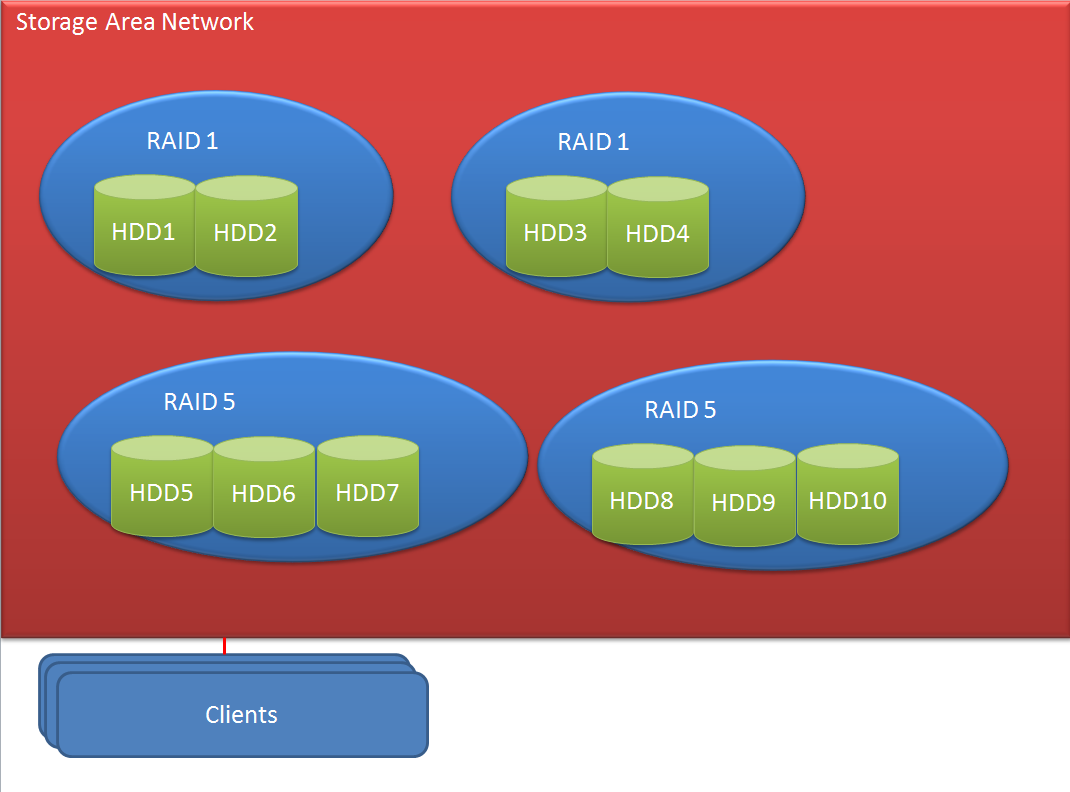
Ein SAN bietet zum einen ein sehr gutes Level an Daten- und Ausfallsicherheit. Innerhalb eines SANs lassen sich verschiedene Festplatten, die Teil des SAN sind, in verschiedenen RAID-Gruppen einteilen. Somit wäre es beispeislweise möglich, einige Festplatten, die sehr oft beschrieben werden, mit einem RAID 1 zu schützen (RAID 1 bietet Ausfallsicherheit bei guter Performance zwischen schreibintensiven MEdien) und andere festplatten in einem RAID 5 Verbund (RAID 5 bietet weniger Performance, ist dafür aber günstiger). Das heißt, die Clients, welche Daten aus dem Storage area Network beziehen, legen die Daten immer auf mehreren Medien gleichzeitig ab – und wenn ein Medium ausfällt, springt eines der anderen Medien innerhalb einer RAID-Gruppe (blaue Ellipsen) für das ausgefallene ein. In der Zwischenzeit kann das ausgefallene Medium durch ein neues ersetzt werden und die Daten werden auf das neue Medium wieder repliziert.
2015-10-02_11h40_18

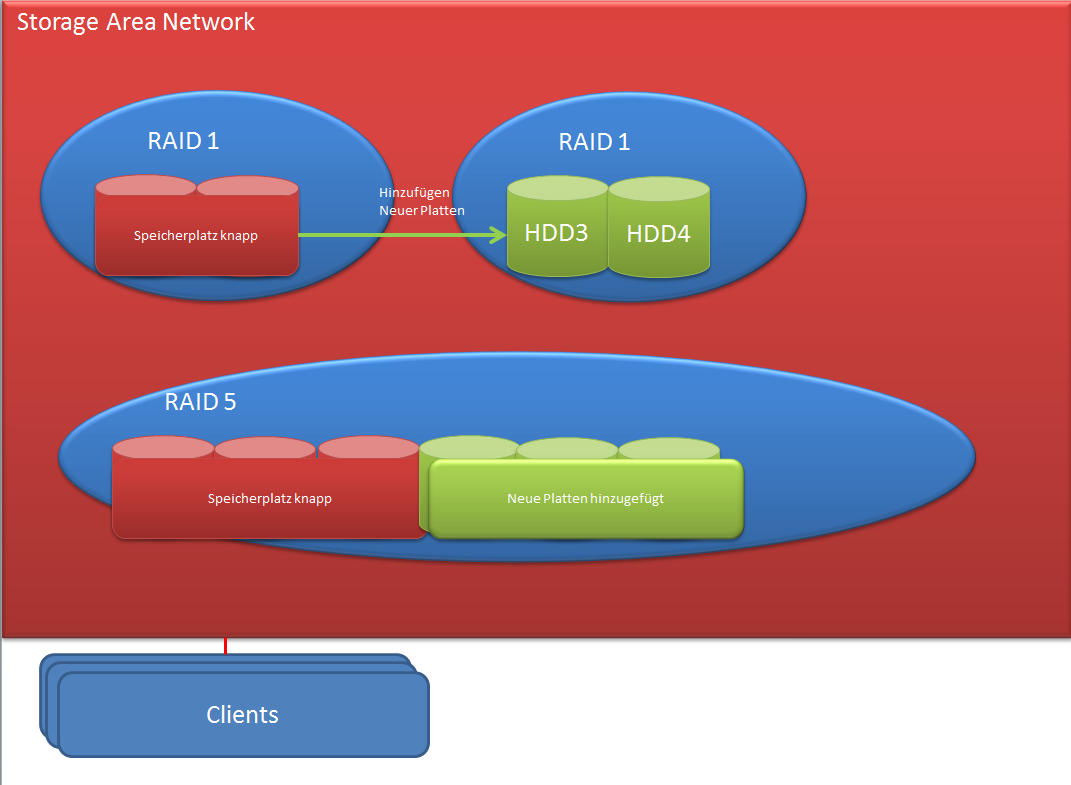
Alle Medien in einem Storage Area Network sind, wenn es so gewünscht ist, dauerhaft in Betrieb. Daher ist es möglich, auf Medien mit freiem Speicherplatz jederzeit automatisierte Backups auszuführen. Den Speicherplatz des Storage kann man einfach durch Hinzufügen neuer Medien sehr leicht vergrößern. Dabei kann man entweder neue RAID-Gruppen hinzufügen oder in bestehende RAID-Gruppen neue Platten einpflegen. Somit kann durch einfaches Hinzufügen neuer Medien immer gewährleistet werden, dass genügend Speicherplatz vorhanden ist.
2015-10-02_11h48_54

Der Aufwand ist also wesentlich geringer als bei Blu-Ray oder Magnetband-Speichern, da hier erst alte, vollgeschriebene Medien aus dem Storage entfernt und archiviert werden und stattdessen neue Medien in die Laufwerke eingelegt werden müssen, damit wieder speicherplatz frei ist. Und: die archivierten Medien mussten ja aus dem Blu-RAy-reader oder Magnetband-Laufwerk entfernt werden, sind also nicht mehr online und müssen zum Lesen der Daten erst wieder manuell eingelegt werden.

Jedoch, das muss man der Archivierung auf kostengünstige Medien wie Blu Ray oder Magnetband zu gute halten, ist sie wesentlicher kostengünstiger als das ständige Nachkaufen und dauerhafte Online-Halten ALLER Medien. Deswegen wird ein SAN n der Praxis mit der Archivierung von älteren Daten kombiniert.  Das SAN wird dazu eingesetzt, um die tagesaktuellen Daten zu speichern und zu backupen, und die Archivierung über BluRay/Magnetband wird dazu genutzt, um ältere Backups sowie Daten, die mehrere Jahre zurückliegen und daher nur noch selten gebraucht werden, zu archivieren. Nach Bedarf können die alten Daten dann aus den Archivierungsmedien wieder in das SAN geholt werden, um diese zu lesen.

IT-Architektur: Warum ein Storage Area Network – kurzer Einstieg weiterlesen →

Wenn dir dieser Post gefallen hat, teile ihn doch auf Social Media, abonniere und verfolge mich per E-Mail, RSS-Feed, Social Media oder registriere dich auf meiner Seite. Wenn du registriert bist, like den Post bitte, wenn er dir gefallen hat!
IT Backup-Strategien: One Phase vs Two Phase Backup

In diesem kurzen Post möchte ich einen kurzen Vergleich zwischen zwei Backup-Strategien anstellen. diese Strategie bezieht sich vor allen Dingen auf den Unternehmensbereich. Es empfiehlt sich, als Einstieg meinen Post über den Sinn und Vergleich von Tertiärspeichermedien zu lesen.

In diesem Post besprechen wir, inwieweit es sinnvoll ist, Backups direkt auf einen Tertiärspeicher wie etwa ein Magnetband oder eine Blu Ray zu fahren, anstatt erst den Umweg über einen Sekundärspeicher zu gehen. Backupt man seine Daten direkt auf einen Tertiärspeicher, spricht man von einem One-Phase-Backup. Backupt man seine Daten vorher auf einen Sekundärspeicher wie ein Storage Area Network oder eine normale SSD-/Festplatten-Partition, bevor man sie danach auf ein Tertiärmedium schreibt, spricht man von einem Two-Phase-Backup.

Warum man überhaupt auf ein Tertiärmedium backupt und nicht immer nur das aktuelle Backup auf einem gesonderten Sekundärspeicher vorhält, darüber haben wir ja gesprochen: Es soll die Möglichkeit geben, auf ein früheres Backup zurückzuspringen, falls man erst verspätet eine Inkonsistenz im aktuellen Backup entdeckt.

Dabei darf man nicht vergessen, dass wir in dem oben verlinkten Post auch davon gesprochen haben, dass ein Storage Area Network nicht nur als Sekundär-, sondern auch als Tertiärspeicher dienen kann. Dabei wird das Backup einfach auf mehrere Medien innerhalb des Storage Area Network kopiert. Das aktuelle Backup wird immer auf einem sehr schnellen Medium innerhalb des Storage Area Networks vorgehalten und die vergangenen Backups werden auf langsamere Medien innerhalb des SAN kopiert. So kann man sich beispeilsweise vorstellen, dass der Datenspeicher, auf dem eine Datenbank ihre Datendateien hat, auf schnellen SSDs speichert, das tagesaktuelle Backup auf 15000 RPM Festplatten im RAID 1/RAID 10-Verbund und die älteren Backups auf 5400 RPM Festplatten im RAID 5 Verbindung.

Spielen wir mal verschiedene Beispiele durch. In unserem ersten Szenario wird das Backup der Datenbank auf der SSD erstmal auf eine extra Festplatte geschrieben, die in dem Gehäuse des Servers eingeschoben ist. Von dieser Festplatte wird das Backup dann auf ein Magnetband geschrieben, um es für eventuelle Rücksprünge zu archivieren. Das wäre ein Two-Wa-Backup.

Ebenso ein Two-Way-Backup wäre es, wenn die Daten auf der SSD des Servers zunächst in das Storage Area Network auf schnelle 15000 RPM Festplatten geschrieben werden. Von dort aus werden sie dann auf langsamere 5400 RPM-Festplatten archiviert.

Ein One-Way-Backup wäre, wenn ein Datenbank-Backup direkt von der SSD des Servers auf ein Magnetband oder auf die langsamen Festplatten im SAN geschrieben werden würde.

Die Vorteile eines Two-way-Backups:

  • Das erste Backup ist ja das Backup, welches den eigentlichen Serverdienst, also beispielsweise die Datenbank, belastet. Desweiteren ist das Primärmedium, in diesem Falle die SSDs, wieder schneller frei. Dieses Backup dauert nicht so lange und die Last auf dem Server ist daher geringer. Die Anwender merken eine geringere Beeinträchtigung des Systems durch das Backup
  • Die Daten werden zweimal kopiert und liegt das tagesaktuelle Backup daher von Haus aus schonmal an zwei Orten, was eine höhere Sicherheit darstellt. zudem kann über Prüfsummen festgestellt werden, ob das Backup, welches auf dem Tertiärspeicher ankommt, genau dem Backup entspricht, welches auf dem Sekundärspeicher liegt. Daher kann in zusätzlicher Instanz genauer festgestellt werden, ob das Backup sauber auf das Tertiärmedium gewandert ist

Die Nachteile eines Two-way-Backups

  • das Gesamtbackup dauert länger, da das Backup erst auf den Sekundärspeicher und danach auf den Tertiärspeicher geschrieben werden muss. Somit wird zwar der Serverdienst an sich (also etwa die datenbank) und der Primärspeicher beim allerersten Backup nicht mehr so lange belastet, dafür wird aber der sekundärspeicher belastet. Befindet sich der Sekundärspeicher im Server, auf dem auch der Serverdienst läuft, kann zwar die Kopie vom Sekundär- auf den Tertiärspeicher mit niedrigerer Priorität passieren, so dass der Primärspeicher und der Serverdienst einen Großteil der Systemressourcen bekommt – einen teil der Ressourcen muss das Sstem jedoch für die Kopie schon zur Verfügung stellen. Daher ist der Zeitraum, bis zu dem das System wieder seine volle Leistung zur Verfügung hat, länger. Liegt der Sekundärspeicher hingegen nicht auf dem Serversystem, sondern im Netzwerk oder in einem Storage Area Network, so wird dieses belastet, was bei kleinen Netzwerken einen Unterschied machen kann, insbesondere, wenn mehrere Two-Way-Backups mehrerer Server gleichzeitig laufen sollen.
  • Die Kosten und der Verwaltungsaufwand sind höher, da neben dem Tertiärspeicher zusätzlich ein Sekundärspeicher angeschafft und gewartet werden muss.

Meine persönliche Meinung dazu ist, dass in den allermeisten Fällen die erhöhten Kosten für den zusätzlichen Speicheraufwand zu vernachlässigen sind, besonders angesichts der heutigen Preise für Speicherkapazität, die sich ja im Keller befinden. Und der Vorteil, dass der Serverdienst und der Primärspeicher früher seine Ruhe hat, überwiegt meiner Meinung nach der längeren Gesamtdauer des Backups. Das lässt sich mit Performance-Diagrammen innerhalb des Serversystems auch meist nachvollziehen und darstellen

Ich persönlich rate meinen Kunden daher sehr häufig zu einem Two-Way-Backup.

Wenn dir dieser Post gefallen hat, teile ihn doch auf Social Media, abonniere und verfolge mich per E-Mail, RSS-Feed, Social Media oder registriere dich auf meiner Seite. Wenn du registriert bist, like den Post bitte, wenn er dir gefallen hat!