Bedienung: Mit virtuellen Desktops effektiver arbeiten

Mit Windows 10 ist nun auch eine betriebssysteminterne Unterstützung für virtuelle Desktops in das Windows-Betriebssystem eingezogen. Schon länger unter Linux verfügbar, musste man bislang das Feature über Drittanbeitersoftware wie Dexpot in das Windows-Betriebssystem einschleusen.

Jeder technische Nutzer eines Betriebssystems, der regelmäßig verschiedene Referenzen nachschlagen muss, um in einem anderen Programm effektiv zu arbeiten, wird die Funktionalität von virtuellen Desktops zu schätzen wissen. Standard-User hingegen werden sich vom neuen Feature erst überfordert fühlen und es für überflüssig halten. Auch diesen Nutzern will ich in diesem Beitrag helfen, indem ich etwas an den Sinn und den Nutzen von virtuellen Desktops heranführe.

Einsatzszenarien von virtuellen Desktops

Szenario 1: der Student

Zunächst einmal: Virtuelle Desktops sind nicht dazu gedacht, um das Feature zweier Monitore oder dem Aneinanderreihen von Fenstern Konkurrenz zu machen. Wenn Sie beispielsweise einen Artikel lesen und sich in einem anderen Fenster paralell Notizen dazu machen wollen, ist ein Desktop mit mehreren Fenstern viel besser geeignet als die Idee der virtuellen Desktops.

Stellen Sie sich vor, Sie befinden sich derzeit in Ihrem Studium der Physik an einer x-beliebigen Universität und arbeiten gerade an Ihrer Master-Arbeit. Auf Ihrem Desktop befindet sich ein Fenster, in welchem sich Ihre Studienunterlagen als PDf-Datei im PDF-Reader Ihrer wahl geöffnet vorfinden, und ein weiteres Fenster, in welchem Formelsammlungen der Mathematik und Physik geöffnet sind. Weil Sie einen zweiten monitor haben, ist in einem dritten Fenster der LaTeX-Editor geöffnet, in welchem Sie Ihre Abschlussarbeit schreiben, und im vierten Fenster haben Sie ein Grafikprogramm geöffnet, in welchem Sie Zeichnungen und Diagramme erstellen, um sie später in Ihre Arbeit einzufügen.

dieses Szenario können Sie gerade so abbilden, wenn sie zwei Monitore haben und jedes Fenster eine halbe Monitorbreite ein nimmt.

komplizierter wird es, wenn der LaTeX-Editor oder das Zeichenprogramm, welches Sie verwenden, noch Hotkeys hat, die Sie nicht auswendig können, die Ihnen aber beim Schreiben ihrer Arbeit jede Menge Zeit sparen würden. Sie haben im Internet Cheat Sheets gefunden, bei denen alle wichtigen Tastaturkürzel dargestellt sind. Es nervt nur immer ungemein, diese Cheet Sheats dauernd in den Vordergrund zu holen, das Tastaturkürzel nachzusehen und das Fenster danach wieder zu minimieren. Das regt Sie irgendwann so dermaßen auf, dass Sie sich entweder die Sheets oder Ihre Formelsammlung ausdrucken und an die Pinnwand heften.

diese Pinnwandhefterei wäre ein Szenario, welches man mit virtuellen Desktops einsparen könnte. Demnach haben Sie einen Desktop, mit dem Sie sich um Ihre Physik-Arbeit kümmern, und einen „Helfer-Desktop“, der Ihnen beim Verwenden der programme hilft, die sie dafür benutzen, weil auf diesem beispielsweise die geöffneten Cheat Sheets abgelegt sind.

Bedienung: Mit virtuellen Desktops effektiver arbeiten weiterlesen →

Wenn dir dieser Post gefallen hat, teile ihn doch auf Social Media, abonniere und verfolge mich per E-Mail, RSS-Feed, Social Media oder registriere dich auf meiner Seite. Wenn du registriert bist, like den Post bitte, wenn er dir gefallen hat!
IT-Automatisierung: Registry-Einträge und Gruppenrichtlinien über Kommandozeile setzen.

In diesem Beitrag beschäftigen wir uns damit, Gruppenrichtlinien und Registry-Werte automatisiert über die Kommandozeile zu setzen.

Das Setzen von Registry-Einträgen über die Kommandozeile ist kein Hexenwerk mehr und mittlerweile das Täglich-Brot-Geschäfts eines jeden Windows-AD-Administrators geworden. Die einfachste Variante ist die, den entsprechenden Registry-Eintrag in eine .reg-Datei abzulegen. Wenn Sie ein Referenzsystem haben, auf welchem der Registry-Schlüssel bereits mit dem gewünschten Wert belegt ist, können Sie ihn einfach aus dem Registry-Editor als .reg-Datei exportieren.

Sie importieren die .reg-Datei im Anschluss über die Kommandozeile mit

reg import <Dateiname>.reg

Wenn Sie sich eine solche .reg-Datei einmal sehen, kriegen sie auch sehr schnell raus, wie Sie .reg-Dateien von Grund auf neu erstellen, ohne einen Referenzschlüssel exportieren zu können.

IT-Automatisierung: Registry-Einträge und Gruppenrichtlinien über Kommandozeile setzen. weiterlesen →

Wenn dir dieser Post gefallen hat, teile ihn doch auf Social Media, abonniere und verfolge mich per E-Mail, RSS-Feed, Social Media oder registriere dich auf meiner Seite. Wenn du registriert bist, like den Post bitte, wenn er dir gefallen hat!
der Owncloud Dateibagger – Dateien aus dem Owncloud-Verzeichnis in Tertiärspeicher archivieren

Geht es Ihnen öfters so, dass Sie äußerst umständlich Dateien von mehreren Geräten auf einen externen Datenträger schieben müssen?

Sicher haben Sie schon von Cloud-Lösungen gehört, ganz gleich ob von dedizierten Anbietern wie Dropbox, Google Drive, SugarSync und Co. – oder von der selbstgehosteten Variante Owncloud, dessen Installation ich hier erklärt habe.

Jedenfalls wollen Sie vielleicht nicht alle Dateien auf Ihrem owncloud-Account haben. Beispielsweise haben Sie vielleicht kein Intresse daran, dass ihr Musikordner ständig in seiner vollen Größe im Owncloud-Verzeichnis ist. Schließlich würden die Dateien ständig auf allen rechnern dupliziert werden, was die jeweilige Internetleitung unnötig belastet und die Daten unnötig einer Gefahr aussetzt, wenn Sie vergessen Ihren Arbeitsplatz zu sperren und fremde sich an dem Ordner zu schaffen machen.

Deswegen ertappen Sie sich öfters dabei, dass sie immer noch umständlich Musik per USB-Stick mitnehmen, damit Sie sie auf jeden beliebigen Rechner anhören können. Und wenn Sie beispielsweise in der Arbeit einen neuen Titel über Amazon kaufen, dann tragen Sie diesen wieder mit nach Hause, um ihn in Ihre externe Festplatte zu Hause einzuspielen.

der Owncloud Dateibagger – Dateien aus dem Owncloud-Verzeichnis in Tertiärspeicher archivieren weiterlesen →

Wenn dir dieser Post gefallen hat, teile ihn doch auf Social Media, abonniere und verfolge mich per E-Mail, RSS-Feed, Social Media oder registriere dich auf meiner Seite. Wenn du registriert bist, like den Post bitte, wenn er dir gefallen hat!

Verstecke Active Directory Objektattribute editieren mit ADSI Edit und Ldp

ADSIEdit

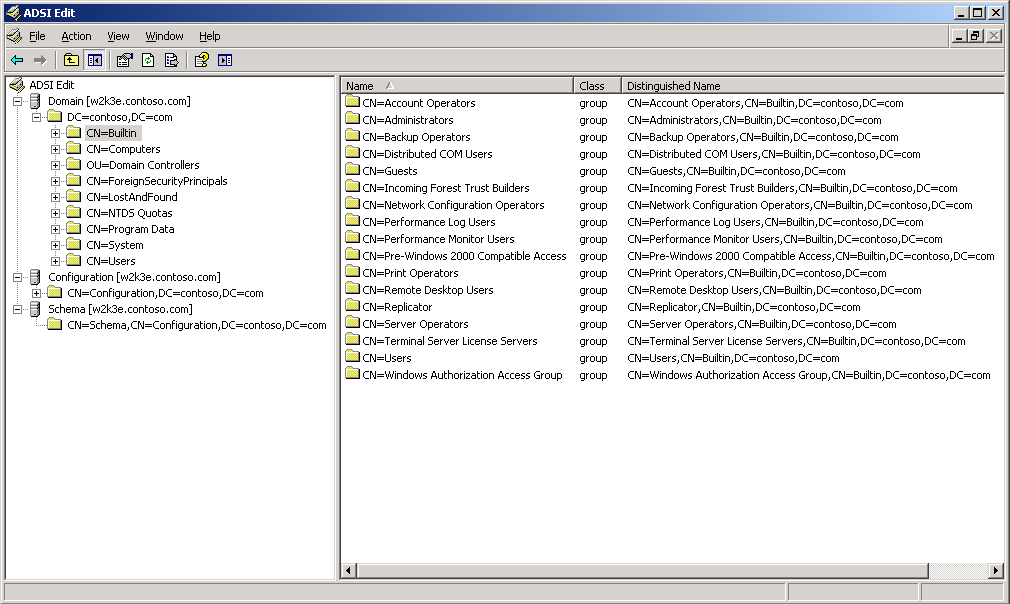
Das grafische MMC-Snap-In ADSI Edit ist ein LDAP-Objekteditor der es ermöglicht, AD-Objektattribute zu verändern, die von den gewöhnlichen Active Directory Snap-Ins zur Verwaltung von Benutzer- und Cmoputerkonten nicht angezeigt werden.

Bei einigen Windows Server-Betriebssystemen kann ADSIEdit direkt eingebunden werden. Dazu müssen Sie zunächst die adsiedit.dll registrieren.

regsvr32 adsiedit.dll

und dann einfach über Start / Ausführen / adsiedit.msc aufrufen. Wenn dies für Sie nicht funktionieren, müssen Sie erst die Server Support Tools installieren. Diese können Sie sich entweder über das Microsoft Download Center herunterladen oder von der produkt-CD installieren.

Damit das MMC funktioniert, muss der User, der das MMC einbindet, die Rechte zum Anzeigen des Active Directory Forsts haben. Anderenfalls bekommen Sei die Meldung The specified domain does not exist. Über den Menüpunkt Actions / Connect To können Sie sich auf einen der folgenden Container verbinden.

2015-07-28_15h30_50

Wenn Sie sich beispielsweise auf den Container CN=Users der Domain contoso.com verbinde wollen, geben Sie ein

cn=users,dc=contoso,dc=com

Weitere Informationen zum Tool finden Sie im Microsoft Technet-Artikel.

Ldp

Eine alternative zu ADSI Edit ist der LDAP Editro Ldp. Auch diesese Tool wird mit den Windows Server 2003 Support Tools installiert. Ldp ist kein MMC-Snap-In, sondern eine ausführbare .exe-datei, die sich dann mit einer grafischen Oberfläche präsentiert und dabei einen ähnlichen Funktionsumfang bietet wie ADSIEdit. Mehr dazu finden Sie im Microsoft Technet Artikel.

Wenn dir dieser Post gefallen hat, teile ihn doch auf Social Media, abonniere und verfolge mich per E-Mail, RSS-Feed, Social Media oder registriere dich auf meiner Seite. Wenn du registriert bist, like den Post bitte, wenn er dir gefallen hat!

Windows Active Directory: alle SPNs auflisten lassen

Wenn Sie ein Microsoft Active Directory Administrator sind, sind Sie eventuell daran interessiert, alle Service Principal Names in Ihrem Active Directory Forest auflisten zu lassen, um Probleme in der Kerberos-Authentifizierung zu analysieren.

Ich persönlich bin aufgrund von Single Sign On-Problemen auf einem SAP-System unter Windows Server 2008 auf diese Problematik gestoßen und  habe hierzu im Microsoft Technet ein nettes Powershell-Skript von Peter Geelen gefunden, welches ich hiermit teilen möchte.

#Set Search

 cls

 $search = New-Object  DirectoryServices.DirectorySearcher([ADSI]“”)

 $search.filter = “(servicePrincipalName=*)”

 $results = $search.Findall()


#list results

 foreach($result in $results)

 {

        $userEntry  = $result.GetDirectoryEntry()

        Write-host "Object Name = " $userEntry.name -backgroundcolor "yellow" -foregroundcolor "black"

        Write-host "DN      =      "  $userEntry.distinguishedName

        Write-host "Object Cat. = "  $userEntry.objectCategory

        Write-host "servicePrincipalNames"

        $i=1

        foreach($SPN in $userEntry.servicePrincipalName)

        {

            Write-host  "SPN(" $i ")   =      " $SPN       $i+=1

        }

        Write-host ""

}
Wenn dir dieser Post gefallen hat, teile ihn doch auf Social Media, abonniere und verfolge mich per E-Mail, RSS-Feed, Social Media oder registriere dich auf meiner Seite. Wenn du registriert bist, like den Post bitte, wenn er dir gefallen hat!

Wegwerf-e-Mail-Dienste: Anonyme Registrierung und Schutz vor Spam-Mails

Wegwerf-E-Mail-Dienste eignen sich für zwei Zwecke

  • anonymes Anmelden auf Online-portalen. Sofern Sie den Wegwerfmaildienst mit einem privatisierungsdienst nutzen, kann aufgrund des anonymen E-mail-postfaches ihre Identität anhand der E-mail-Adresse nicht so einfach zurückverfolgt werden, wie es sonst bei gewöhnlichen Mailprovidern wie Web.de oder GMX der Fall wäre.
  • Vermeiden von Spam-mails bei Anmeldung. Sie können sich bei bestimmten Online-Diensten mit einer Wegwerf-E-Mail anmelden. Grundsätzlich sollten Sie hierzu jedoch nur Dienste nehmen, bei denen Sie sich den zu verwendenden Mail-Alias selbst aussuchen könenn (siehe weiter unten). Falls Sie dann einmal die Passwort-Vergessen-Funktion des onlne-Dienstes brauchen oder aus einem anderen Grund eine E-mail von diesem Dienst lesen wollen, können Sie die damals bei der registrierung angegebene Wegwerfmailadresse wieder angeben und somit die E-Mail wieder abrufen. Wenn beim Wegwerfdienst hingegen die e-Mail-Adresse zufallsgeneriert wird, ist es sehr unwahrscheinlich, dass Sie jemals wieder dieses Postfach zugeteilt bekommen, welches Sie bei der registrierung verwendet haben.

Wie weiter oben nun bereits angedeutet gibt es Wegwerfmaildienste, die ein zufallsgeneriertes Postfach zu Verfügung stellen. Dieses einmal verwendete Postfach können Sie nach dem Schließen der Sitzung auf dem Wegwerfmaildienst nie wieder benutzen! sie sollten diese Dienste also nur benutzen, wenn Sie ganz sicher sind, dass Sie das E-Mail-postfach nur ein einziges mal benötigen.

Andere dienste ermöglichen Ihnen, den Mail-Alias, also den Teil der e-mail-Adresse, der vor dem @ steht, jedesmal selbst auszusuchen. Das hat den Vorteil, dass Sie in Zukunft wieder auf das Postfach zugreifen können, falls Sie auf diese adresse mal wieder eine E-Mail geschickt bekommen – etwa, wenn Sie die Passwort vergessen Funktion des webdienstes benutzen, mit dem Sie sich mit der Wegwerfmail angemeldet haben.

Sie müssen dabei in der Regel keine Angst haben, dass jemand anderes irgendwann diese E-Mail-Adresse eingibt und dann ihre E-Mail-Adressen liest, da der Online-Dienst in der Regel bei jeder Neuanmeldung für ein Postfach alle zuvor empfangene E-Mails löscht. Das beudetet aber auch im Umkehrschluss für Sie, dass Sie über diese Dienste keinen Zugriff auf Ihre alten Mails haben, wenn Sie ein schonmal genutztes postfach wieder aufrufen. jedoch: wenn Sie eine E-mail bekommen und ein Dritter vor Ihnen Ihr wegwerfpostfach aufruft, bekommt er die E-Mail zu Gesicht, Sie hingegen jdoch nicht mehr, weil die Mail nach seiner Abmeldung gelöscht wird. Dieser unangenehme Zufall ist natürlich sehr selten und kommt eigentlich nur zustande, wenn Ihnen jemand schaden will und dieser jemand genau über das von Ihnen verwendete postfach Bescheid weiß.

Der große nachteil bei zufallsgenerierten Postfächern ist außerdem, dass bei jedem Reload der Seite ein neues Postfach erzeugt wird und Sie auf das alte nicht mehr zurgeifen könenn. Der absolute Worst-Case ist hierbei, dass Sie sich zu einem kostenpflichtigen Dienst angemeldet oder eine Softwarelizenz gekauft und bezahlt haben, und beim Versuch, die Mail mit dem Aktivierungscode abzurufen, der Browser abstürzt und Sie nie wieder an das alte Postfach herankommen.

Damit Sie sich im fall der fälle wieder daran erinnern, welches Wegwerfpostfach Sie damals bie der registrierung angegben haben, sollten Sie die E-Mail-Adresse mit abspeichern, wenn Sie ihre Anmeldetedaten beispielsweise mit einem Passwortmanager wie KeePass verwalten.

Grundsätzlich empfehle ich Ihnen hierbei nicht, sich mit solchen Wegwerfmails bei online-Shops anzumelden, wenn Sie von diesen immer wieder mal E-Mails bezüglich Lieferstatusmeldungen, Bestellbestätigungen, PDF-Rechnugnen usw. erwarten. Meiner Erfahrung nach ist der Aufwand, jedesmal den Wegwerfmaildienst aufzurufen und nach einer Bestellbestätigung oder PDF-Rechnung nachzusehen zu hoch – und rein theoretisch könnte es ja sein, dass ein Dritter Ihr Postfach eingibt und die E-Mail abfängt, bevor Sie sie lesen können.

Bei der Auswahl eines Trashmail-Dienstes sit es desweiteren wichtig, dass Die E-mails, die Sie von diesem Postfach empfangen, verschlüsselt übertragen werden. Da Sie die E-Mails nur über den Webbrowser und nicht über einen Mail-Client wie beispielsweise mozilla Thunderbird abrufen, reicht es einfach, wenn Sie überprüfen, ob der Dienst HTTPS-verschlüsselt ist. Denn nur so könne Sie den Dienst mit einem Anonymisierungsdienst wie Tor oder JonDoNym nutzen, ohen dabei Ihre Anonymität aufs Spiel zu setzen. Denn wenn Sie unverschlüsselten Datenverkehr über ein Proxy-netzwerk leiten, kann jeder proxy-Knoten im Netzwerk des Anonymisierungsdienstes die E-mails im klartext mitlesen. Aus diesem Grund weigern sich viele Anonymisierungsdienste wie Tor standardmäßig, bei einer unverschlüsselten Verbindung überhaupt zu funktionieren.

Wegwerf-e-Mail-Dienste: Anonyme Registrierung und Schutz vor Spam-Mails weiterlesen →

Wenn dir dieser Post gefallen hat, teile ihn doch auf Social Media, abonniere und verfolge mich per E-Mail, RSS-Feed, Social Media oder registriere dich auf meiner Seite. Wenn du registriert bist, like den Post bitte, wenn er dir gefallen hat!

Ein Mercurial Repository einrichten.

Mercurial ist nun das dritte Versionskontrollsystem, welches ich auf diesem Blog behandle. In der Vergangenheit habe ich euch gezeigt, wie ihr ein Subversion- oder Git-Repository auf einem Linux-Server einrichtet und jeweils entweder von einem Linux- oder von einem Windows-Client aus auf dieses Repository zugreift. Auch für Mercurial werden dies nun so handhaben.

Als erstes installieren wir die benötigten Binaries

apt-get install mercurial meld

Nach der installation können Sie mercurial konfigurieren über die Konfigurationsdatie unter /etc/mercurial/hgrc. das sind die systemweiten Konfigurationsoptionen. userspezifische Einstelungen werdne unter ~/.hgrc gespeichert.

Sie sollten für jeden User, der an dem Repository mitarbeitet, auf dem Serve rienen User erstellen, der sein eigenes Home-Verzeichnis (~) bekommt. Der User bearbeitet dann seine jeweilige ~/.hgrc und konfiguriert diese etwa so

# Mercurial configuration file

# See hgrc(5) for more information


# User Interface settings

[ui]

username= <Vorname Nachname> <<your.email@yourdomain.com>> (einmal spitze klammer lassen)

editor=<editor wie beispielsweise nano oder vi>

merge=meld


# Enabled extensions

[extensions]

hgext.gpg=

hgext.convert=


# GPG extension settings

[gpg]

key=<your private gpg key>

In die Datei ~/.hgrc sollte etwas rein wie.

Jetzt erstellen wir auf dem Server ein neues Mercurial Projekt im Ordner /source/projekt

mkdir -p /source/projekt

cd /source/projekt

hg init

Wenn sich in diesem ordner bereits Dateien befinden, werden diese sofort zum REpository hinzugefügt. Wenn bestimmte Dateien ignoriert werden sollen, könnt ihr zuvor ein Pattern-File namens .hgignore schreiben, welche alle Dateien ignroeirt, die einem bestimmten Muster entsprechen. Hier ein Beispiel für eine solche Musterdatei

syntax: glob

*.orig

*.rej

*~

*.o

tests/*.err


syntax: regexp

.*\#.*\#$

Der Befehl

hg status

zeigt euch dabei alle nicht-ignorierten Dateien an.

Wenn ihr dann irgendwann einmal Manuell alle Dateien in diesem Ordner einfügen wollt, könnt ihr das folgendermaßen machen

hg add

hg commit

hg parents

Ein Mercurial Repository einrichten. weiterlesen →

Wenn dir dieser Post gefallen hat, teile ihn doch auf Social Media, abonniere und verfolge mich per E-Mail, RSS-Feed, Social Media oder registriere dich auf meiner Seite. Wenn du registriert bist, like den Post bitte, wenn er dir gefallen hat!

Visualisierung: Desktop-Whiteboard-Tools

Diesmal ein kurzer Post über Whiteboard-Tools, mit denen es möglich ist, mit der Maus oder mit einem Digitizer kleine Skizzen anzufertigen. Diese Art von Tools brauchen Sie beispielsweise, wenn Sie einem Kollegen oder einem potentiellen Kunden über eine Videokonferenz technische Abläufe und Systeme näher bringen wollen. Die zeichnerische Darstellung unterstreicht dabei Ihre Worte und festigt das Verständnis Ihres Gegenübers.

Open Sankore – das Beste zum Vorführen

Open Sankore glänzt durch seine Funktionsvielfalt. Neben den Zecihnungen können Sie getippten text, Builder, Audio, GIF-Animationen, Videos und vorgefertigte formen einfügen. Sehr nützlich ist die Möglichkeit, mehrere Whiteboard-Papiere anzufertigen, um damit die einzelnen Seiten aufeinander aufbauen zu lassen. Die Zeichenfläche können Sie ganz einfach als .pdf oder .iwb-Datei exportieren.

Zusammen Zeichnen mit Net Pen

Wenn Sie hingegen zusammen mit Kollegen an einem Whiteboard arbeiten wollen, sollten Sie sich Net Pen einmal ansehen. Neben den Zeichnungen können Sie auch Bilder importieren. Die Software funktioniert nach dem Client/Server-Prinzip. Das heißt sie funktioniert vor allem im lokalen Netzwerk prima – über das Internet müssen Sie ihre Firewall entsprechend konfigurieren.

Eine gute Alternativen zum kollaborativen Zeichnen sind WhiteboardSVG, Cooperative Whiteboard und Graffiti.

Wenn dir dieser Post gefallen hat, teile ihn doch auf Social Media, abonniere und verfolge mich per E-Mail, RSS-Feed, Social Media oder registriere dich auf meiner Seite. Wenn du registriert bist, like den Post bitte, wenn er dir gefallen hat!

Netzwerkprobleme bei Oracle Linux Installation einfach beheben

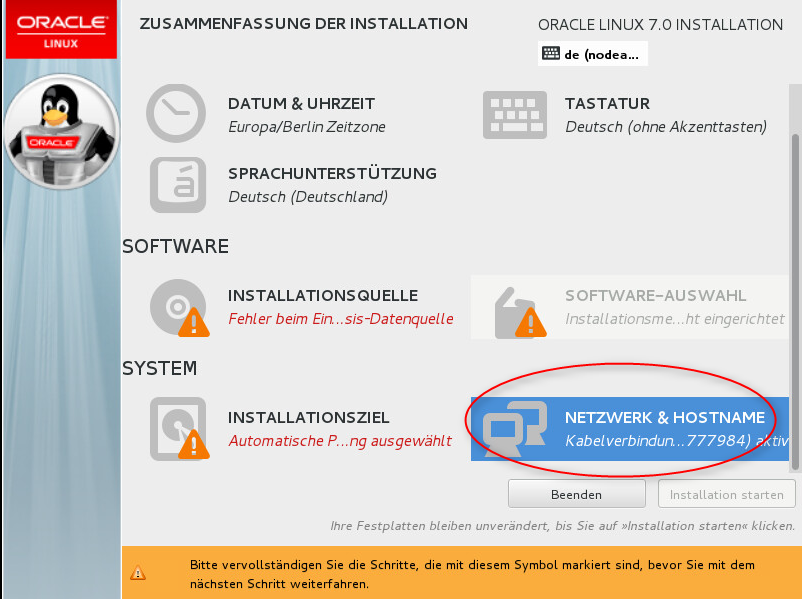
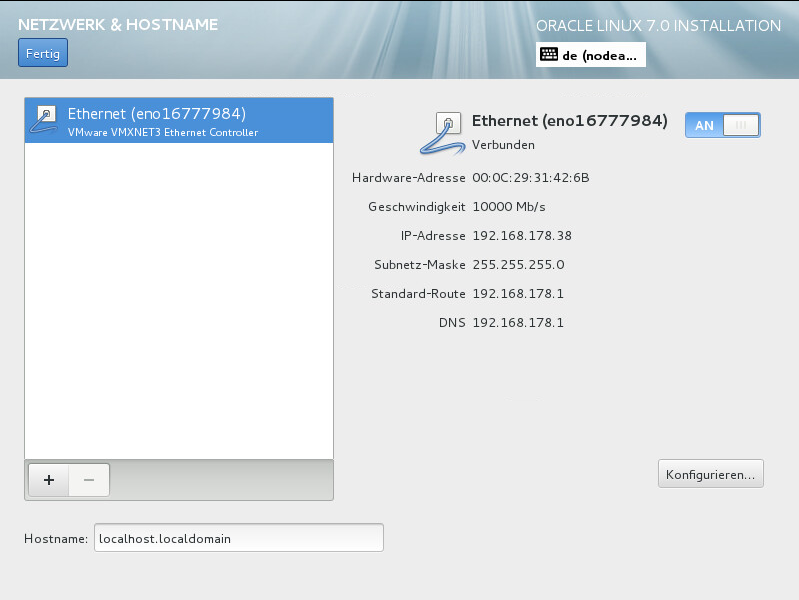
Falls es dir auch  so geht, dass du bei der Installation von Oracle Linux angezeigt bekommst, dass der Host nicht mit dem Netzwerk verbunden ist, solltest du prüfen, ob der Ethernet-Adapter aktiviert ist. Doppelklicke dazu im Fenster Zusammenfassung der Installation auf Netzwerk & Hostname

2015-07-20_23h37_56

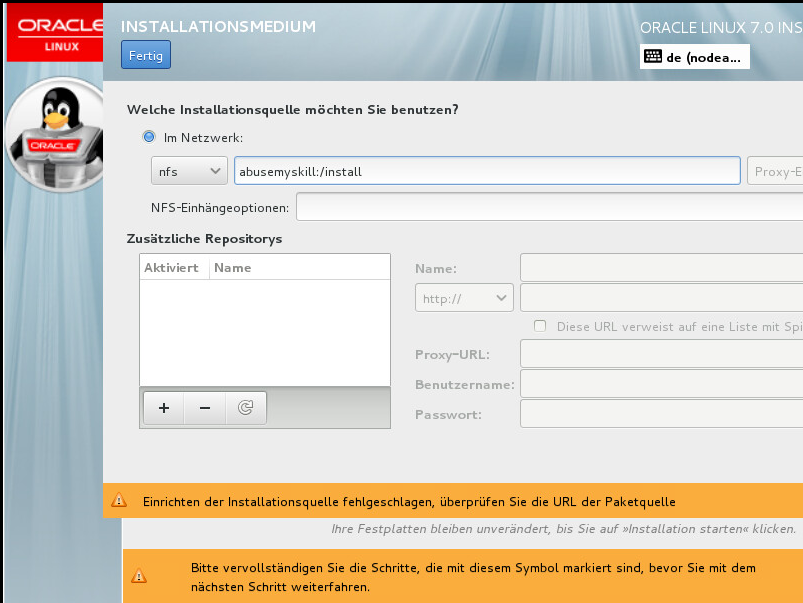
und prüfe, ob der Ethernet-Adapter überhaupt aktiviert ist. Falls nicht, ziehe den Regler rechts oben mit der Maus von Aus auf An. erst jetzt kannst du über das Netzwerk eine Installstionsquelle einbinden, beispielsweise als NFS-Share.

2015-07-20_23h36_15

Mich persönlich hat dieser doch sehr rudimentäre Fehler bei der installation von Oracle Linux auf einem VMWare ESXi-System überrascht. Da Oracle Linux das einzig kostenlose Linux auf der Liste der unterstützten unix-basierten Betriebssysteme der SAP ist, wollte ich mir unbedingt ein virtualisiertes Testsystem aufbauen. Vor allem da es sich bei Oracle um einen Hersteller von Enterprise-Software handelt, war ich von diesem Problem dann doch sehr verblüfft.

Die Installationsquelle ist ebenfalls eine iso-Datei, die ihr von der Oracle Linux-Seite herunterladen ist. Sie nennt sich „Oracle Linux Media Pack“ und muss im Anschluss von euch gemountet werden. Kopiert den Inhalt des Media Packs mitsamt aller versteckter Dateien in eine FTP-, NFS-, HTTP- oder HTTPS-Freigabe. Das Einrichten einer NFS-Freigabe habe ich euch hier gezeigt. Die Dateifreigabe müsst ihr dann dem Installer nur noch als installationsquelle übergeben und schon könnt ihr das Betriebssystem installieren.


Wenn dir dieser Post gefallen hat, teile ihn doch auf Social Media, abonniere und verfolge mich per E-Mail, RSS-Feed, Social Media oder registriere dich auf meiner Seite. Wenn du registriert bist, like den Post bitte, wenn er dir gefallen hat!

Dateifreigaben von und für Linux Systeme über NFS

Eigentlich ist die bevorzugte Methode, um Dateien über ein lokales Netzwerk freizugeben, eine SMB-Freigabe, die entweder über die Netzwerkfreigabefunktion von Windows-Betriebssystemen oder über einen Samba-Server unter Linux genutzt wird. Denn auf diese Art von Freigabe können sowohl Linux-, Mac OS X- als auch Windows-Clients zugreifen. Somit gibt es keine Probleme bei heterogenen Landschaften. Desweiteren ist der Zugriff auf eine SMB-Freigabe ziemlich einfach.

In seltenen Fällen jedoch, beispielsweise wenn Sie ausschließlich Linux- oder Unix-Systeme in Ihrem lokalen Netzwerk haben, oder wenn Sie etwa für die installation eines Linux-Betriebssystems eine .iso-Datei mit Softwarepaketen für den Installer zur Verfügung stellen wollen, sollten Sie eine NFS-Freigabe einrichten. In diesem Beitrag zeige ich Ihnen, wie Sie das im Klartext machen.

NFS funktionieert am besten, wenn alle User im Netzwerk eindeutige UIDs haben und alle Rechner im Netzwerk zentral administriert werden (Benutzerverwaltung). Das stellt man in der Regel mit LDAP oder NIS-Server sicher. Der Einfachheit halber genügt es aber erstmal, ohne einen solchen Server zu administrieren. NFS funktioniert trotzdem, kann jedoch nicht so detaillierte Rechte vergeben wie mit einer zentralen Benutzerverwaltung.

als erstes installieren wir NFS

sudo aptitude install nfs-kernel-server

Die Freigaben konfigurieren wir in der Datei /etc/exports. Dort konfigurieren wir Freigaben nach folgendem Schema

#<pfad> <computenrame/hostname>(<optionen>)

#beispiel: freigabe wird für zwei Benutzer #fr

eigegeben, dafrk darf nur lesen, mike darf #lesen und schrieben

/server1 dafrk(ro,async) mike(rw,async)

alternativ zu usernamen können Sie IP-Adressen angeben

/server1 192.168.0.2/255.255.255.0(rw,async)

oder Hostnamen

/server1 abusemyskill.local(rw,async)

Wenn ihr ein Verzeichnis für mehrere Hosts oder Benuzter gleichzeitig freigeben wollt, sieht das so aus

/directory machine1(option11,option12) machine2(option21,option22)

Ihr könnt natürlich auch einem ganzen Subnetz an IP-Adressen Zugriff auf eine Freigabe geben. Der folgende Eintrag beispielsweise gibt Zugriff auf den Ordner /usr/local für alle im Netz 192.168.0.xxx

 /usr/local 192.168.0.0/255.255.255.0(ro)


Die erlaubten Maschinen müssen dann noch in die Datei /etc/hosts.allow reingeschrieben werden.

nach Schreiben der konfiguration einfach den service neu starten

sudo exportfs -ra

#oder

sudo /etc/init.d/nfs-kernel-server restart

Auf einem beliebigen Linux/Unix-Client können Sie sich alle NFS-Shares anzeigen lassen, die ein NFS-Server zu bieten hat. Dazu müssen Sie erst das Paket nfs-common installieren.

apt-get install nfs-common

und danach können Sie sich die shares über showmount anzeigen lassen.

showmount -e <hostname>

auf den NFS share greifen sie dann zu, indem Sie ihn mounten. In der Kommandozeile eines beliebigen Linux/Unix-Clients würden Sie dazu eingeben

mount shadowman.example.com:/<pfad> <mountpoint>

Alternativ können Sie auch folgendermaßen mounten

mount -o tcp <hostname>:/<pfad> /<mountpoint>

Sie können den NFS-Share auch bei jedem Systemneustart automatisch über die Datei /etc/fstab mounten lassen:

server:/usr/local/pub    /pub   nfs    rsize=8192,wsize=8192,timeo=14,intr

Ich habe NFS z. B. gebraucht, weil mich Oracle Linux 7.0 nach einer Netzwerkfreigabe gefragt hat, in welcher die Installationsmedien für das Betriebssystem liegen, da diese im Boot-Image von Oracle Linux nicht mit dabei sind.

2015-07-19_23h12_30

Ich habe also ganz einfach die .iso-Datei der installationsmedien-DVD auf dem Server gemountet

mount -o loop disk1.iso /install

den Ordner /install für das gesamte lokale Netzwerk über NFS exportiert und habe dann darauf zugegriffen.

Nun befassen wir uns noch mit der thematik, NFS-Freigaben über das öffentliche Internet bzw. über eine Firewall hinweg freizugeben. Dazu muss es auf dem System rpcbind geben. Überprüfen könnt ihr das mit

which rpcbind

Dieses Tool ist dafür zuständig für die verschiedenen RPC Services, die für den Dateizugriff verwendet werden, Ports zuzuweisen. Wir müssen jetzt konfigurieren, auf welchen Ports diese SErvices laufen. Das geht in der Datei /etc/sysconfig/nfs. Existiert die Datie noch nicht, kann sie angelegt werden. Wir sezten folgende Einträge

MOUNTD_PORT=<port>

STATD_PORT=<port>

LOCKD_TCPPORT=<port>

eine komplette Beispielkonfiguration

RQUOTAD_PORT=875

LOCKD_TCPPORT=32803

LOCKD_UDPPORT=32769

MOUNTD_PORT=892

STATD_PORT=662

nach ändern der Ports NFS neu starten über

service nfs restart

Kommt NFS nicht hoch, deutet dies darauf hin, dass ihr oben Ports eingegeben habt, die bereits von anderen Awnendungen genutzt werden.

In der Firewall müsst ihr dann diese Ports freigeben und zusätzlich die folgenden:

  • 111 TCP/UDP: auf diese Ports horcht rpcbind
  • 2049 TCP/UDP: über diese Ports geschieht dann der NFS-Dateiaustausch

Jetzt müsst ihr wie oben geschildert die Freigbae nur noch für die entfernten Maschinen freigbeen. DAzu braucht ihr die IP-Adresse der Maschine, mit der diese auf euch zugreift. Auf dem client-REchner greift ihr über das Internet ja nicht mit uerer loklane IP (z. B. 192.168.0.20), sondern über eure öffentliche IP (z. B. 79.206.26.113) zu. Um diese rauszurkeigen, könnt ihr auf dem Client-Linux beispielswiese folgendes KOmmando absetzen

curl -s checkip.dyndns.org | sed -e 's/.*Current IP Address: //' -e 's/<.*$//'  

nun gebt ihr auf dem Server die Freigabe über die /etc/exports über die aus diesem Check herausgefundene IP-Adresse frei.

/server1 <öffentliche ip>(rw,async)

und die IP dann noch in die Datei /etc/hosts.allow eintragen.

portmap: <externe IP>

rpcbind: <extrene IP>

lockd:ALL

mountd:ALL

rquotad:ALL

statd:ALL


SErvice neu starten

sudo exportfs -ra

#oder

sudo /etc/init.d/nfs-kernel-server restart


Wenn dir dieser Post gefallen hat, teile ihn doch auf Social Media, abonniere und verfolge mich per E-Mail, RSS-Feed, Social Media oder registriere dich auf meiner Seite. Wenn du registriert bist, like den Post bitte, wenn er dir gefallen hat!